Чат в виджете: часы, контакты, согласие и оценка
Вкладка «Диалог» в настройках виджета отвечает за сам разговор: что посетитель видит в рабочее и нерабочее время, как его встречают, когда спрашивают контакты и согласие на обработку данных и просят ли оценить разговор. Шаги идут в том порядке, в каком их видит посетитель.
Где найти
Настройки → Каналы → Виджеты на сайте → «Настроить» у виджета → вкладка «Диалог»
Как настроить рабочее и нерабочее время
Откройте настройки виджета и перейдите на вкладку «Диалог». Вверху — «Часы работы» из раздела «Рабочее время»: поменять их можно по ссылке «Изменить в «Рабочем времени»».
В поле «В рабочие часы» выберите «Живой чат», «Только форма заявки» или «Только мессенджеры».
В поле «В нерабочие часы» выберите «Сообщение и приём заявки», «Только форма заявки», «Предложить мессенджеры» или «Скрыть виджет». Если выбрать «Скрыть виджет», в нерабочие часы кнопка чата пропадёт с сайта и посетители не смогут написать до утра.
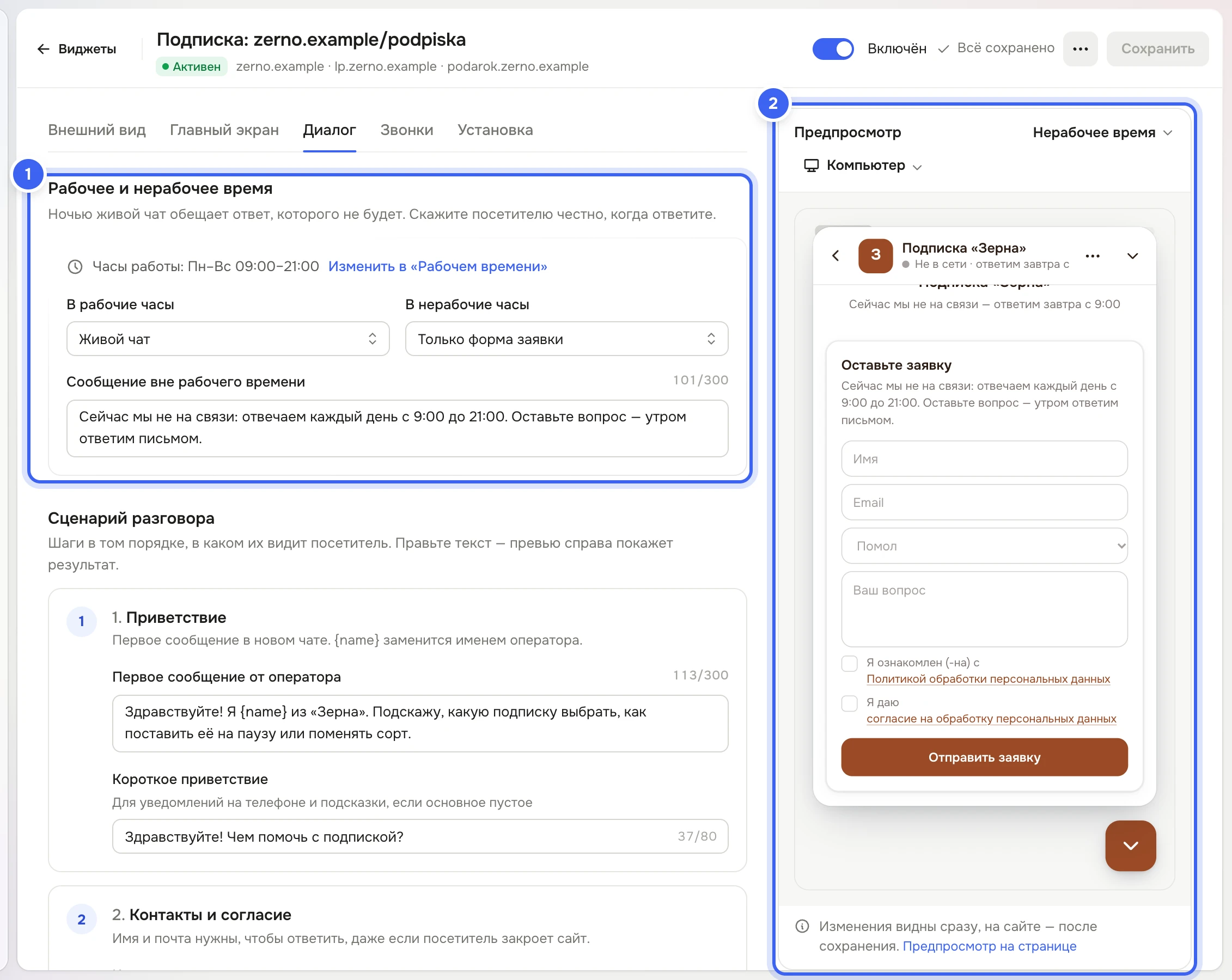
«Рабочее и нерабочее время»: 1 — что видит посетитель днём и ночью, 2 — превью «Нерабочее время» Впишите «Сообщение вне рабочего времени» — честно скажите, когда ответите. Чтобы проверить, как это выглядит, выберите над превью «Нерабочее время».
Как настроить сценарий разговора
«Приветствие» — первое сообщение в новом чате. Вместо {name} подставится имя оператора. «Короткое приветствие» — для уведомлений на телефоне и подсказки, если основное пустое.
«Контакты и согласие»: в поле «Когда спрашивать контакты» выберите «Сначала спросить контакты», «После первого сообщения» или «Не спрашивать» и отметьте поля — «Имя», «Email», «Телефон». Свои вопросы, например номер договора, добавляются в «Полях и тегах» с местом «Форма виджета».
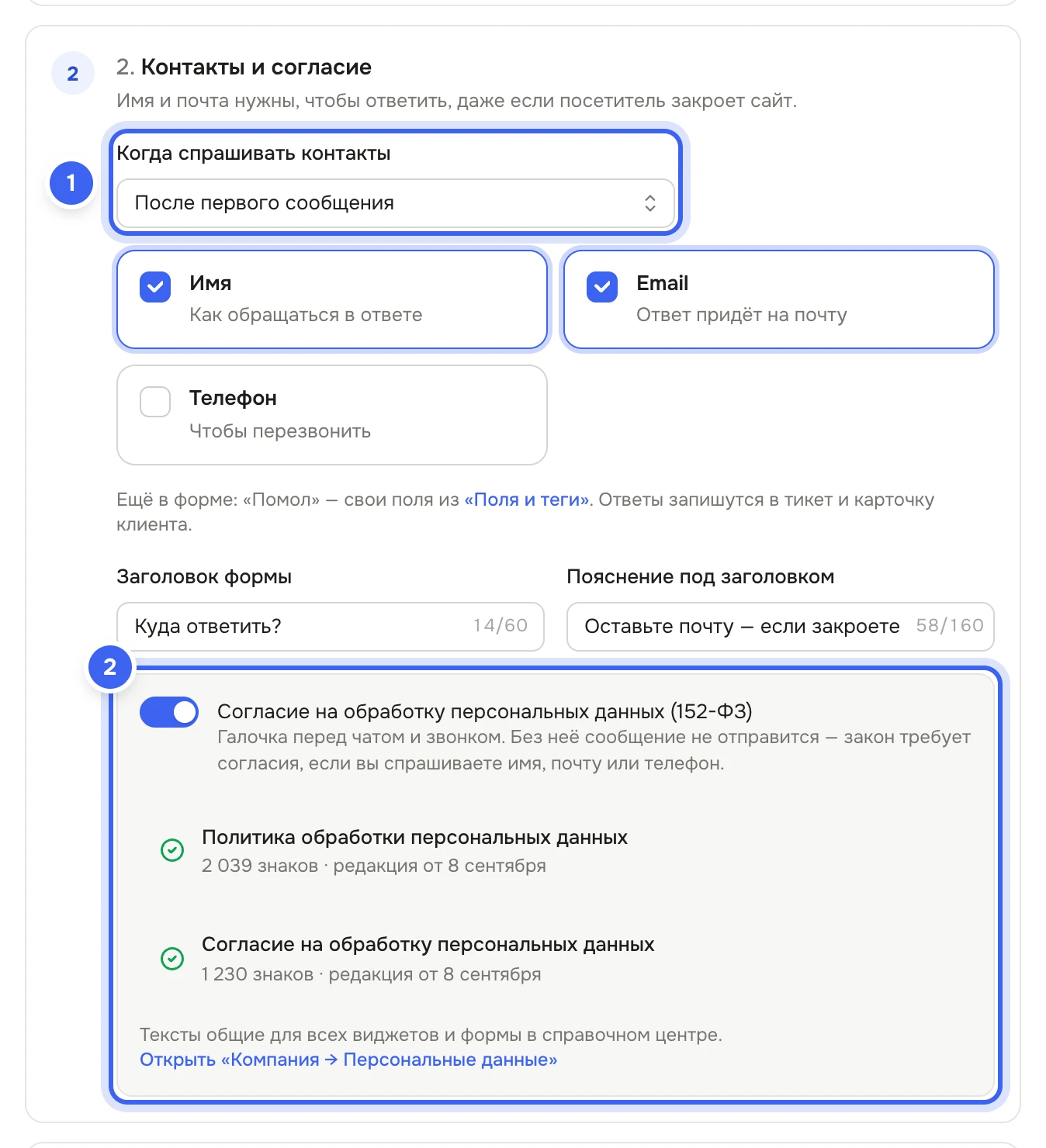
Шаг «Контакты и согласие»: 1 — когда спросить контакты, 2 — согласие по 152-ФЗ и тексты для галочки Включите «Согласие на обработку персональных данных (152-ФЗ)»: перед чатом и звонком появится галочка, без неё сообщение не отправится. Тексты политики и согласия общие для всех виджетов — они задаются в «Компания → Персональные данные», см. Политика и согласие для клиентов по 152-ФЗ.
«После отправки» — автоответ сразу после первого сообщения, чтобы посетитель понял, что его услышали.
«Оценка разговора»: когда сотрудник закрывает тикет, посетитель видит просьбу оценить разговор. В поле «Шкала» выберите «5 эмодзи» или «5 звёзд» и впишите тексты до и после оценки.
«История разговоров» — сколько прошлых разговоров посетитель видит в «Сообщениях»: от 1 до 5. Старые пропадают только из виджета, в тикетах всё остаётся.
Нажмите «Сохранить» в правом верхнем углу редактора.
Что получится
Посетитель увидит чат так, как вы настроили: днём — живой чат, ночью — ваше сообщение и то, что вы выбрали для нерабочего времени. Контакты и ответы на свои вопросы запишутся в тикет и карточку клиента, а оценки разговоров попадут в «Аналитику».
Полезно знать
Контакты без согласия
Если вы спрашиваете имя, почту или телефон, а согласие выключено, Дескус предупредит: без согласия на обработку это нарушение 152-ФЗ. Включите галочку и заполните оба текста — без них она в виджете не появится.
Когда поддержка «на связи», виджет решает по графику из «Рабочего времени» — праздники и особые дни тоже учитываются. См. Рабочее время и праздники.
Клиент, который написал в нерабочее время и оставил почту, получит письмо «Заявка принята в нерабочее время» — см. Шаблоны писем клиентам.
Если приём обращений выключен в «Поддержка → Тикеты», в блоке «Рабочее и нерабочее время» будет предупреждение: виджет ведёт себя как в нерабочее время. См. Нумерация, автозакрытие и хранение тикетов.
Опрос после закрытия общий для всех виджетов — строка «Чат на сайте» в «Показателях и оценках», см. Опрос клиентов и показатели. У отдельного виджета оценку можно выключить здесь.
Для «Только мессенджеры» и «Предложить мессенджеры» укажите хотя бы один мессенджер на вкладке «Главный экран» — иначе посетителю некуда будет написать.
ИИ-ассистент Нейтрон может сам отвечать посетителям в чате — это функция «Ответы клиентам» с уровня Про, см. Что Нейтрон делает сам и как отвечает клиентам.
Менять настройки виджета может сотрудник с правом «Виджеты → Изменение».