Шаблоны писем клиентам
Дескус сам пишет клиентам: подтверждает, что заявка принята, присылает ответы операторов, сообщает о решении и просит оценить ответ. Все такие письма собраны на вкладке «Шаблоны писем» — любое можно выключить или переписать под вашу компанию.
Где найти
Настройки → Каналы → Почта → вкладка «Шаблоны писем»
Какие письма получают клиенты
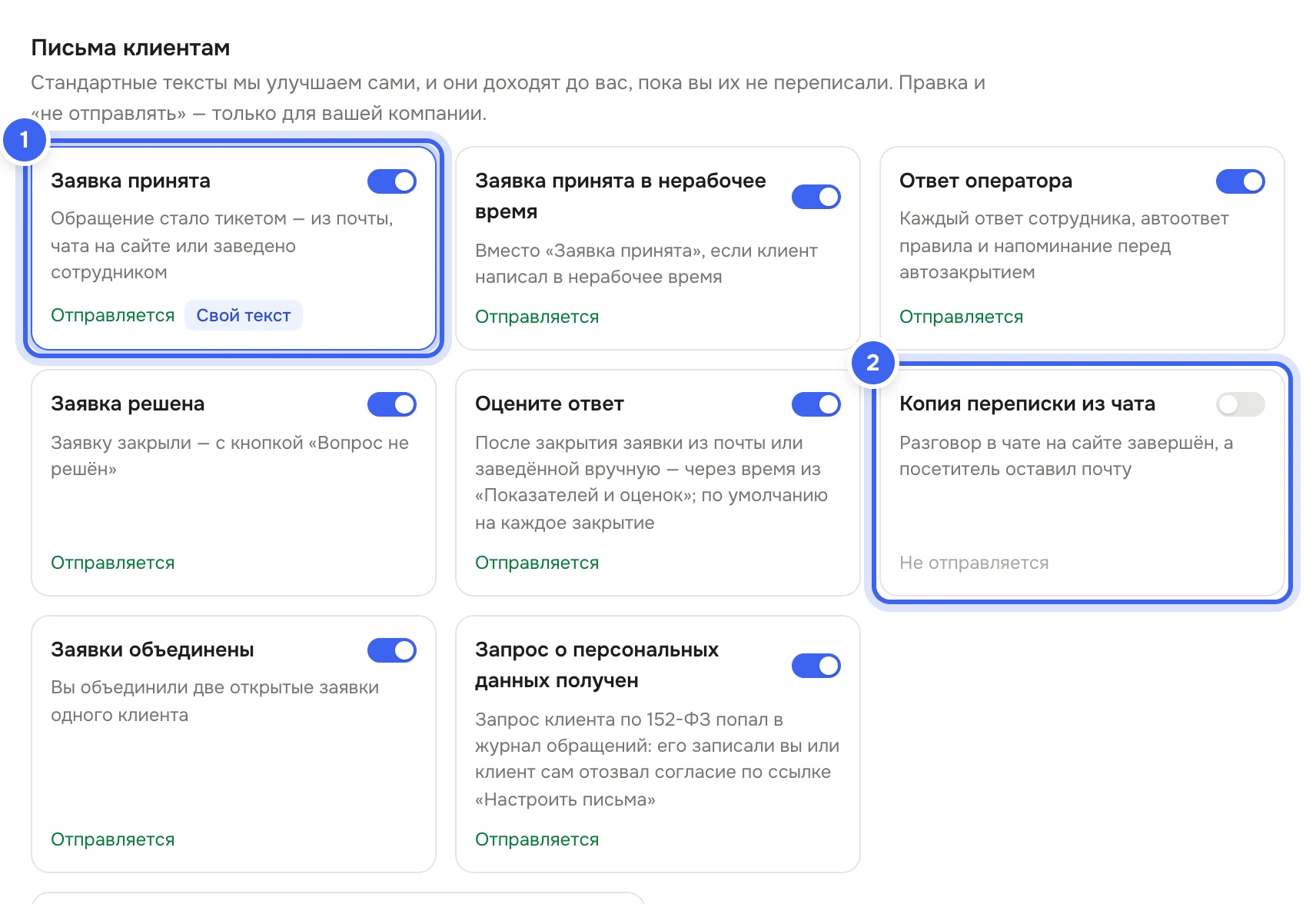
Письмо | Когда уходит |
|---|---|
«Заявка принята» | Обращение стало тикетом — из почты, чата на сайте или заведено сотрудником. |
«Заявка принята в нерабочее время» | Вместо «Заявка принята», если клиент написал в нерабочее время. Подстановка |
«Ответ оператора» | Каждый ответ сотрудника, автоответ правила и напоминание перед автозакрытием. |
«Заявка решена» | Заявку закрыли. В письме кнопка «Вопрос не решён». |
«Оцените ответ» | После закрытия заявки из почты или заведённой вручную — через время из «Показателей и оценок». |
«Копия переписки из чата» | Разговор в чате на сайте завершён, а посетитель оставил почту. |
«Заявки объединены» | Вы объединили две открытые заявки одного клиента. |
«Запрос о персональных данных получен» | Запрос клиента по 152-ФЗ попал в журнал обращений. |
Как изменить письмо
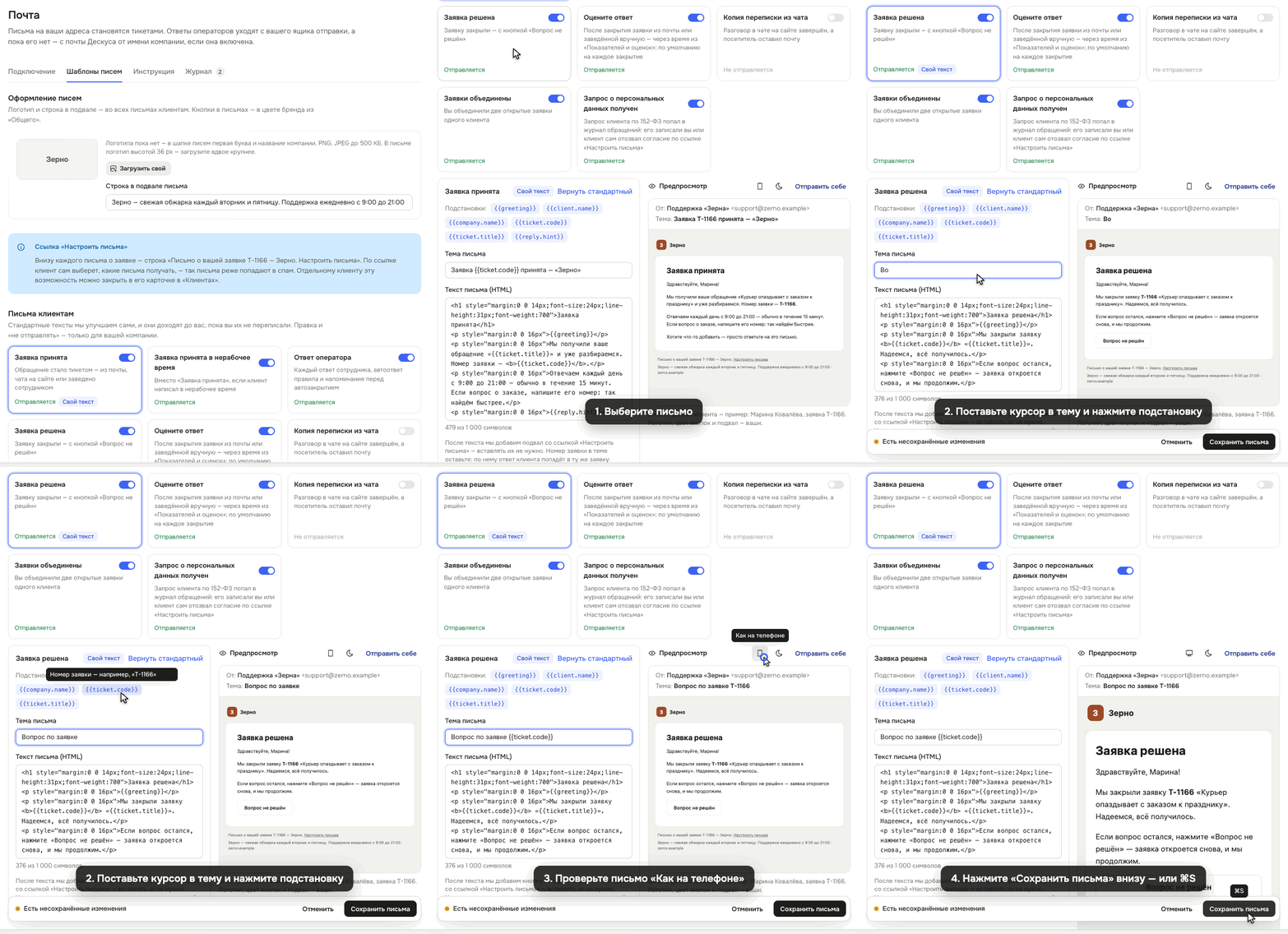
Откройте «Настройки → Каналы → Почта», вкладку «Шаблоны писем», и нажмите на карточку письма в блоке «Письма клиентам». Ниже откроется его редактор, рядом — предпросмотр.
Поправьте поля «Тема письма» и «Текст письма (HTML)». Чтобы вставить имя клиента, номер или тему заявки, поставьте курсор в нужное место и нажмите подстановку в строке «Подстановки» — например,
{{ticket.code}}. Наведите курсор на подстановку, чтобы увидеть, что в неё попадёт.Проверьте письмо в блоке «Предпросмотр»: кнопками над ним — «Как на телефоне» или «Как на компьютере» и «Тёмная тема почты». «Как на компьютере» показывает письмо в окне почты на компьютере, уменьшенным под колонку, «Как на телефоне» — на экране телефона. Вместо данных клиента — пример: Марина Ковалёва, заявка T-1166.
Нажмите «Сохранить письма» на панели внизу — или
⌘S(в Windows —Ctrl+S).
Как выключить письмо
Снимите переключатель на карточке письма — под описанием появится «Не отправляется» — и сохраните. То же в меню карточки по правому клику: «Изменить», «Не отправлять» или «Отправлять», «Вернуть стандартный текст».
Что получится
Следующие письма клиентам уйдут уже по-новому. У переписанного письма на карточке метка «Свой текст». Стандартные тексты Дескус улучшает сам, и они доходят до вас, пока вы их не переписали. Чтобы вернуться к стандартному, нажмите «Вернуть стандартный» в редакторе.
Полезно знать
Оставьте номер заявки в теме
Не убирайте {{ticket.code}} из темы: по номеру заявки ответ клиента попадёт в ту же заявку.
Блок «Оформление писем» — общий для всех писем: логотип (PNG, JPEG или WEBP до 500 КБ; в письме он высотой 36 px — загрузите вдвое крупнее) и «Строка в подвале письма». Без своего логотипа в письмах логотип компании, а кнопки — в цвете бренда, см. Название, логотип и цвет бренда.
После текста Дескус сам добавит подвал со ссылкой «Настроить письма» — по ней клиент выберет, какие письма получать. См. Письма о заявках: что клиент может отключить.
К ответу оператора Дескус добавит подпись сотрудника и номер заявки, к «Заявка решена» — кнопку «Вопрос не решён», к «Оцените ответ» — кнопки оценки от 1 до 5. Вставлять их в текст не нужно.
Текст письма — HTML. Под полем счётчик символов: правка длиннее предела не сохранится.
«Отправить себе» над предпросмотром пришлёт письмо на вашу почту — с ящика отправки или с почты Дескуса, как у клиентов. См. Ящик отправки и доставляемость писем.
Письмо «Оцените ответ» включается и выключается ещё и в «Показателях и оценках» — переключатель «Почта», см. Опрос клиентов и показатели.
Смотреть шаблоны может сотрудник с правом «Тикетная система → Просмотр», менять — с правом «Тикетная система → Изменение».