Рабочее время и праздники
Рабочее время — график, по которому Дескус понимает, на связи ли поддержка. По нему виджет показывает посетителям, когда вы отвечаете, клиент, написавший ночью, получает письмо «Заявка принята в нерабочее время», а правила и сроки ответа могут учитывать часы работы.
Где найти
Настройки → Поддержка → Рабочее время
Как задать часы работы
Откройте «Настройки → Поддержка → Рабочее время». Вверху блока «Часы работы» — на связи ли поддержка сейчас, и «Часовой пояс компании»: по нему считаются все часы.
Включите рабочие дни переключателями и задайте начало и конец. Выключенный день — выходной. Если конец раньше начала, это смена через полночь: рядом появится, например, «до 08:00 следующего дня».
Чтобы добавить перерыв, нажмите «Перерыв» в строке дня — до трёх в день. Правый клик по дню открывает меню: «Добавить перерыв», «Скопировать на будни», «Скопировать на все дни», «Круглосуточно», «Сделать выходным».
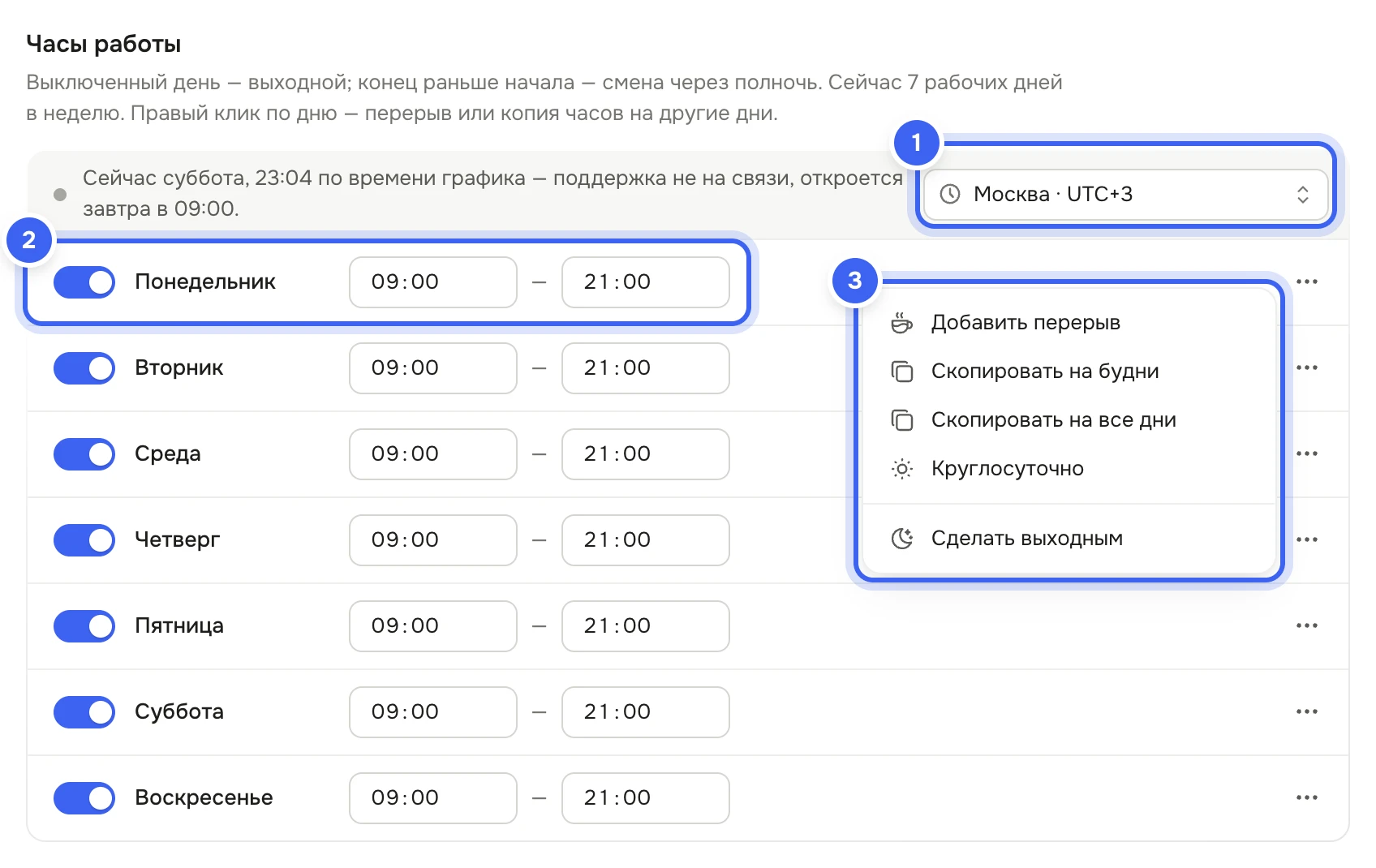
«Часы работы»: 1 — часовой пояс компании, 2 — часы дня, 3 — меню дня по правому клику Нажмите «Сохранить» на панели внизу — или
⌘S(в Windows —Ctrl+S).
Как отметить праздники и особые дни
Включите «Праздники РФ автоматически» — нерабочие праздники и переносы выходных возьмутся из производственного календаря, каждый год без ручных отметок. Рабочая суббота идёт по часам понедельника.
Свои нерабочие даты отметьте в календаре блока «Праздники и нерабочие даты» — они встанут списком рядом. Щёлкните дату ещё раз или нажмите крестик у неё, чтобы убрать. Без автоматики можно добавить праздники года кнопкой «Праздники РФ на … год».
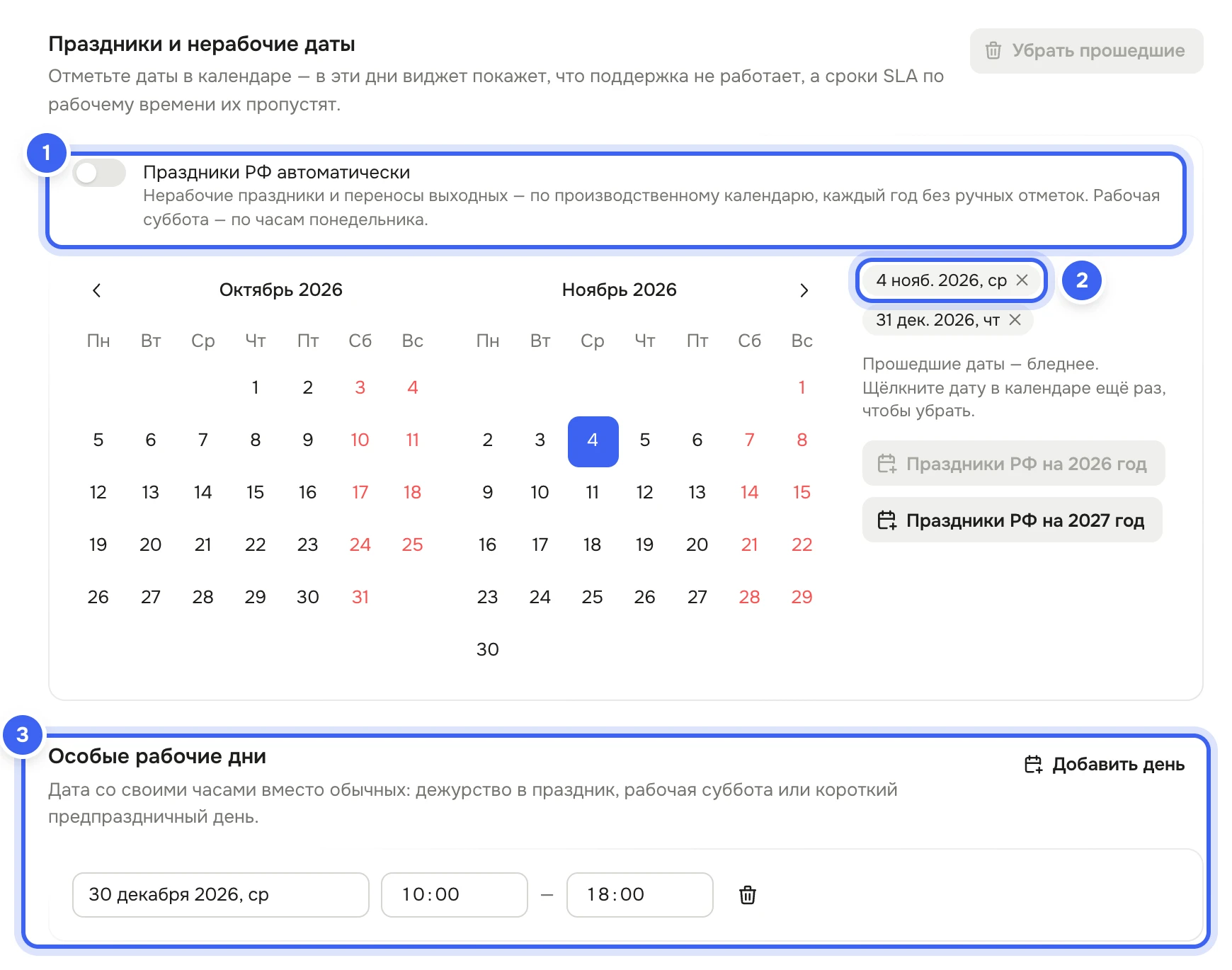
Праздники и особые дни: 1 — праздники РФ сами, 2 — свои нерабочие даты, 3 — особый рабочий день Если в какой-то день вы работаете по особому графику — дежурство в праздник, рабочая суббота, короткий предпраздничный день, — нажмите «Добавить день» в блоке «Особые рабочие дни» и задайте дату и часы. Особые часы важнее праздника.
Сохраните изменения.
Что получится
Новые часы действуют сразу: виджет показывает посетителям, на связи ли поддержка, а в нерабочее время ведёт себя так, как задано в его настройках, — см. Чат в виджете: часы, контакты, согласие и оценка.
Где ещё работает график | Как |
|---|---|
Письма клиентам | Клиент, который написал в нерабочее время, получает «Заявка принята в нерабочее время» вместо «Заявка принята», с подсказкой, когда вы ответите. |
Сроки ответа (SLA) | Если включено «Считать только в рабочее время», ночью, в выходные и праздники сроки не идут — см. Настроить сроки ответа (SLA). |
Автоматизации | Условие «Время» — «Рабочее» или «Нерабочее». |
Смены | «Спрашивать о завершении в конце дня» спрашивает сотрудника, когда заканчивается рабочее время, — см. Смены и звуки. |
ИИ-ассистент Нейтрон | Передавая разговор человеку, говорит клиенту, когда ему ответят. А с настройкой «Когда отвечать сам» — «Вне рабочего времени» отвечает сам только в нерабочие часы. Это функция «Ответы клиентам» с уровня Про. |
Полезно знать
Часовой пояс компании один и тот же здесь и в «Компания → Общее» — см. Адрес вики и базы знаний и часовой пояс.
У команды может быть свой пояс и часы — пункт «График работы» в меню команды, см. Команды. По ним считаются сроки SLA тикетов команды и автоответ в нерабочее время, а праздники и особые дни остаются общими с компанией.
Прошедшие даты в списке праздников бледнее. Убрать их разом — кнопка «Убрать прошедшие».
Отдельного автоответа «мы не работаем» здесь нет: его роль играют письмо «Заявка принята в нерабочее время» и «Сообщение вне рабочего времени» в виджете.
Менять рабочее время может администратор или сотрудник с правом «Тикетная система → Изменение».