Создать и установить виджет
Виджет — чат и звонки на вашем сайте: посетитель пишет или звонит прямо из браузера, а сотрудники отвечают из «Тикетов». Обращение приходит вместе со страницей, с которой написал посетитель. Виджетов может быть несколько — для разных сайтов или разделов, у каждого свой цвет, тексты и кому звонить.
Где найти
Настройки → Каналы → Виджеты на сайте
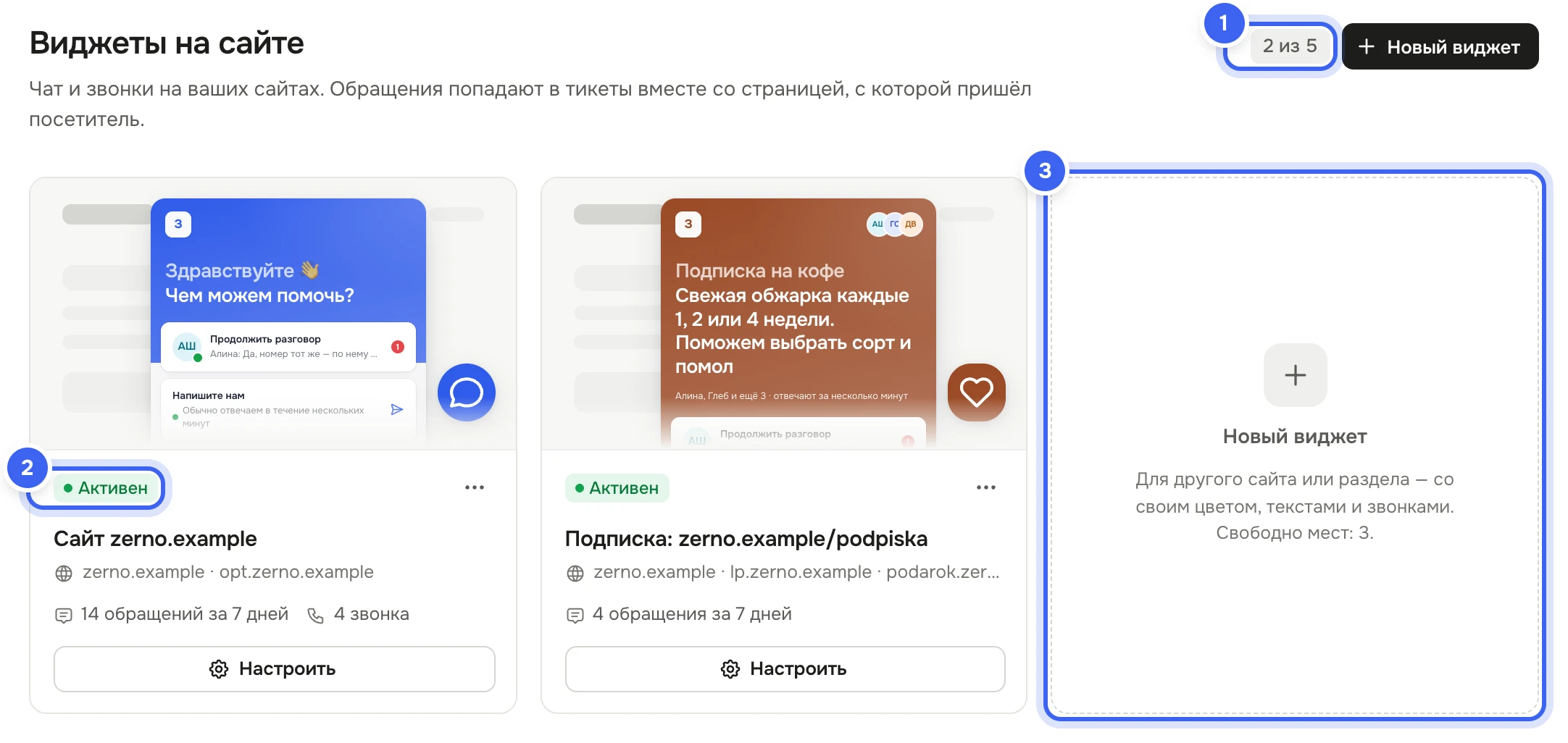
Как создать виджет
Откройте «Настройки → Каналы → Виджеты на сайте» и нажмите «Новый виджет» — или «Создать виджет», если виджетов ещё нет.
Впишите «Название» — его видят только сотрудники, в списке виджетов и в тикетах, — и «Сайт»: виджет загрузится только на этом домене, другие сайты добавите в настройках.
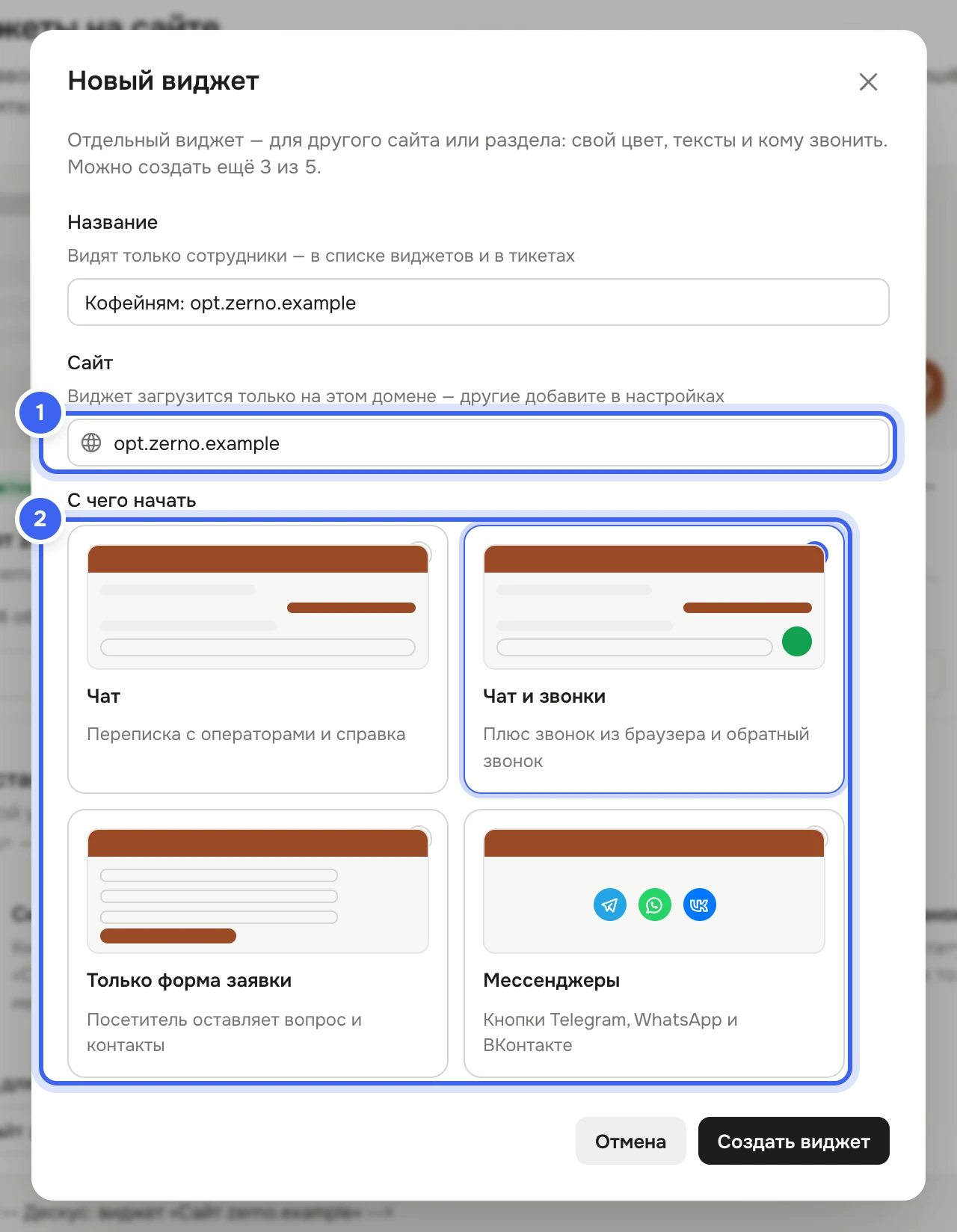
Окно «Новый виджет»: 1 — название и сайт, 2 — с чего начать В блоке «С чего начать» выберите «Чат», «Чат и звонки», «Только форма заявки» или «Мессенджеры» и нажмите «Создать виджет». Всё остальное поменяете в настройках виджета.
Как установить код на сайт
Скопируйте код: кнопкой справа от кода в блоке «Как установить» или пунктом «Скопировать код установки» в меню виджета. У каждого виджета свой код.
Вставьте код на все страницы сайта перед закрывающим тегом
</body>. В WordPress и 1С-Битрикс это делается в настройках сайта, в Tilda — в поле для HEAD: «Настройки сайта» → «Ещё» → «HTML-код для вставки внутрь HEAD». Пошаговые инструкции — в настройках виджета на вкладке «Установка», блок «Инструкции для конструкторов».Если код ставит разработчик, нажмите «Отправить разработчику», впишите «Почта разработчика» и, по желанию, «Комментарий». Он получит письмо с кодом и шагами для Tilda, WordPress и 1С-Битрикс.
Откройте свой сайт: как только код загрузится, статус виджета сменится на «Активен». Или нажмите «Проверить установку» на вкладке «Установка» — Дескус откроет главную страницу сайта и поищет код.
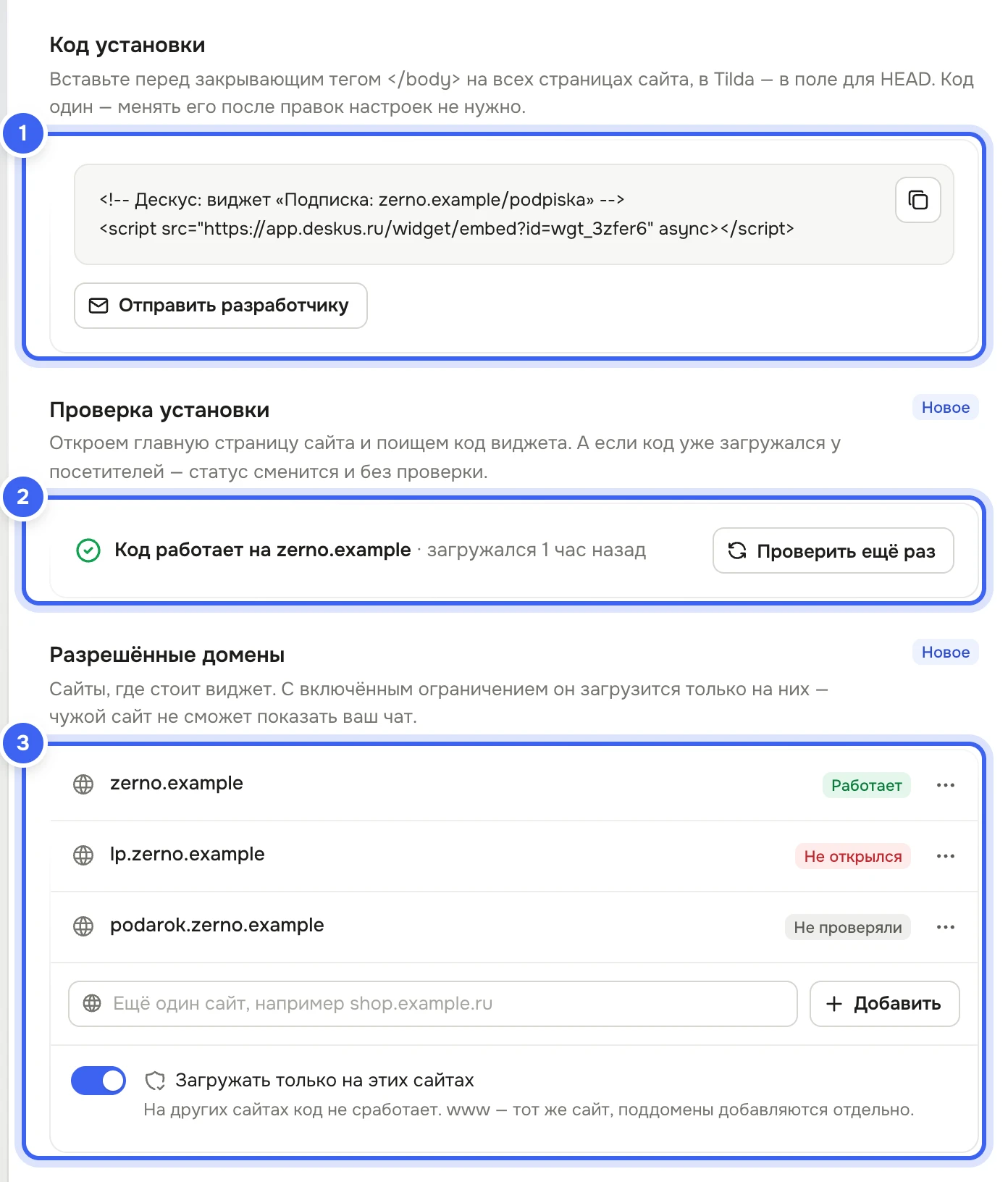
Вкладка «Установка»: 1 — код для сайта, 2 — проверка установки, 3 — сайты виджета и их состояние
Что получится
На сайте появится кнопка чата. Сообщения посетителей станут тикетами в канале «Виджет», а звонки с сайта, если они включены, — звонками в разделе «Звонки». На карточке виджета видно, сколько обращений и звонков он принёс за 7 дней. «Журнал обращений» в меню виджета показывает последние разговоры: нажмите на строку — откроется тикет.
Как настроить цвета, кнопку и главный экран — в статье Внешний вид и главный экран виджета, чат и рабочее время — в статье Чат в виджете: часы, контакты, согласие и оценка.
Статусы и домены
Статус | Что значит |
|---|---|
«Активен» | Код работает на сайте: он загружался у посетителей за последние 30 дней или нашёлся проверкой. |
«Не установлен» | Код ещё не видели на сайте или проверка его не нашла. На карточке — «Как установить». |
«Выключен» | Кнопки нет на сайте. Код можно не убирать — включите виджет, когда понадобится. |
На вкладке «Установка» в блоке «Разрешённые домены» — все сайты виджета, до 50, и метка у каждого: «Работает», «Код найден», «Код не найден», «Не открылся» или «Не проверяли». С переключателем «Загружать только на этих сайтах» виджет не откроется на чужих сайтах, а www считается тем же сайтом — поддомены добавляются отдельно. Если код загружался на сайте не из списка, такой сайт появится в блоке «Где загружался код» с кнопкой «Разрешить».
Полезно знать
«Предпросмотр на странице» — настоящий виджет
Пункт меню «Предпросмотр на странице» открывает виджет с сохранёнными настройками на отдельной странице. Сообщения оттуда станут тикетами, а звонки придут операторам.
Меню виджета — «⋯» или правый клик по карточке: «Настроить», «Переименовать», «Дублировать», «Скопировать код установки», «Открыть на сайте», «Предпросмотр на странице», «Журнал обращений», «Выключить» и «Удалить». На выделенной карточке
Enterоткрывает настройки,F2— переименование.Копия виджета создаётся выключенной — включите её, когда настроите.
Удалённый виджет можно вернуть кнопкой «Отменить» в сообщении об удалении — оно видно 8 секунд. Тикеты и записи звонков из виджета остаются в кабинете.
Код установки один на виджет: после правок настроек его менять не нужно.
Виджетов — до 5, сколько занято, показывает метка «N из 5» над списком. Нужно больше — удалите ненужный или напишите в поддержку Дескуса.
Рабочее время, база знаний, мессенджеры, письма клиенту и звуки — общие для всех виджетов: ссылки на них в блоке «Общие настройки для всех виджетов».
Создавать и дублировать виджеты может сотрудник с правом «Виджеты → Создание», настраивать — «Виджеты → Изменение», удалять — «Виджеты → Удаление».