Внешний вид и главный экран виджета
Виджет должен выглядеть частью вашего сайта: в его цветах, с вашим логотипом и приветствием. Внешний вид и главный экран настраиваются в редакторе виджета, а превью справа сразу показывает, что увидит посетитель.
Где найти
Настройки → Каналы → Виджеты на сайте → «Настроить» у виджета — вкладки «Внешний вид» и «Главный экран»
Как настроить внешний вид
Откройте «Настройки → Каналы → Виджеты на сайте» и нажмите «Настроить» на карточке виджета. Редактор откроется на вкладке «Внешний вид».
В блоке «Где появляется» выберите «В углу» — окно над кнопкой — или «Сбоку» — панель во всю высоту, и сторону: «Справа» или «Слева». На телефоне виджет всегда открывается во весь экран.
В блоке «Кнопка на сайте» выберите форму — «Круг», «Скруглённая» или «Квадрат» — и иконку. «Подсказка над кнопкой» появится над свёрнутым чатом через 5 секунд и скроется через 12. Пустое поле — без подсказки.
В блоке «Цвета» нажмите на цвет — «Основной», «Акцент», «Фон», «Текст» или «Кнопка» — и выберите новый в палитре или впишите код HEX. Ниже Дескус показывает, какой текст ляжет на цвет — белый или тёмный — и хватает ли контраста.
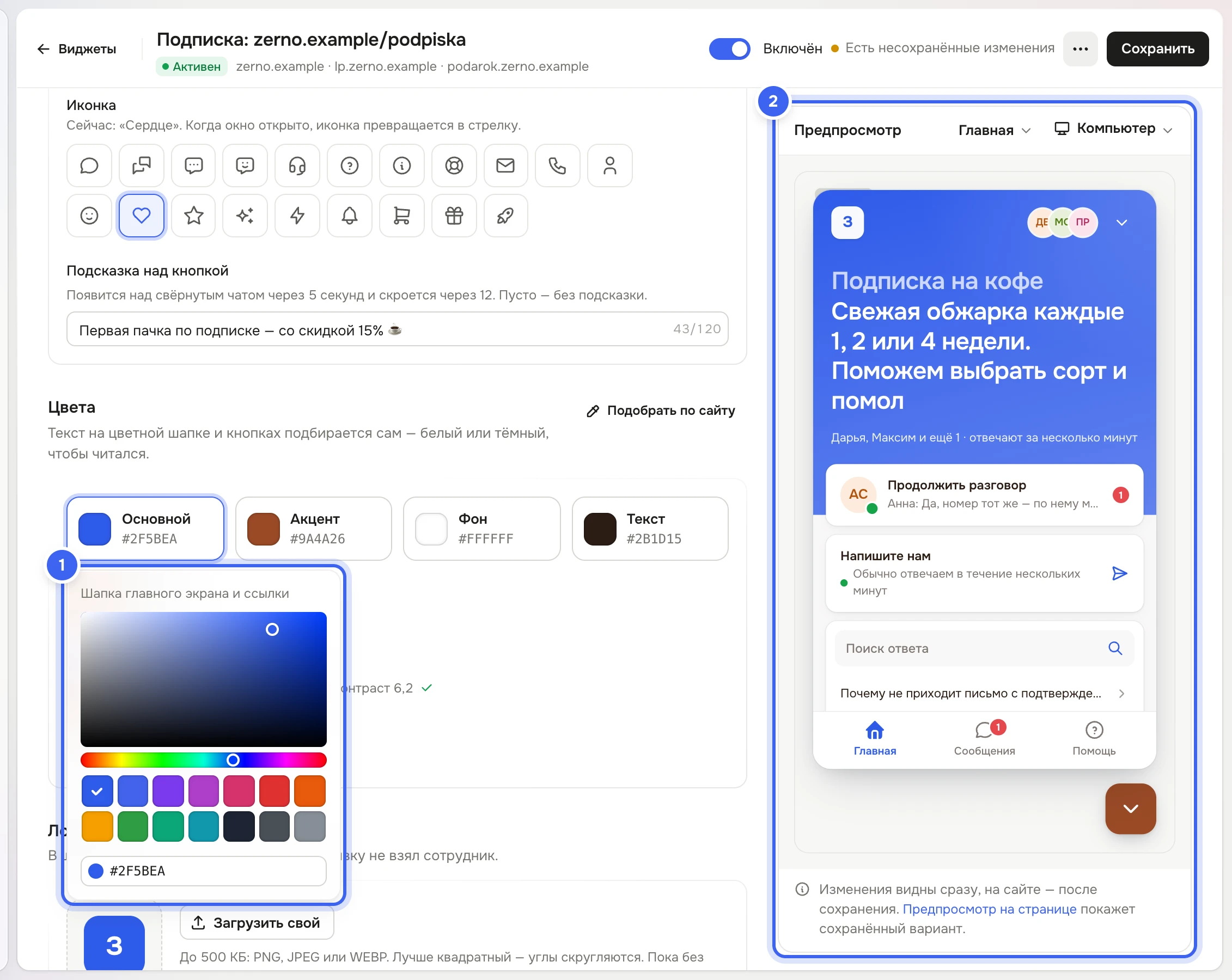
Цвета виджета: 1 — палитра основного цвета, 2 — превью меняется сразу «Логотип» — PNG, JPEG или WEBP до 500 КБ, лучше квадратный. Без своего логотипа в шапке — логотип компании из «Компания → Общее».
В блоке «Поведение» отметьте нужное: «Открывать свёрнутым», «Тень у кнопки», подпись «Работает на Дескус» внизу главного экрана.
Нажмите «Сохранить» в правом верхнем углу редактора — или
⌘S(в Windows —Ctrl+S).
Как настроить главный экран
Перейдите на вкладку «Главный экран».
В блоке «Приветствие» впишите «Заголовок» и «Подзаголовок» — это шапка главного экрана. «Название в чате» видно в шапке чата, пока заявку не взял сотрудник; пустое поле — название компании.
В блоке «Что показывать» отметьте карточки и вкладки окна: «База знаний», «Контакты», «Звонки», «Мессенджеры» и «Команда». «Напишите нам» есть всегда.
Если отметили «Команда», в блоке «Команда в шапке» выберите, «Кого показывать» — «Кто сейчас на смене», «Команду» или «Выбранных сотрудников», — и «Время ответа». Вариант «По статистике» показывает, как быстро вы отвечаете на самом деле.
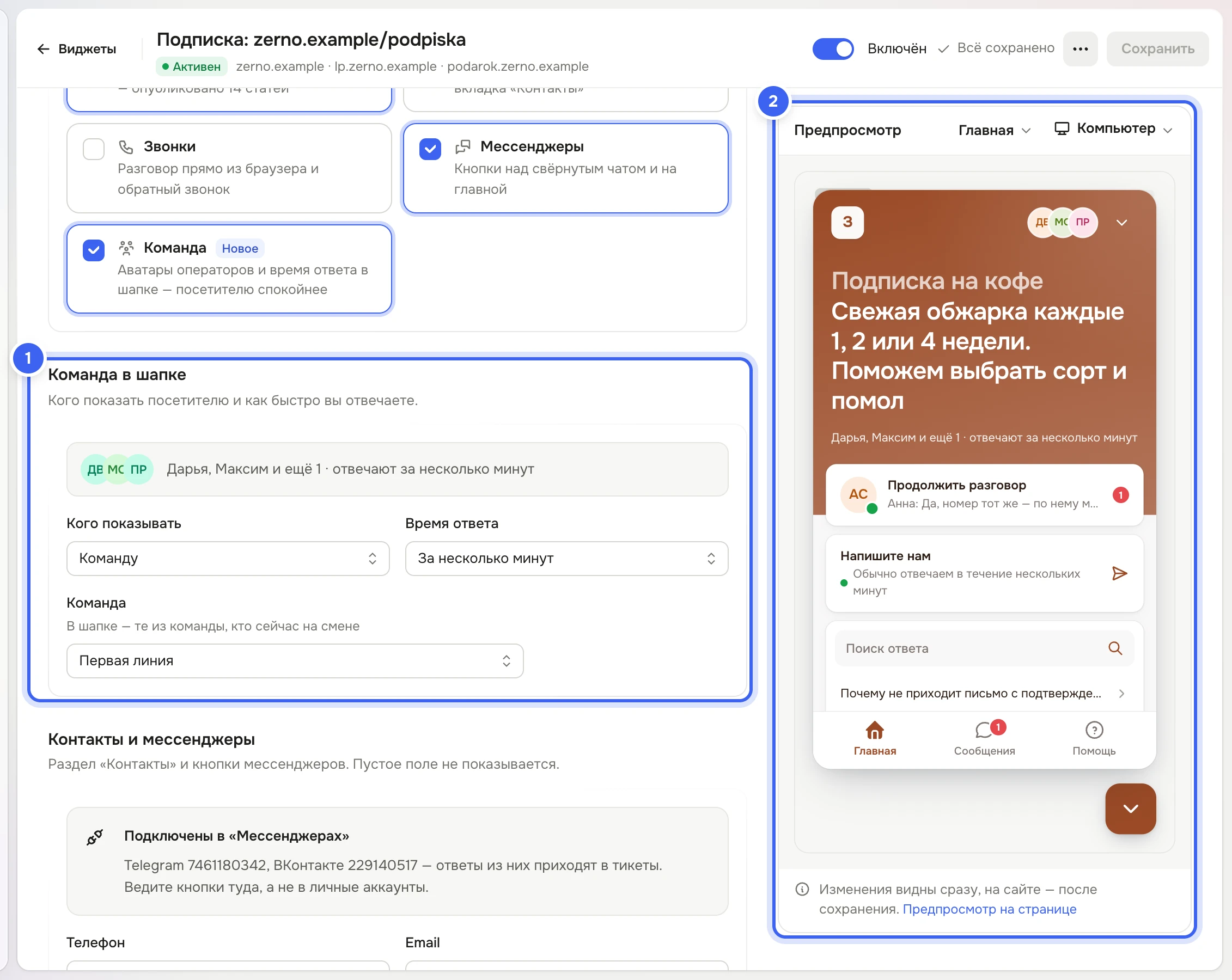
«Главный экран»: 1 — кто в шапке и как быстро вы отвечаете, 2 — так это увидит посетитель В блоке «Контакты и мессенджеры» впишите телефон, почту, адрес и ссылки на мессенджеры — пустые поля посетитель не увидит. Если мессенджеры подключены в «Каналы → Мессенджеры», кнопка «Подставить» впишет их сама, а сообщения из кнопок станут тикетами — см. Мессенджеры, формы и приём по API.
Нажмите «Сохранить».
Что получится
Превью меняется сразу, а на сайте изменения появятся после «Сохранить» — при следующем открытии страницы. Код на сайте менять не нужно. Если уйти из редактора, не сохранив правки, Дескус спросит «Сохранить изменения?».
Полезно знать
В превью можно посмотреть любой экран виджета: выберите его в списке над превью — «Кнопка и подсказка», «Главная», «Сообщения», «Чат», «Помощь», «Звонок», «Оценка» или «Нерабочее время» — и устройство: «Компьютер» или «Телефон».
«Подобрать по сайту» возьмёт основной цвет с главной страницы сайта, который указан в «Установке». «Вернуть цвета виджета» отменяет несохранённые правки цветов.
Если контраста мало, под цветами появится «— лучше взять цвет темнее»: текст на таком фоне читать трудно.
Вкладка «Помощь» со статьями базы знаний — в статье Вкладка «Помощь» в виджете, звонки с сайта — в статье Настроить звонки в виджете.
Чат, рабочее время, контакты посетителя и оценка разговора — на вкладке «Диалог», см. Чат в виджете: часы, контакты, согласие и оценка.
Менять настройки виджета может сотрудник с правом «Виджеты → Изменение». Без него редактор открывается «Только просмотр».