Как устроен раздел «Кадры»
«Кадры» — отпуска, больничные и удалёнка, смены и их график, зарплата и расчётные листы команды. Кадровик видит всё о каждом сотруднике за выбранный месяц: условия оплаты, отсутствия, часы на смене и начисления. А каждый сотрудник подаёт заявки и смотрит свои листы в «Моих отпусках и расчётах».
Где найти
Кадры — раздел на левой панели есть у всех; без прав кадровика он открывается на «Моих отпусках и расчётах»
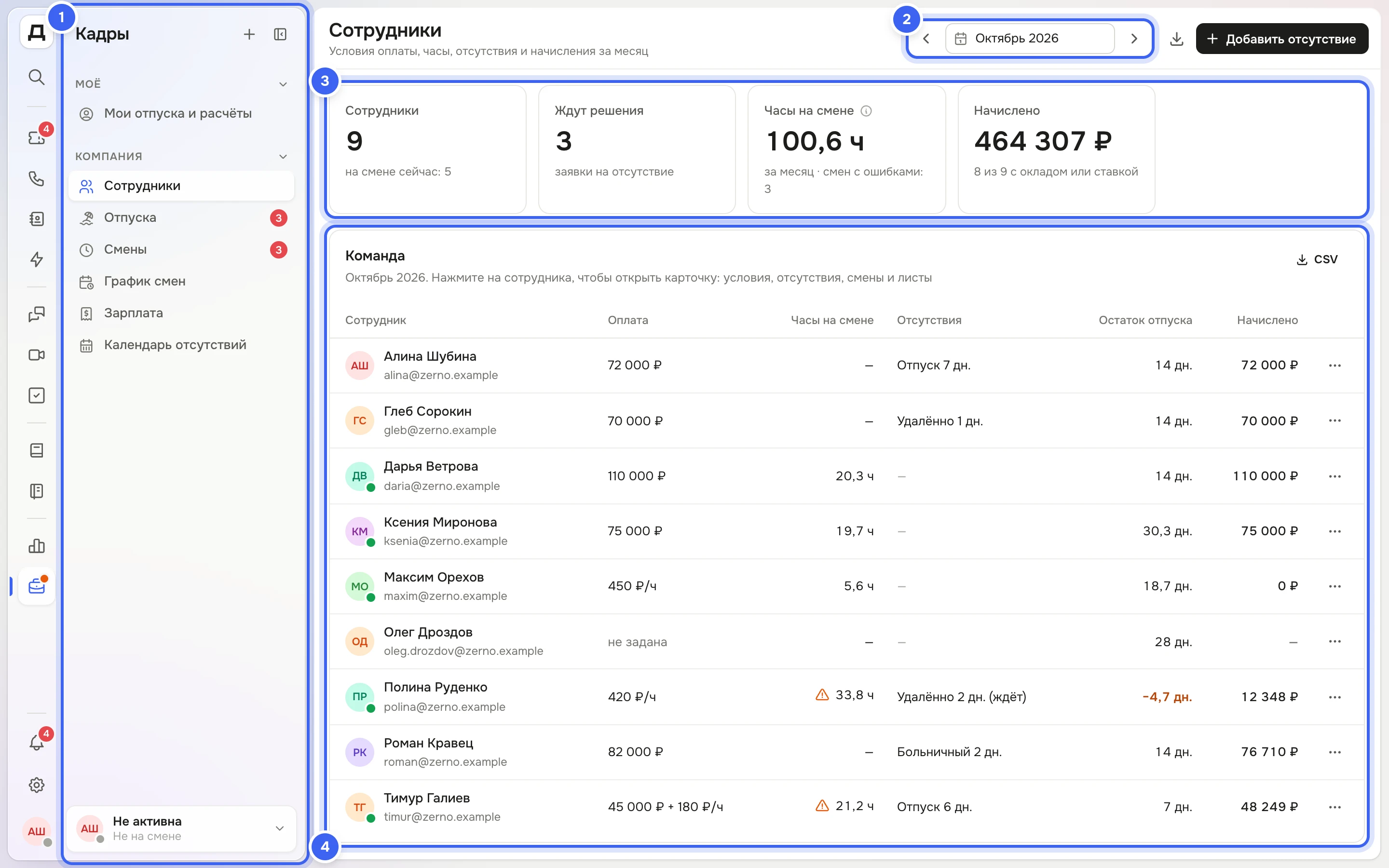
Из чего состоит раздел
№ | Что это | Что там |
|---|---|---|
1 | Панель раздела | Группа «Моё» — «Мои отпуска и расчёты». Группа «Компания» — «Сотрудники», «Отпуска», «Смены», «График смен», «Зарплата» и «Календарь отсутствий». Число у «Отпусков» — заявки, которые ждут решения, у «Смен» — смены с ошибками. |
2 | Месяц | Стрелки «Предыдущий месяц» и «Следующий месяц», выбор месяца в календаре и «Текущий» — вернуться в этот месяц. Все цифры раздела — за выбранный месяц. |
3 | Плитки | «Сотрудники», «Ждут решения», «Часы на смене» и «Начислено». Нажмите на плитку — откроются подробности. |
4 | Таблица «Команда» | Оплата, часы на смене, отсутствия месяца, остаток отпуска и начисленная сумма по каждому сотруднику. |
Подразделы
Подраздел | Что в нём |
|---|---|
«Сотрудники» | Условия оплаты, часы, отсутствия и начисления за месяц. Отсюда открывается карточка сотрудника — см. Карточка сотрудника. |
«Отпуска» | Заявки «Ждут решения», «График отсутствий» и таблица «Отсутствия за месяц» — см. Согласовать или отклонить заявку. |
«Смены» | Кто сколько был на смене и какие смены стоит проверить — см. Учёт смен. |
«График смен» | Кто в какой день работает: смены, выходные и напоминание за час — см. График смен. |
«Зарплата» | Начисления, расчётные листы и их отправка — см. Как «Кадры» считают зарплату. |
«Календарь отсутствий» | Кто где в каждый день месяца — см. График и календарь отсутствий. |
Как работать в разделе
Откройте «Кадры» и выберите подраздел на панели.
Выберите месяц в шапке: стрелками, в календаре месяца или кнопкой «Текущий».
Нажмите на сотрудника в таблице «Команда» — справа откроется его карточка с вкладками «Условия», «Отсутствия», «Смены», «Документы» и «Листы».
Чтобы внести отпуск, больничный или удалёнку, нажмите «Добавить отсутствие» в правом верхнем углу — подробнее в статье Добавить, изменить и удалить отсутствие.
Что получится
Подраздел, месяц и открытая карточка сотрудника видны в адресе страницы — ссылкой можно поделиться с коллегой, у которого тоже есть доступ к «Кадрам». Уведомление о новой заявке ведёт сразу в «Отпуска».
Полезно знать
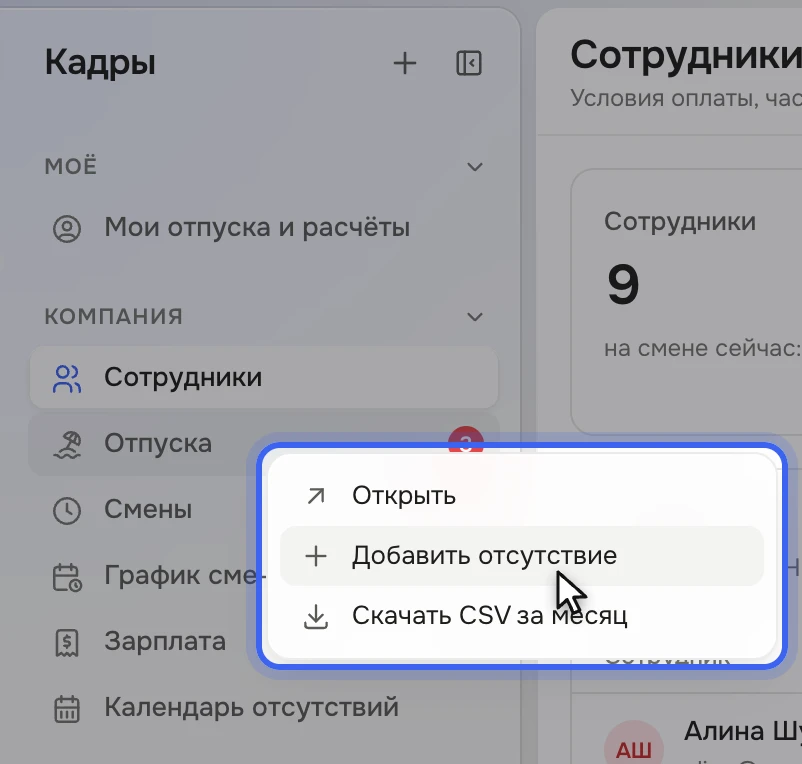
Правый клик по пункту панели открывает меню: «Открыть» и «Скачать CSV за месяц» (у «Графика смен» выгрузки в меню нет), а у «Сотрудников», «Отпусков» и «Календаря отсутствий» — ещё «Добавить отсутствие».
Правый клик по плитке — «Открыть раздел» и «Скопировать значение», по строке таблицы — действия с сотрудником.
Точка у значка «Кадры» на левой панели — есть заявки, которые ждут вашего решения.
Таблицы любого подраздела, кроме «Графика смен», выгружаются значком «Скачать CSV за месяц» в шапке — см. Закрыть месяц и выгрузить таблицы.
В «Сотрудниках» — все сотрудники компании, в том числе приглашённые, которые ещё не вошли. Сотрудник с отключённым доступом остаётся в списке за те месяцы, где у него есть смены, отсутствия или расчётный лист.
Без прав кадровика раздел открывается на «Моих отпусках и расчётах», а по прямой ссылке — «Нет доступа к разделу «Кадры»» с кнопкой «Запросить доступ». Какие права что открывают — в статье Права, согласующие и уведомления «Кадров».