График смен: шаблоны, кисть и напоминание
«График смен» — план: кто в какой день работает и в какую смену. Кадровик заводит шаблоны смен и закрашивает дни, как кистью, а сотрудник видит свои смены на две недели вперёд и за час до начала получает напоминание.
Где найти
Кадры → График смен
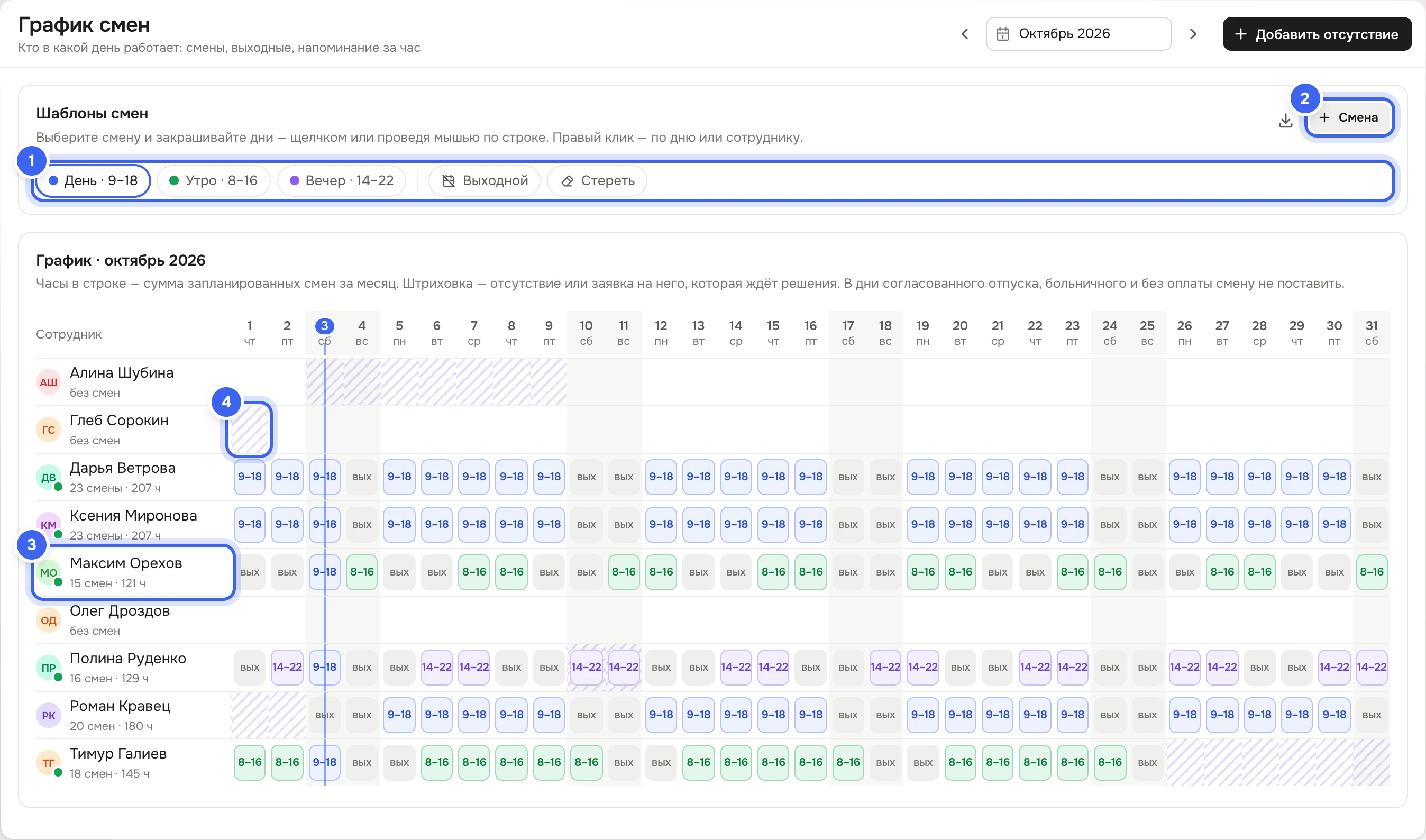
Как заполнить график
Откройте «Кадры → График смен» и выберите месяц в шапке.
Заведите шаблоны: «Смена» с плюсом → «Название», «Начало», «Конец» и «Цвет» → «Добавить». Пока шаблонов нет, можно одним щелчком добавить «День», «Утро», «Вечер» и «Ночь».
Выберите кисть в «Шаблонах смен»: смену, «Выходной» или «Стереть».
Нажмите на день в строке сотрудника — или проведите мышью по строке, чтобы закрасить несколько дней сразу.
Чтобы заполнить месяц сразу, нажмите на имя сотрудника правой кнопкой и выберите «Будни — «‹смена›», выходные — выходной»: будни получат смену выбранной кисти, суббота и воскресенье — выходной.
Передумали — нажмите «Отменить» в сообщении «График заполнен».
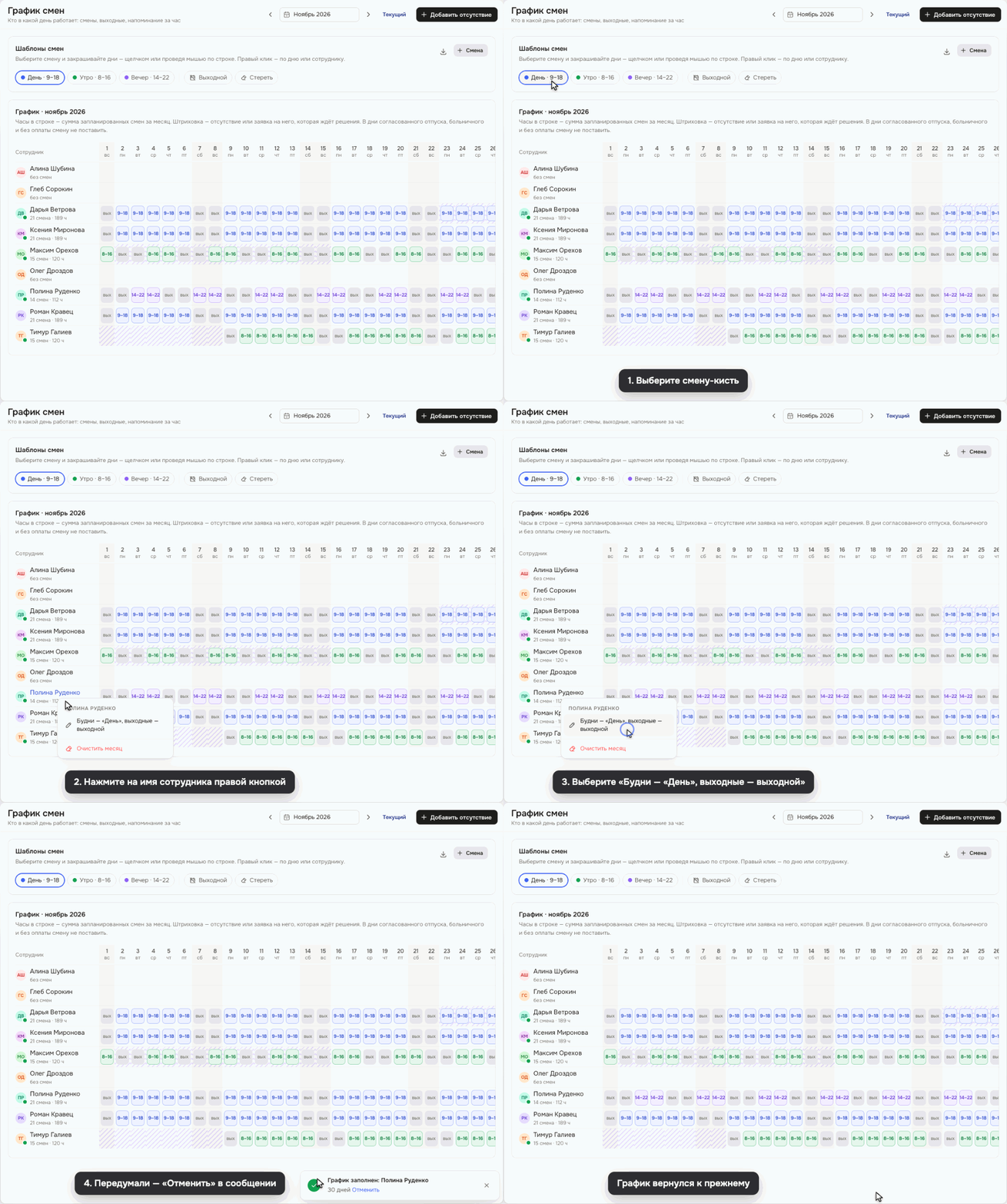
Что получится
В клетке — время смены, например «9–18», или «вых», а под именем — итог месяца: «20 смен · 160 ч». Сотрудник видит свои смены в «Моих отпусках и расчётах» → «Смены по графику» на две недели вперёд — см. Мои отпуска и расчёты. За час до начала смены ему приходит уведомление — например, «Смена через 60 мин» — с днём и временем смены.
Отпуска в графике
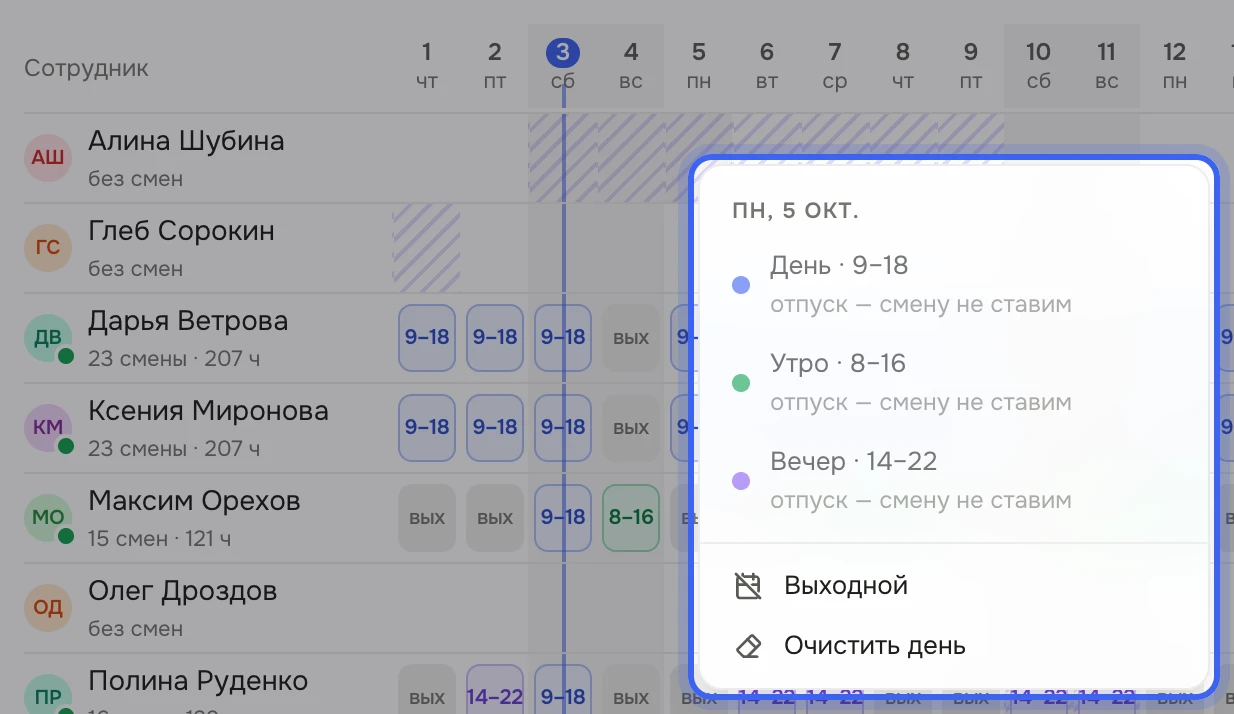
Штриховкой отмечены отсутствия и заявки, которые ждут решения. В дни согласованного отпуска, больничного и отпуска без оплаты смену не поставить: кисть такие дни пропускает и пишет «Пропущено N дней: отпуск, больничный или без оплаты — смену там не ставим», а в меню дня шаблоны неактивны. Напоминание о смене в эти дни не приходит. Удалённая работа и заявки, которые ещё ждут решения, смене не мешают.
Полезно знать
Правый клик по шаблону — «Изменить» и «Убрать из списка». Новое время шаблона не меняет уже расставленные смены. Убранный шаблон остаётся в днях, где он стоит, а в сообщении о нём есть «Отменить».
Правый клик по дню — шаблоны смен, «Выходной» и «Очистить день», по имени сотрудника — заполнить будни или «Очистить месяц».
Смена может идти через полночь, например 20:00–08:00: в окне шаблона рядом со временем появится «до утра».
График — это план. Часы в «Сменах» и «Зарплате» считаются по фактическим сменам «На смене», а не по графику — см. Учёт смен.
«Скачать график в CSV» — значок у «Шаблонов смен»: по дням стоит время смены или «выходной».
Напоминание каждый может отключить у себя: «Настройки → Мой аккаунт → Уведомления» → «Скоро начало смены» — см. Права, согласующие и уведомления «Кадров».
График видят все с правом «Кадры → Просмотр», менять его — с «Кадры → Изменение».