Закрыть месяц и выгрузить таблицы
Когда листы за месяц разосланы, расчёт закрывают: смены и отсутствия этого месяца больше не меняются задним числом, и цифры остаются такими, какими их получили сотрудники. А любую таблицу «Кадров» можно выгрузить в CSV — для бухгалтерии или Excel.
Где найти
Кадры → Зарплата → «⋯» рядом с «Отправить листы…»
Как закрыть расчёт
Откройте «Кадры → Зарплата», выберите месяц и сохраните расчёт — закрывается сохранённый расчёт.
Нажмите «⋯» рядом с «Отправить листы…» и выберите «Закрыть расчёт».
Появится «Расчёт закрыт», а вверху — «Расчёт закрыт» с датой и тем, кто закрыл.
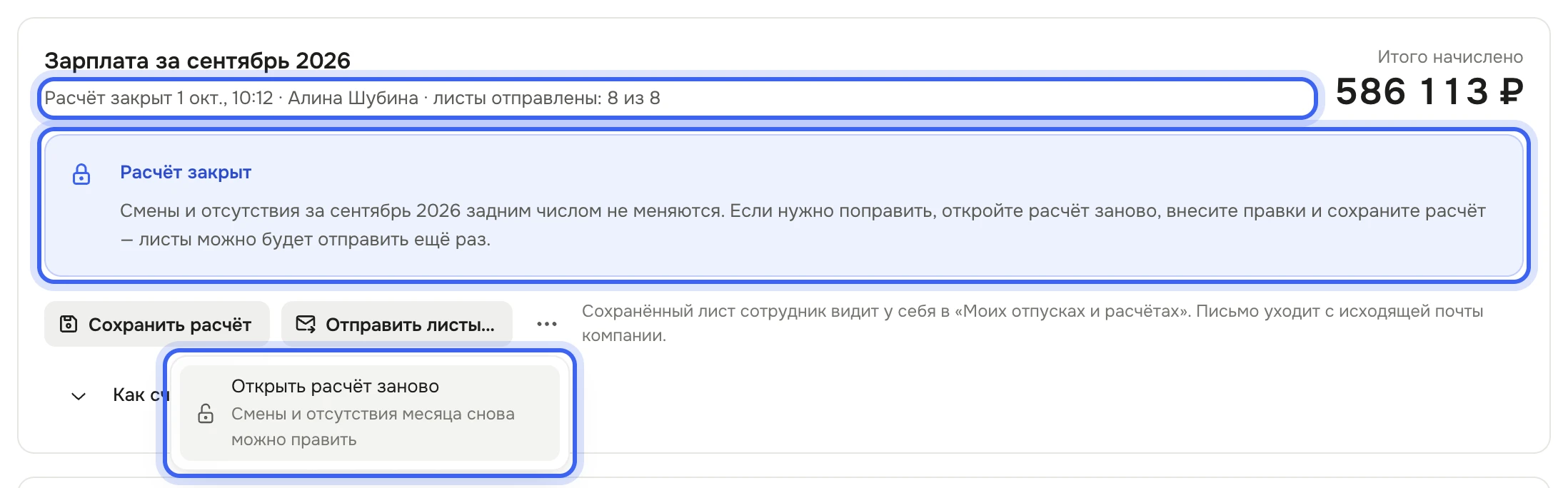
Закрытый сентябрь: кто и когда закрыл расчёт, плашка «Расчёт закрыт» и «Открыть расчёт заново» в меню «⋯»
Закрывать вручную не обязательно: когда вы отправляете все листы за прошедший месяц, расчёт закрывается сам — см. Сохранить расчёт и отправить расчётные листы.
Что получится
Смены этого месяца нельзя добавить, исправить или удалить, а отпуск, больничный и дни без оплаты — внести, поменять, согласовать или удалить. Дескус ответит, что расчёт за этот месяц закрыт, и подскажет открыть его заново в «Зарплате». Удалённую работу править можно: на деньги она не влияет.
«Сохранить расчёт» ничего не пересчитывает — появится «Расчёт уже закрыт».
«Начисления» показывают сохранённые листы — ровно то, что получили сотрудники.
Как открыть расчёт заново
В закрытом месяце нажмите «⋯» и выберите «Открыть расчёт заново». Появится «Расчёт открыт заново»: правки снова разрешены.
Поправьте смены или отсутствия — например, как в статье Исправить, добавить или удалить смену.
Сохраните расчёт заново и, если нужно, отправьте листы ещё раз.
Как выгрузить таблицы
Откройте нужный подраздел и месяц.
Нажмите «Скачать CSV за месяц» — значок со стрелкой в шапке. Или «CSV» у таблицы: «Команда», «Отсутствия за месяц», «По сотрудникам», «Начисления».
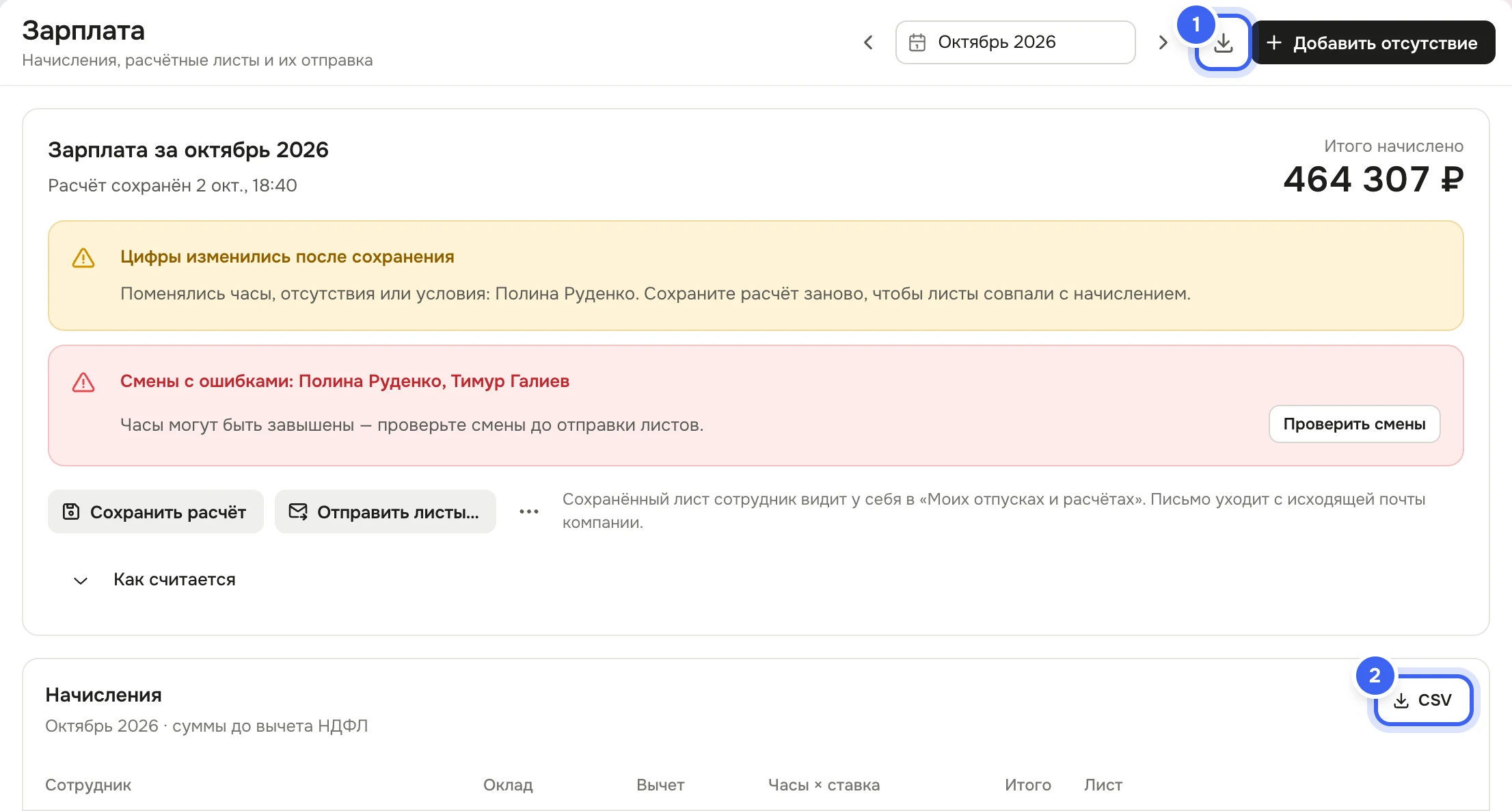
Выгрузка: 1 — «Скачать CSV за месяц» в шапке, 2 — «CSV» у таблицы Появится «Таблица выгружена», а файл скачается — откройте его в Excel.
Подраздел | Что в выгрузке |
|---|---|
«Сотрудники» | Почта, должность, оклад, ставка, часы на смене, смены с ошибками, отсутствия, остаток отпуска, начислено. |
«Отпуска» | Все записи месяца, включая отклонённые: вид, даты, дней всего и в месяце, статус, комментарий, решение и кто решил. |
«Календарь отсутствий» | Те же записи, но без отклонённых. |
«Смены» | Должность, на смене ли сейчас, сколько смен и часов за месяц, сколько требуют проверки. |
«Зарплата» | Почта, оклад, вычет и дни вычета, часы на смене, ставка, часы × ставка, итого и статус листа. |
«График смен» | По дням — время смены или «выходной». Значок «Скачать график в CSV» — у «Шаблонов смен». |
Полезно знать
Файл подготовлен для Excel: разделитель — точка с запятой, дробные числа — с запятой.
«Скачать CSV за месяц» есть и в меню правого клика по пункту на панели «Кадров».
Закрывать и открывать расчёт может сотрудник с правом «Кадры → Изменение», выгружать таблицы — каждый, кто видит раздел.
Что можно менять в открытом месяце — в статье Добавить, изменить и удалить отсутствие.