Добавить, изменить и удалить отсутствие
Кадровик может сам внести отсутствие — например, перенести график отпусков на год, оформить больничный по звонку сотрудника или отметить удалённый день. Запись сразу попадает в график, в остаток отпуска и в расчёт зарплаты.
Где найти
Кадры → «Добавить отсутствие» в правом верхнем углу — или «+» на панели «Кадров», или щелчок по дню в строке сотрудника в «Графике отсутствий»
Как добавить отсутствие
Нажмите «Добавить отсутствие». Если нажать на день в строке сотрудника в «Графике отсутствий» или «Добавить» на вкладке «Отсутствия» его карточки, сотрудник и дата подставятся сами.
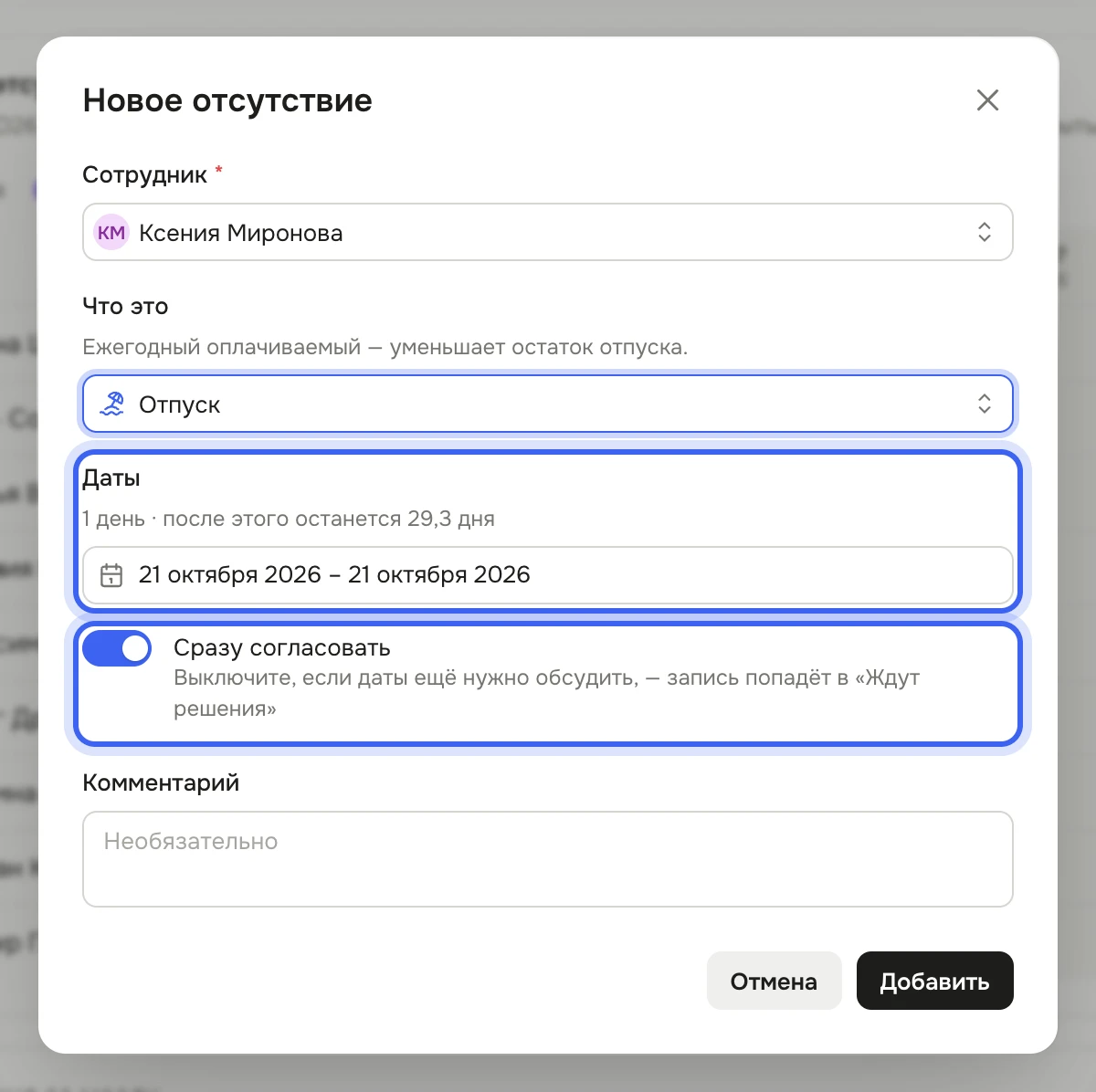
«Новое отсутствие» после щелчка по дню Ксении: сотрудник и день уже подставлены, под датами — сколько отпуска останется, «Сразу согласовать» включён Выберите «Сотрудника» — в списке рядом с именем виден его остаток отпуска.
В «Что это» выберите вид: «Отпуск», «Больничный», «Удалённая работа» или «Без сохранения зарплаты». Под полем написано, как вид влияет на отпуск и зарплату.
Выберите «Даты». Под полем — сколько это дней и сколько отпуска останется. Если не хватает, появится «Отпуска не хватает»: сохранить можно, остаток уйдёт в минус.
Оставьте включённым «Сразу согласовать» — или выключите, если даты ещё нужно обсудить: запись попадёт в «Ждут решения».
Допишите «Комментарий», если нужно, и нажмите «Добавить».
Что получится
Появится «Отсутствие добавлено» — запись уже в «Графике отсутствий», в «Отсутствиях за месяц», в карточке сотрудника и у него самого в «Моих отпусках и расчётах». Больничный и дни без оплаты уменьшат начисление за месяц, отпуск — остаток отпуска. Внизу окна записи будет «Внесена кадровиком» с вашим именем и временем.
Как изменить или удалить запись
Нажмите на полосу в «Графике отсутствий», на строку в «Отсутствиях за месяц» или на имя в «Календаре отсутствий» — откроется «Отсутствие сотрудника».
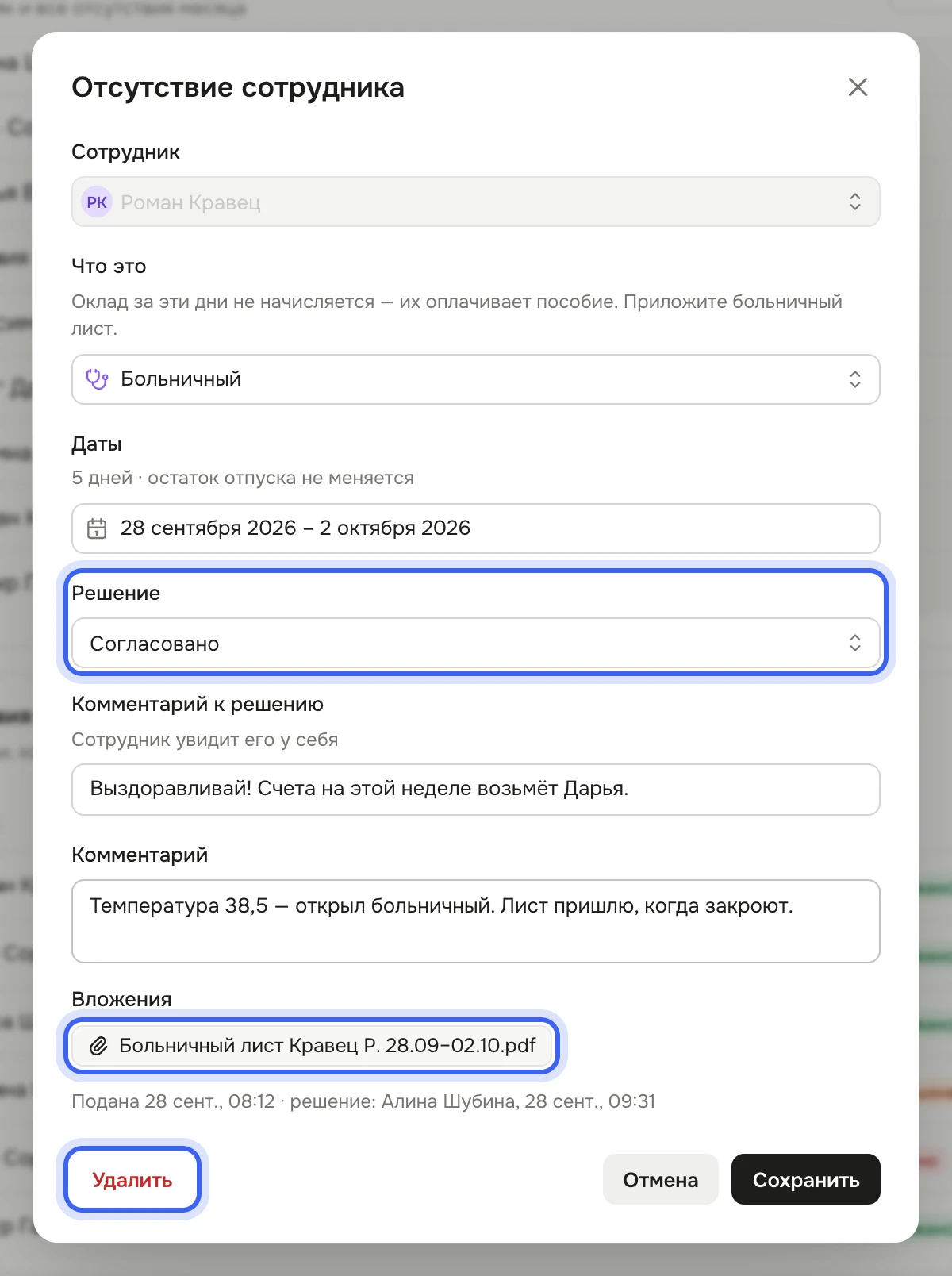
Запись больничного Романа: «Решение», приложенный больничный лист и «Удалить» Поменяйте вид, даты, «Решение» или «Комментарий к решению» — его сотрудник увидит у себя — и нажмите «Сохранить». Если поменялось решение, появится «Заявка согласована» или «Заявка отклонена» с «Отменить», как в статье Согласовать или отклонить заявку; другие правки — «Изменения сохранены».
Чтобы удалить запись, нажмите «Удалить» внизу слева, затем ещё раз «Удалить». Или правый клик по записи → «Удалить запись». В сообщении «Запись удалена» есть «Отменить».
Полезно знать
Сотрудника в записи поменять нельзя: удалите запись и внесите заново.
Отсутствие — не длиннее года. У одного человека записи не должны пересекаться: Дескус скажет, с чем пересеклись. Отклонённые записи не мешают.
Если расчёт зарплаты за месяц закрыт, отпуск, больничный и дни без оплаты в этом месяце не добавить, не поменять и не удалить — сначала откройте расчёт заново, см. Закрыть месяц и выгрузить таблицы. Удалённую работу править можно: на деньги она не влияет.
Если удалить запись, приложенные к ней файлы останутся в документах сотрудника.
Уведомления о записи, которую внёс кадровик, сотрудник не получает — он увидит её у себя в «Моих отпусках и расчётах».
Внести отпуск можно и задним числом — ограничения на прошедшие дни есть только у заявок сотрудников.
Право | Что можно |
|---|---|
«Кадры → Создание» | Добавлять отсутствия. Без «Изменения» переключателя «Сразу согласовать» нет: запись ждёт решения, а согласующие получают уведомление. |
«Кадры → Изменение» | Менять записи и согласовывать сразу. Без него окно записи открывается только для просмотра. |
«Кадры → Удаление» | Удалять записи. |