Права, согласующие и уведомления «Кадров»
В «Кадрах» — оклады, больничные и документы всей команды, поэтому доступ к ним выдаётся отдельными правами. Здесь — какое право что открывает, кто согласует заявки и какие уведомления и письма приходят кадровику и сотруднику.
Где найти
Настройки → Компания → Роли и доступы → строка «Кадры» — роли меняет только администратор
Какие права нужны
Право | Что открывает |
|---|---|
«Кадры → Просмотр» | Весь раздел «Кадры»: условия оплаты, отсутствия, смены, начисления, расчётные листы и документы всех сотрудников. Давайте только тем, кто ведёт кадры. |
«Кадры → Создание» | Добавлять отсутствия. Без «Изменения» запись не согласуется сразу, а попадает в «Ждут решения». |
«Кадры → Изменение» | Согласовывать и отклонять заявки, править отсутствия, условия оплаты, смены и «График смен», сохранять и закрывать расчёт, отправлять листы, загружать документы. С этим правом сотрудник становится согласующим. |
«Кадры → Удаление» | Удалять отсутствия, смены и документы. |
Готовые роли «Сотрудник поддержки» и «Менеджер» прав на «Кадры» не дают, у администратора они есть всегда. Создание, изменение и удаление сами включают просмотр.
Как назначить кадровика
Откройте «Настройки → Компания → Роли и доступы» и нажмите «Создать роль» — или выберите роль, которую хотите дополнить.
Впишите «Название роли», например «Кадровик», и в матрице в строке «Кадры» отметьте «Просмотр», «Создание», «Изменение» и «Удаление» — или только то, что нужно. Нажмите «Сохранить».
Выдайте роль сотруднику: в «Сотрудниках» — правый клик по сотруднику → «Сменить роль». Подробнее о ролях — в статье Роли и доступы.
Кто согласует заявки
Согласующие — администраторы и все, у кого есть «Кадры → Изменение», кроме сотрудников с отключённым доступом. Новая заявка приходит им всем, решает любой.
Свою заявку кадровик не согласует сам — её решает другой согласующий. В «Отпусках» своей заявки кадровик не видит, а над списком написано, кто её согласует. Попытка решить свою заявку закончится сообщением «Свою заявку согласует другой кадровик — …».
Если согласующий в компании один, свою заявку он решает сам — иначе она повисла бы навсегда.
Число у «Отпусков» на панели и точка у значка «Кадры» — заявки, которые ждут вашего решения. Свою заявку кадровик в этом числе не видит, если её решает другой.
Какие уведомления приходят
Уведомление | Кому | Когда |
|---|---|---|
«Новые заявки на отсутствие» | Согласующим, кроме автора | Сотрудник подал заявку или кадровик внёс отсутствие без согласования. |
«Решение по вашей заявке» | Автору заявки | Заявку согласовали или отклонили — или поменяли решение. |
«Сотрудник загрузил документ» | Согласующим | Сотрудник сам загрузил больничный лист или справку. |
«Скоро начало смены» | Сотруднику | За час до смены из «Графика смен». |
Как настроить уведомления и письма
Каждый настраивает их для себя: «Настройки → Мой аккаунт → Уведомления», группа «Кадры». Отметьте, куда присылать: «Браузер», «Почта», «Телефон». По умолчанию включены браузер и телефон. Правый клик по строке — «Присылать везде», «Только в браузере» или «Не присылать».
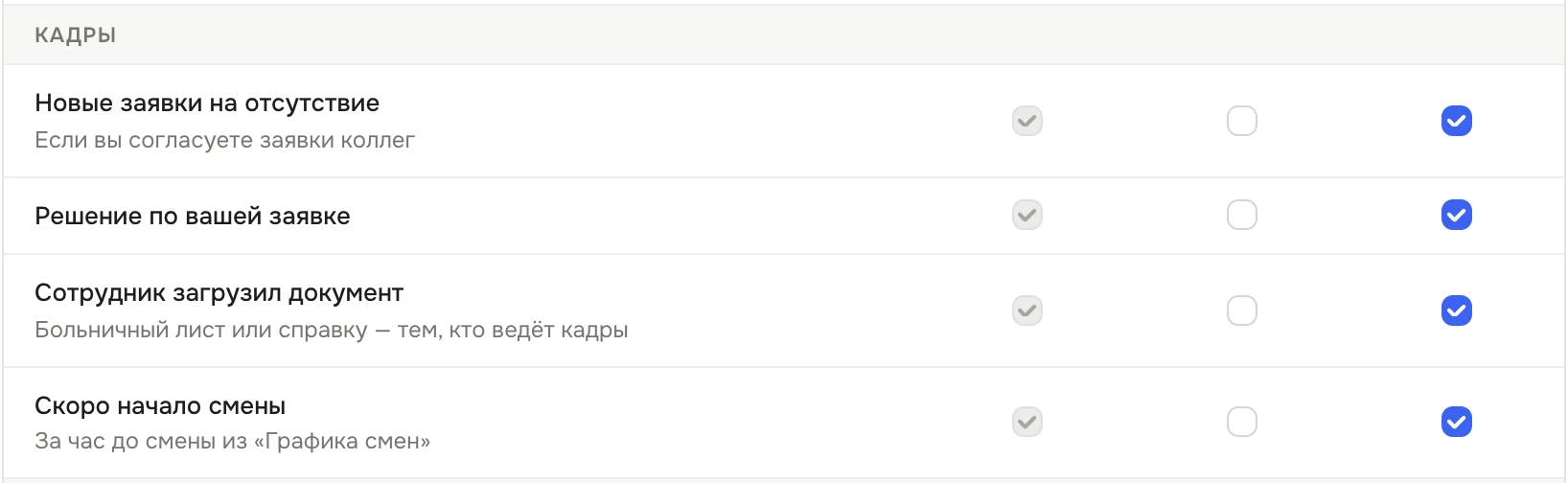
Группа «Кадры» в «Мой аккаунт → Уведомления»: флажки в столбцах «Браузер», «Почта» и «Телефон» Письмо «Заявка на отсутствие» с кнопкой «Согласовать или отклонить» настраивает администратор: «Настройки → Компания → Уведомления команде». По умолчанию оно уходит «Тем, кто согласует — с правом правки «Кадров»»; можно выбрать «Выбранным сотрудникам» или «Не отправлять».
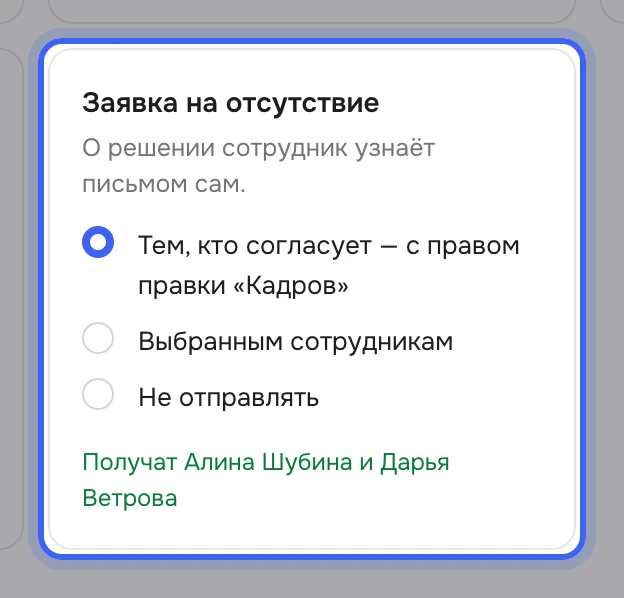
«Компания → Уведомления команде»: кому уходит письмо о заявке на отсутствие
Что получится
Согласующие узнают о новой заявке так, как отметили в своих настройках, а по умолчанию — ещё и письмом. Сотрудник о решении узнаёт сам: ему приходит уведомление и письмо — например, «Отпуск согласован» или «Отпуск не согласован», — с комментарием, если его оставили. Расчётный лист приходит письмом, когда кадровик отправляет листы, — см. Сохранить расчёт и отправить расчётные листы.
Полезно знать
Без прав на «Кадры» сотруднику доступны только «Мои отпуска и расчёты» — см. Мои отпуска и расчёты. По прямой ссылке на «Кадры» он увидит «Нет доступа к разделу «Кадры»» и кнопку «Запросить доступ» — администратор получит запрос.
«Кадры → Просмотр» открывает деньги и в других разделах: в «Аналитике» — «Стоимость обращения», она считается из окладов, а в «Настройки → Поддержка → Показатели и оценки» — «Расходы на поддержку». Менять расходы можно с «Кадры → Изменение».
Заявку на отсутствие подаёт любой сотрудник, права для этого не нужны — см. Подать заявку.