Ответить клиенту
Отвечайте клиенту прямо из тикета: ответ уйдёт туда, откуда пришло обращение, — в чат на сайте, мессенджер или на почту. Клиент получит его там же, где писал, а вся переписка останется в тикете.
Где найти
Тикеты → откройте тикет → поле ответа под перепиской — клавиша R в открытом тикете сразу ставит курсор в поле ответа
Как ответить
Откройте тикет. Поле ответа — под перепиской. Слева над полем должно быть «Ответ»: если там «Заметка», нажмите на неё и выберите «Ответ клиенту».
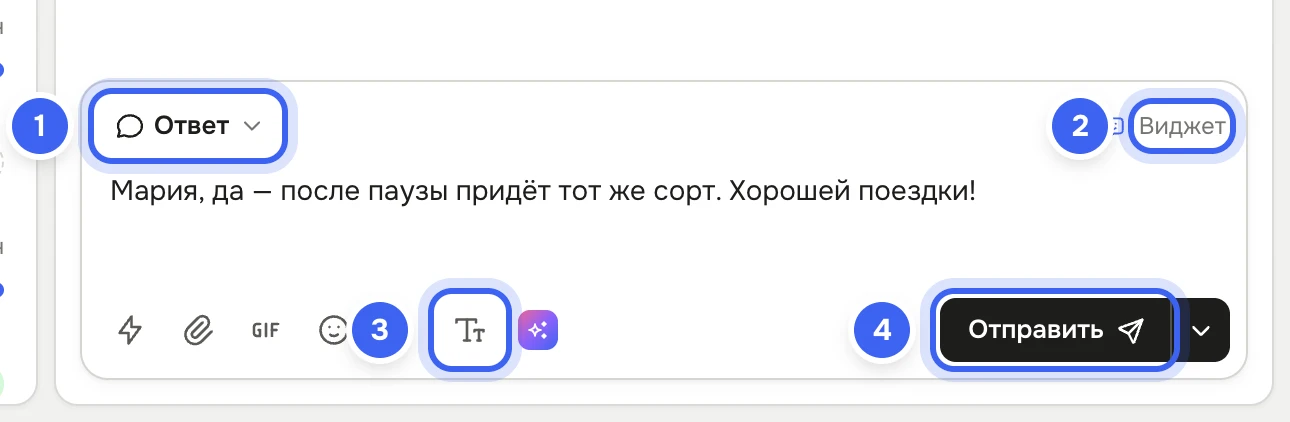
Поле ответа: 1 — режим «Ответ», 2 — куда уйдёт ответ, 3 — «Форматирование», 4 — «Отправить» и стрелка других способов Справа над полем написано, куда уйдёт ответ: «Виджет», «Telegram», «ВКонтакте» или «Почта · адрес клиента». Если там «Вручную — клиенту не уйдёт», тикет заведён вручную, а почты у клиента нет: ответ останется только в тикете.
Наберите текст. Жирный, ссылку или список добавьте кнопкой «Форматирование» под полем, там же — «Эмодзи» и «GIF».
Чтобы ответить на конкретное сообщение, наведите на него и нажмите «Ответить с цитатой» — цитата встанет над полем. Убрать её — крестик «Отменить цитату».
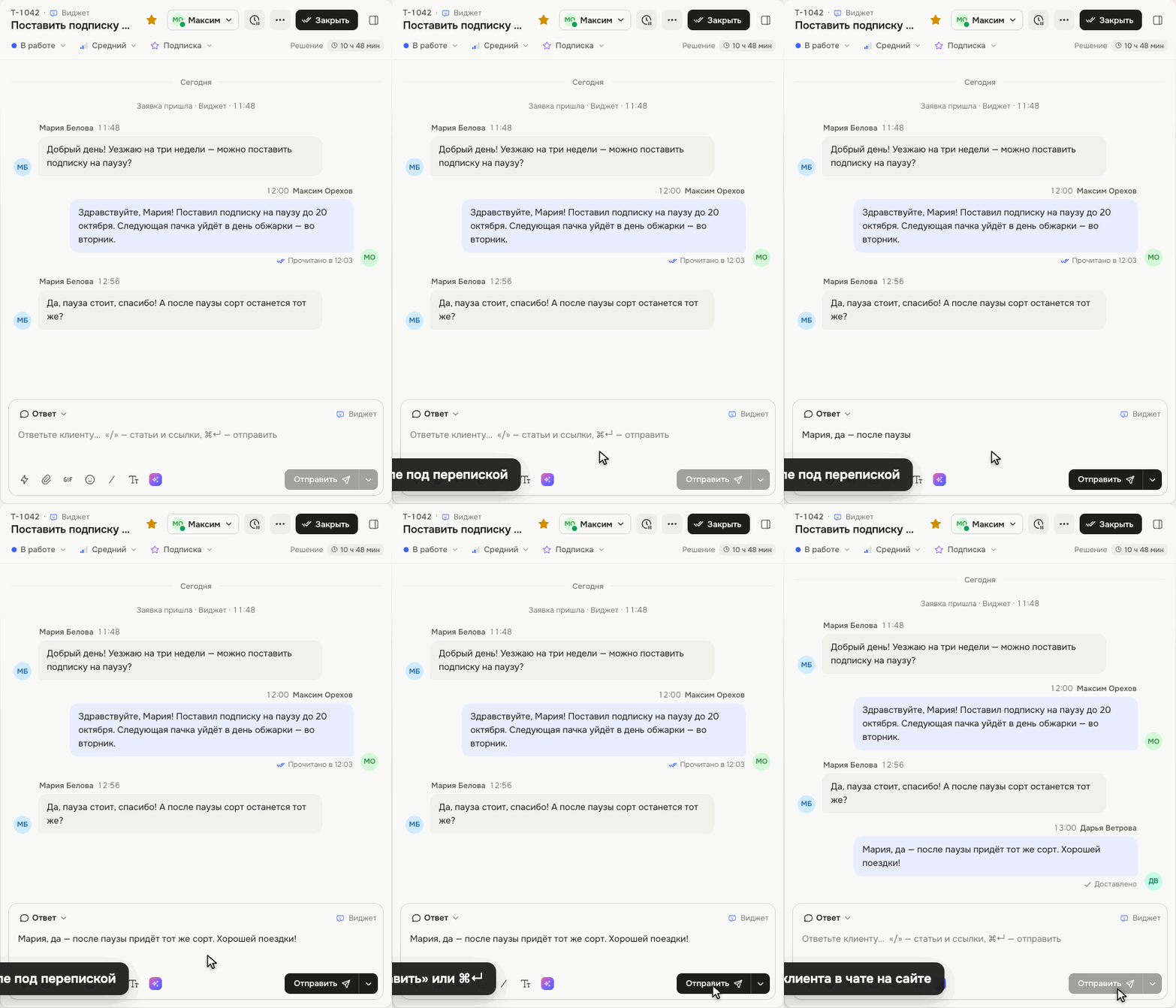
Нажмите «Отправить» или
⌘↵(на Windows —Ctrl+Enter).
Отправить и закрыть, отправить и напомнить
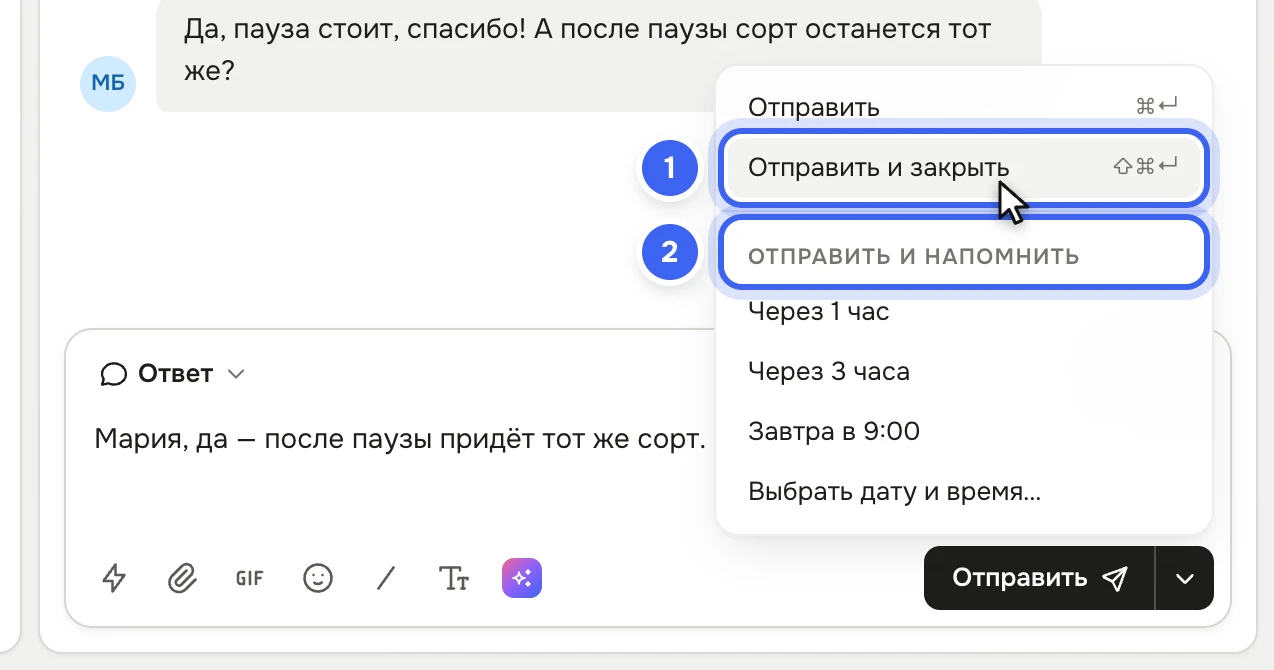
Стрелка «Способы отправки» рядом с «Отправить» открывает ещё два варианта:
«Отправить и закрыть» (
⇧⌘↵) — ответ уйдёт, а тикет закроется, подробнее — в статье Закрыть тикет. Если в тикете не заполнено обязательное поле, ответ не уйдёт: Дескус откроет карточку и покажет, что заполнить.«Отправить и напомнить» — ответ уйдёт, а тикет отложится до выбранного времени: «Через 1 час», «Через 3 часа», «Завтра в 9:00» или «Выбрать дату и время…». В срок тикет вернётся с напоминанием — подробнее в статье Отложить тикет.
Что получится
Ответ появится в переписке справа, под ним — отметка доставки. Если тикет был «Новый», он перейдёт «В работе», а если у него не было ответственного, им станете вы. Ответ в закрытый тикет откроет его снова. Подробнее — в статье Статусы тикета.
Отметка | Что значит |
|---|---|
«Отправлено» | Ответ ушёл, канал ещё не подтвердил, что принял его. |
«Доставлено» | Канал принял ответ: письмо — почтовый сервер, сообщение — мессенджер. В чате на сайте — сразу: ответ уже в переписке у посетителя. |
«Прочитано в …» | Клиент увидел ответ. Бывает в чате на сайте и в мессенджерах, которые сообщают о прочтении; у почты такой отметки нет. |
«Не доставлено» | Канал не принял ответ. Наведите на отметку — появится причина, а в переписке будет запись «Ответ не доставлен в канал». |
Отметка стоит под последним ответом команды, а «Не доставлено» — под каждым ответом, который не дошёл. У тикета, заведённого вручную без почты клиента, отметки нет.
Полезно знать
Черновик не пропадёт
Начатый ответ хранится отдельно для каждого тикета: откройте другой тикет, вернитесь — текст на месте. Черновик переживает перезагрузку страницы, но не закрытие вкладки. У заметки свой черновик.
Пока вы набираете ответ в тикете из чата на сайте, посетитель видит, что оператор печатает.
В мессенджеры ответ уходит простым текстом: пункты списка — с «•», ссылка — текстом и адресом в скобках. В письме оформление сохраняется.
Если в карточке клиента есть почта, ответ придёт ему и письмом «Ответ оператора» — даже когда он писал в чат на сайте или в мессенджер. Так ответ не потеряется, если клиент закрыл чат. Клиент может сам отключить такие письма по ссылке «Настроить письма» внизу письма, а компания — для всех клиентов: «Настройки → Каналы → Почта → Шаблоны писем», выключатель у «Ответ оператора».
«Подпись в письмах» из «Настройки → Мой аккаунт → Профиль» добавляется только к письмам, в мессенджеры она не уходит.
Если в компании подключён ИИ-ассистент Нейтрон (уровни Лайт, Про и Макс), под полем есть кнопка «Нейтрон»: «Исправить ошибки», «Сделать короче» и «Переписать» — «Дружелюбно», «По-деловому» или «Нейтрально». Вернуть свой текст —
⌘Z.Заготовки на частые вопросы вставляются за пару нажатий — см. Быстрые ответы и команды «/».
Отвечать клиентам может сотрудник с правом «Тикеты → Изменение» — см. Роли и доступы.