Прикрепить файлы
Прикладывайте к ответу инструкцию, счёт или фото: файлы загружаются в Дескус, встают в сообщение и уходят клиенту вместе с ответом. Так же файлы прикрепляются к заметке — тогда их видит только команда.
Где найти
Тикеты → откройте тикет → скрепка «Прикрепить файлы» под полем ответа — или перетащите файлы мышью прямо на поле ответа
Как прикрепить файл
Под полем ответа нажмите скрепку «Прикрепить файлы».
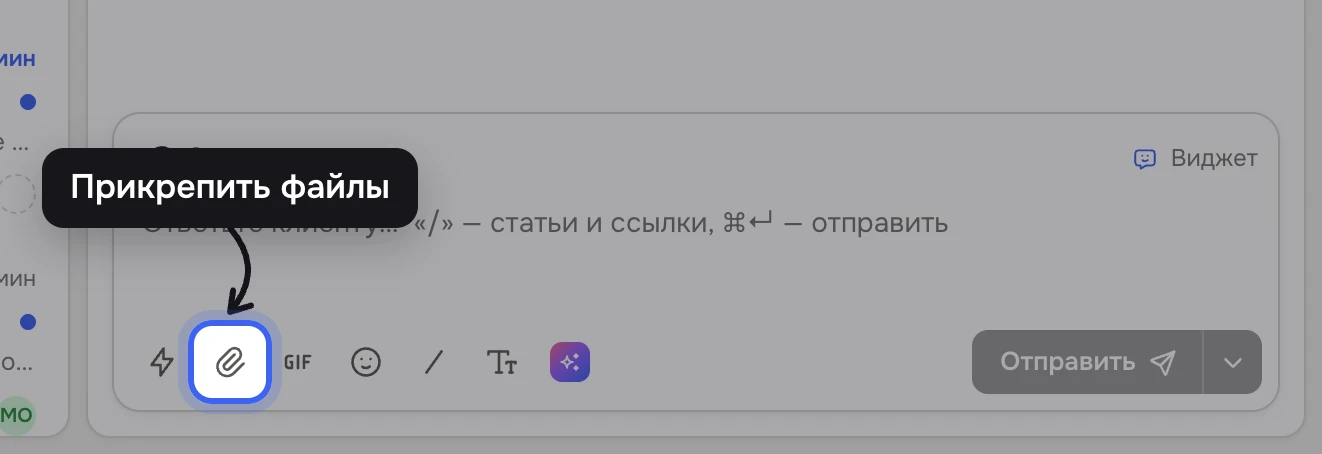
Скрепка «Прикрепить файлы» — под полем ответа В окне «Прикрепить файлы» нажмите «Добавить» и выберите файлы на компьютере. Можно сразу перетащить файлы на поле ответа — окно откроется уже с ними.
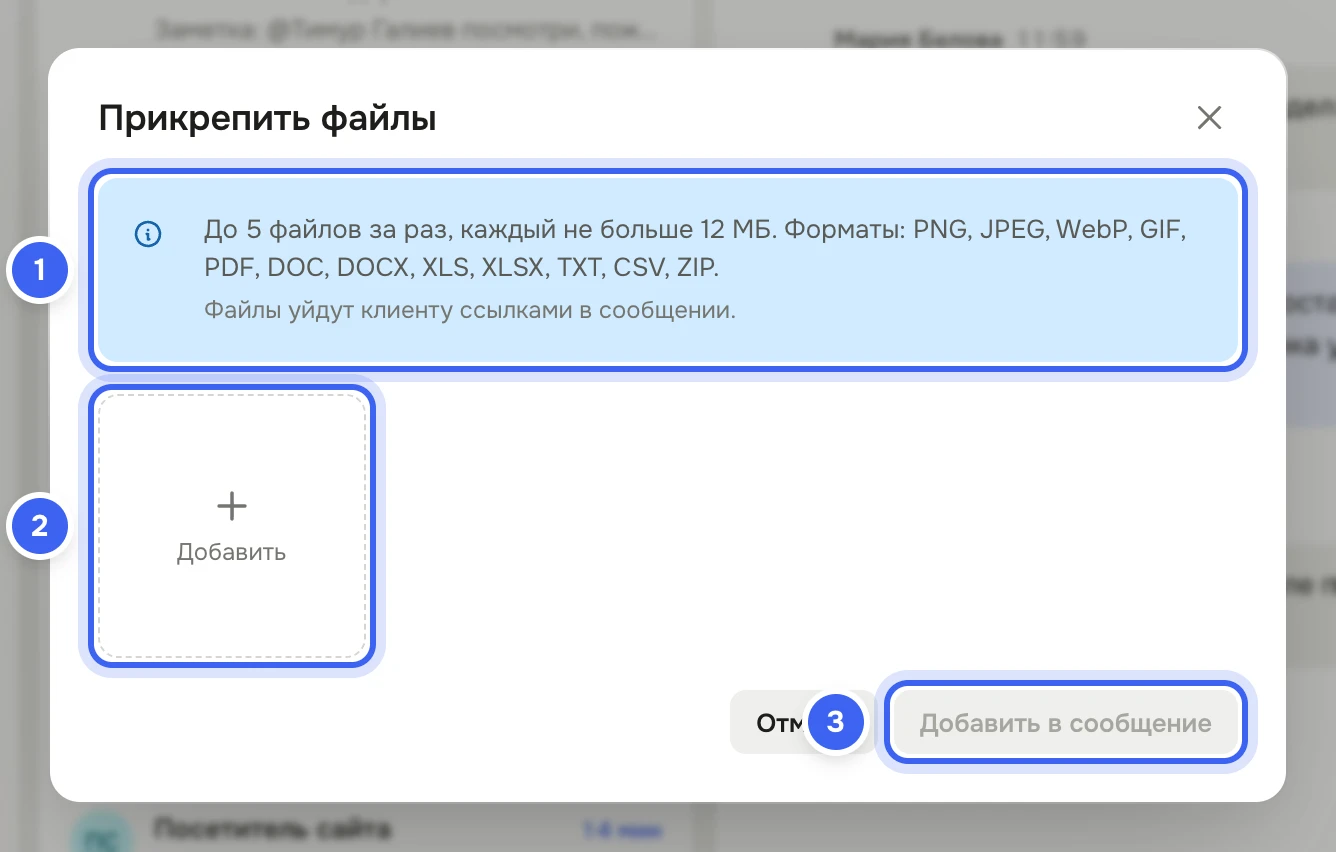
Окно «Прикрепить файлы»: 1 — сколько и каких файлов можно, 2 — «Добавить», 3 — «Добавить в сообщение» Проверьте плитки файлов: лишний уберите крестиком в углу плитки.
Нажмите «Добавить в сообщение» — файлы загрузятся и встанут в поле ссылками с названиями.
Допишите текст и отправьте ответ — см. Ответить клиенту.
Что получится
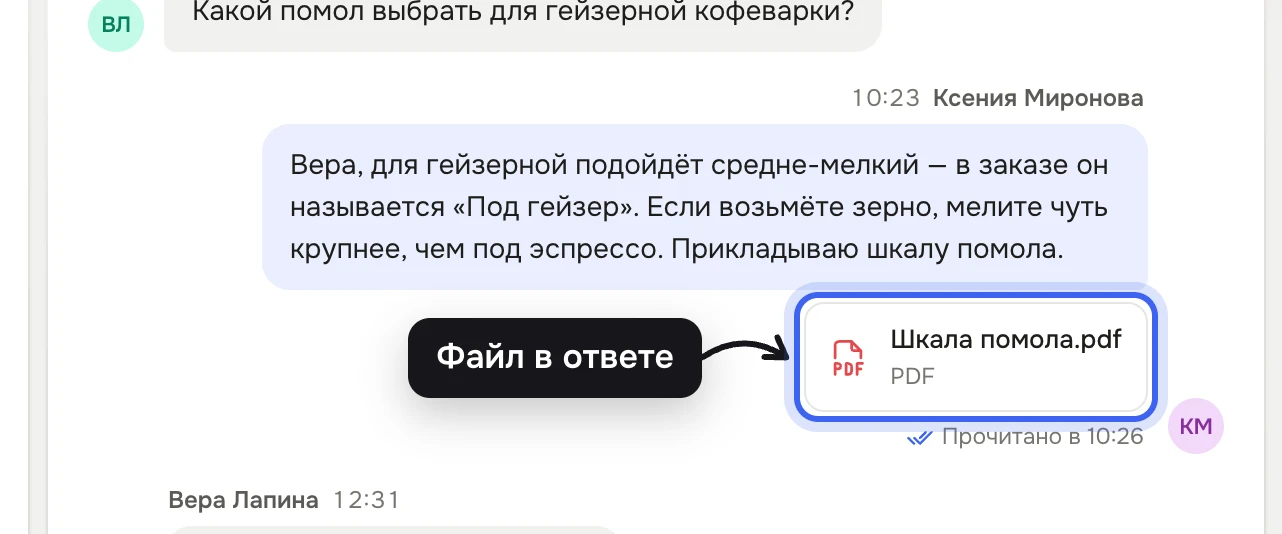
В переписке тикета файлы видны под текстом ответа: картинка — с превью, документ — плиткой со значком и типом файла. Щелчок открывает файл.
Клиент получает файлы так:
в чате на сайте — в переписке, вместе с ответом;
в Telegram, Viber и WhatsApp — вложением, картинки в Авито — тоже;
в почте, МАКС (MAX), ВКонтакте и Одноклассниках — ссылкой, которая открывается без входа 30 дней.
Полезно знать
Ограничение | Значение |
|---|---|
Файлов за раз | До 5. Чтобы приложить больше, откройте окно ещё раз. |
Размер файла | До 12 МБ. Файл больше Дескус не возьмёт и напишет «Слишком большой файл». |
Форматы | PNG, JPEG, WebP, GIF, PDF, DOC, DOCX, XLS, XLSX, TXT, CSV, ZIP |
Файлы от клиента приходят в тикет из чата на сайте. Из мессенджеров и почты в тикет приходит текст.
Гифку добавьте кнопкой «GIF» под полем: найдите по слову, например «спасибо», и щёлкните — она встанет в ответ.
Файлы, которые отправляете часто, приложите к быстрому ответу — они встанут вместе с текстом, см. Быстрые ответы и команды «/».
Вложения хранятся вместе с тикетом: если тикет удалить, удалятся и они — см. Удалить тикет.