Заметки и упоминания коллег
Заметка — сообщение в тикете только для команды: клиент её не видит. Записывайте в заметках, что выяснили и что осталось сделать, а через «@» зовите коллегу, которому нужно посмотреть тикет, — он получит уведомление.
Где найти
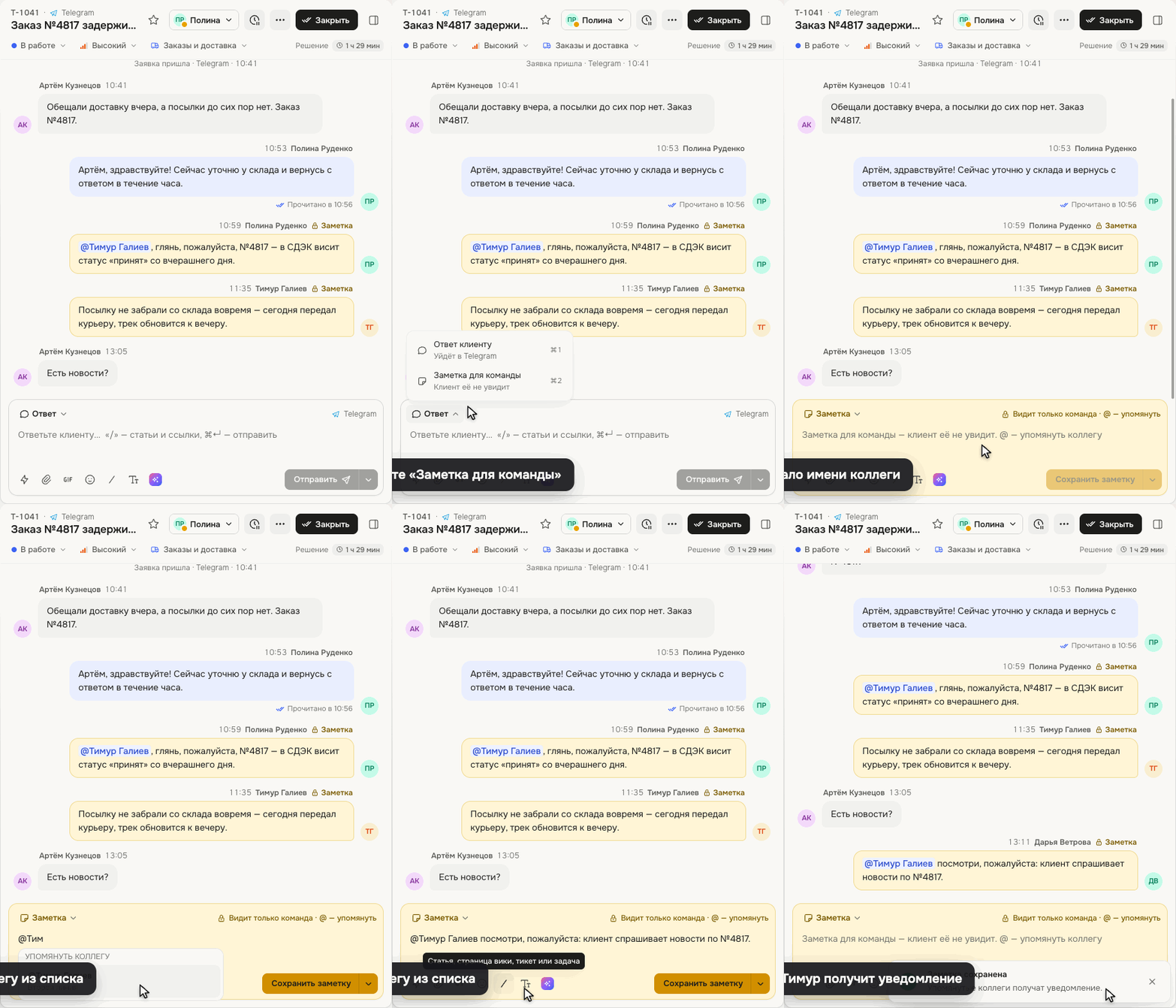
Тикеты → откройте тикет → «Ответ ▾» над полем ответа → «Заметка для команды» — или ⌘2 в поле ответа; клавиша N в открытом тикете сразу открывает заметку
Как оставить заметку и упомянуть коллегу
Откройте тикет и нажмите «Ответ ▾» над полем ответа. Выберите «Заметка для команды» — поле станет жёлтым, а кнопка отправки — «Сохранить заметку». Вернуться к ответу клиенту — «Ответ клиенту» или
⌘1.Наберите текст. Чтобы позвать коллегу, наберите «@» и начало его имени — появится список «Упомянуть коллегу», рядом с именами — команды.
Выберите коллегу щелчком или стрелками и
Enter— его имя встанет в текст.Нажмите «Сохранить заметку» или
⌘↵.
Что получится
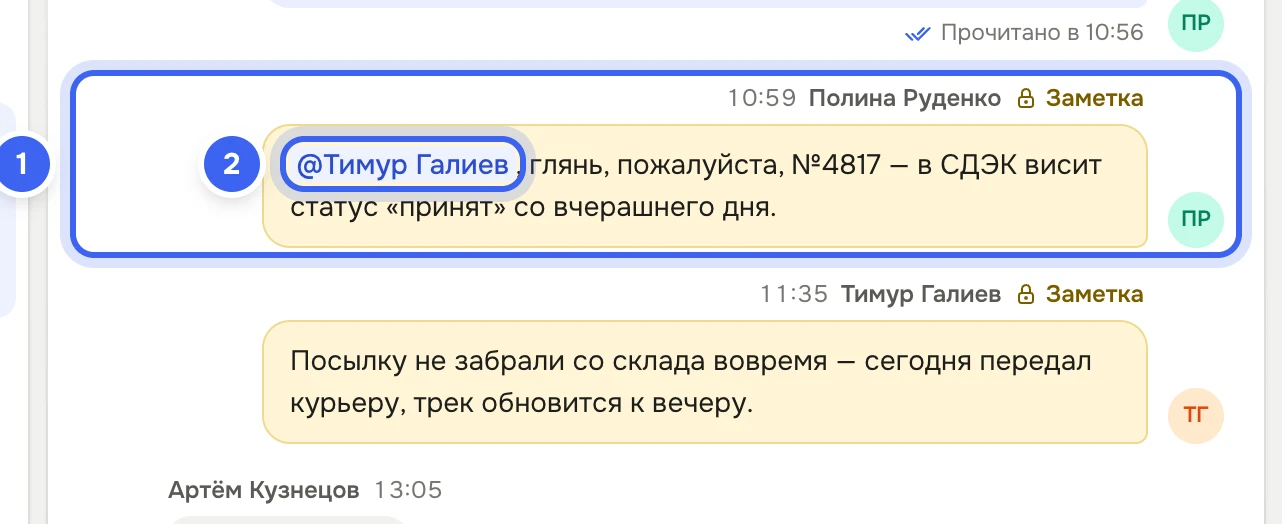
Заметка появится в переписке жёлтым пузырём с замком и подписью «Заметка», упоминание в ней подсвечено. Если вы кого-то упомянули, Дескус напишет «Заметка сохранена» — упомянутые коллеги получат уведомление вида «Дарья Ветрова упомянула вас в T-1041».
У упомянутого тикет попадёт в папку «Упоминания» на панели раздела, а в списке у тикета будет «@» — «Вас упомянули», пока он не откроет тикет. Заметка не считается ответом клиенту: статус тикета от неё не меняется.
Как изменить или удалить заметку
Щёлкните заметку правой кнопкой мыши или наведите на неё и нажмите «⋯» — «Действия с сообщением».
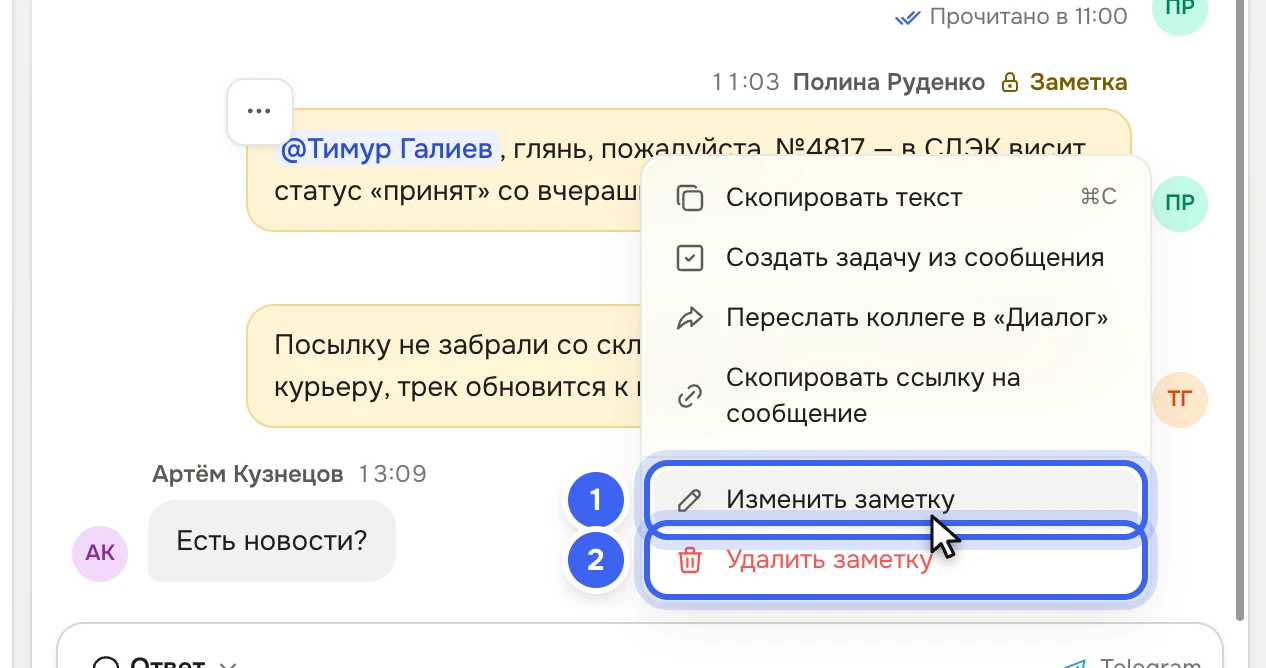
Меню своей заметки: 1 — «Изменить заметку», 2 — «Удалить заметку» Выберите «Изменить заметку», поправьте текст и нажмите «Сохранить». У заметки появится пометка «изменено». Новых упомянутых Дескус уведомит, прежних — нет.
Или выберите «Удалить заметку» и подтвердите: заметка пропадёт из переписки у всей команды.
Полезно знать
«@» работает только в заметке
В ответе клиенту список коллег не открывается: клиенту упоминание ни к чему. Чтобы позвать коллегу, переключитесь на «Заметка».
В списке «Упомянуть коллегу» — сотрудники с доступом к тикетам, кроме вас.
В заметку можно прикрепить файл — его увидит только команда, см. Прикрепить файлы.
Как приходит уведомление «Вас упомянули в заметке», каждый настраивает у себя — см. Уведомления.
Изменить или удалить свою заметку может автор с правом «Тикеты → Изменение», любую — сотрудник с правом «Тикеты → Удаление». Ответ клиенту изменить нельзя: он уже отправлен.
Показать тикет коллеге в «Диалоге» или сделать из сообщения задачу — см. Переслать коллеге и создать задачу.