Роли и доступы
Роль — набор прав: какие разделы сотрудник видит и что в них может делать. Роль выбирают при приглашении и меняют в «Сотрудниках». Готовых ролей хватит для старта, а свою можно собрать из матрицы прав за пару минут.
Где найти
Настройки → Компания → Роли и доступы — раздел видят только администраторы
Какие роли есть сразу
Роль | Что может |
|---|---|
«Админ» | Всё: все разделы и настройки компании. Права администратора не меняются, а роль не удаляется — так в компании всегда есть кто-то с полным доступом. |
«Сотрудник поддержки» | Тикеты, клиенты, «Диалог», встречи и задачи — без удаления. База знаний и вики — только просмотр. Звонит клиентам, видит коллег. Настройки тикетов и компании недоступны. |
«Менеджер» | Всё, что у поддержки, плюс удаление в тикетах, клиентах, задачах, «Диалоге» и встречах, правка базы знаний и вики, настройки тикетов и виджетов, просмотр интеграций и аналитика. Без «Кадров» и ролей. |
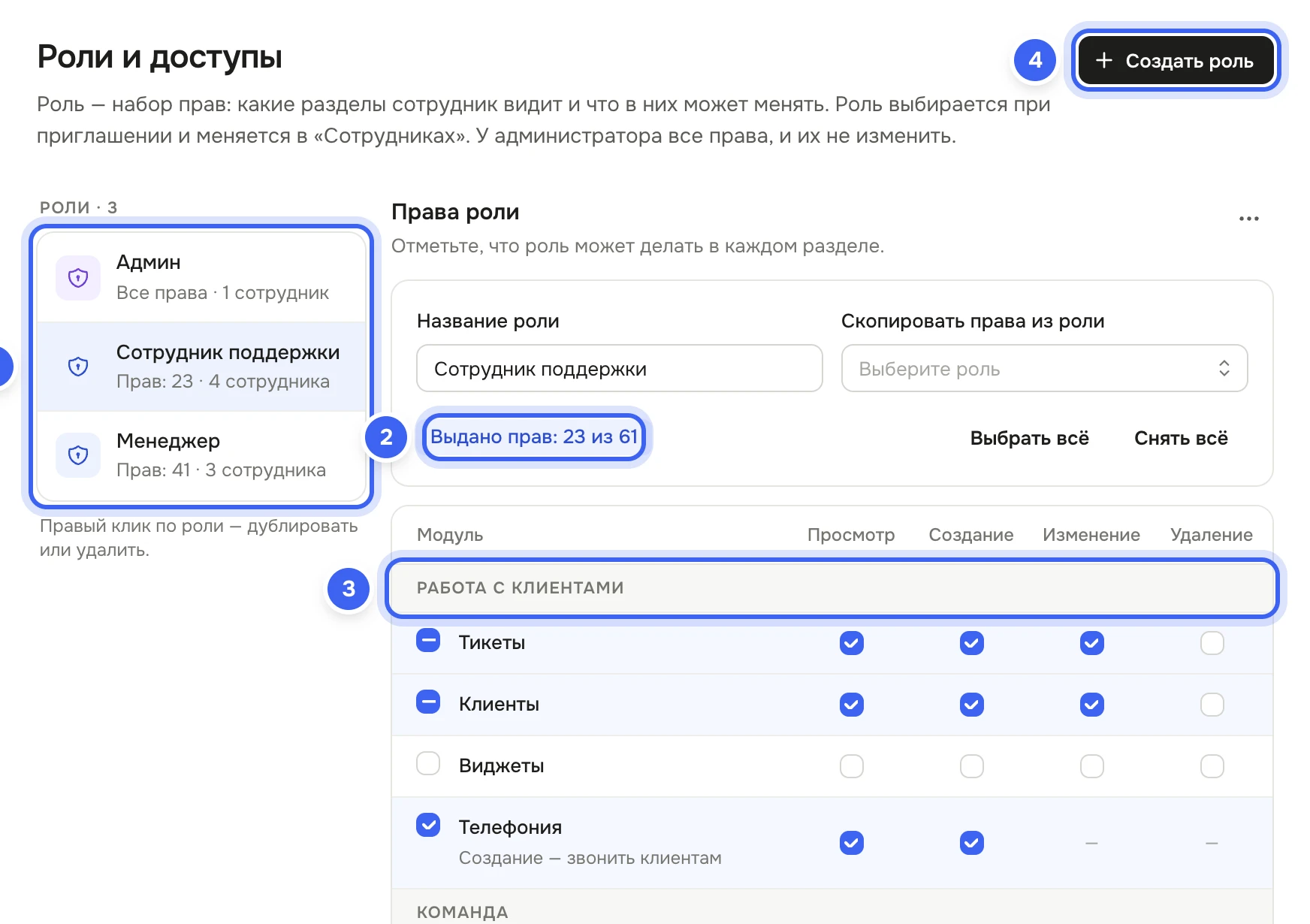
Готовые роли — обычные: их можно переименовать, поправить права или удалить.
Как создать роль
Нажмите «Создать роль» справа вверху — появится «Новая роль». Чтобы начать с готового набора прав, щёлкните похожую роль правой кнопкой и выберите «Дублировать».
Впишите «Название роли», например «Оператор чата». Права другой роли можно взять целиком в поле «Скопировать права из роли».
В матрице отметьте, что роль может в каждом модуле: «Просмотр», «Создание», «Изменение», «Удаление». Флажок у названия модуля включает все его права сразу, а правый клик по модулю — «Выдать все права», «Только просмотр» или «Снять права».
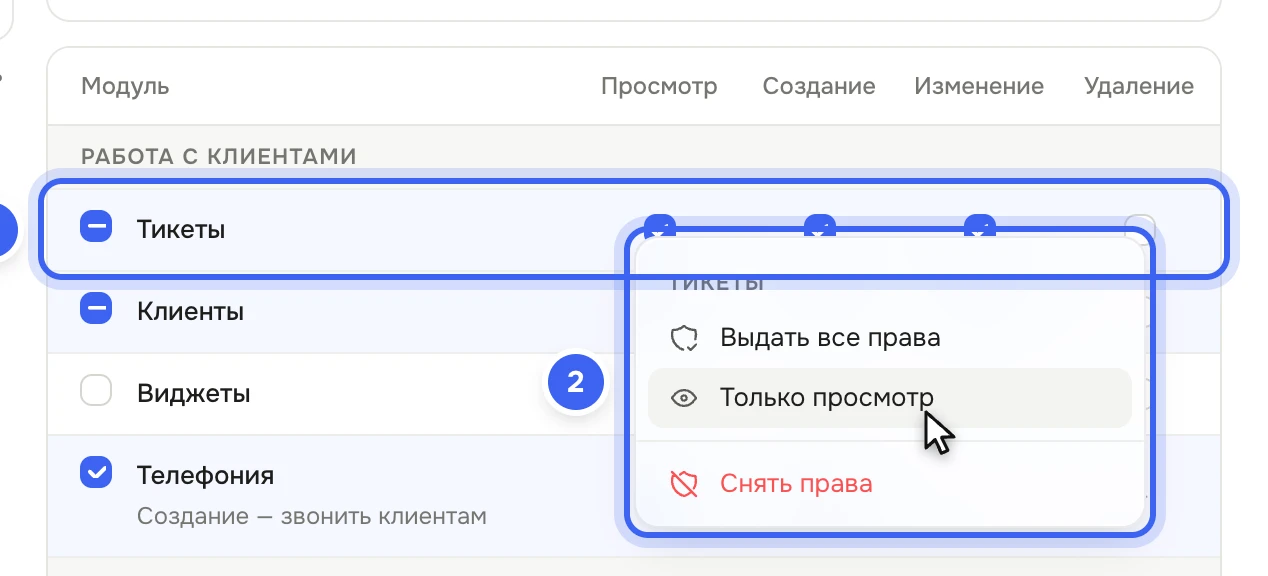
Правый клик по модулю: 1 — модуль «Тикеты», 2 — выдать или снять все его права разом Проверьте счётчик «Выдано прав» над матрицей и нажмите «Сохранить» на панели внизу или
⌘S.Выдайте роль сотрудникам: при приглашении или в «Сотрудниках» — правый клик по сотруднику → «Сменить роль». Подробнее — в статье Пригласить сотрудников.
Что получится
Права действуют сразу после сохранения — у всех сотрудников с этой ролью. Меню разделов на левой панели у сотрудника обновится после повторного входа.
Полезно знать
Создание, изменение и удаление сами включают просмотр модуля. Снимете просмотр — снимутся и остальные права модуля.
Прочерк «—» в матрице значит, что в модуле такого действия нет: например, «Аналитику» можно только просматривать.
У модулей с подсказкой права работают по-своему: в «Телефонии» создание — это звонить клиентам, в «Нейтроне» просмотр — пользоваться ИИ-ассистентом Нейтрон в разделах, изменение — включать и выключать его функции. Уровень Нейтрона — Лайт, Про или Макс — выбирается в «Подписке и оплате».
Роль «Админ» в «Сотрудниках» не выдаётся и не меняется.
Чтобы удалить роль, щёлкните её правой кнопкой → «Удалить роль». Если у роли есть сотрудники, Дескус попросит выбрать роль, которую они получат вместо неё. «Показать сотрудников» в том же меню перечислит, у кого эта роль.
Ушли на другую роль, не сохранив правки, — Дескус спросит «Сохранить изменения роли?»: «Не сохранять», «Остаться» или «Сохранить».
Команда прав не даёт — права дают только роли. См. Команды.