Быстрые ответы и команды «/»
Быстрые ответы — заготовки на частые вопросы: пауза в подписке, сроки доставки, какой помол выбрать. Заготовка встаёт в поле ответа за пару нажатий, а имя клиента и номер тикета Дескус подставляет сам. Через «/» в то же поле вставляются и ссылки на статьи базы знаний, страницы вики, тикеты и задачи.
Где найти
Тикеты → откройте тикет → поле ответа → «/» или молния «Быстрые ответы» — сами заготовки ведут в разделе «Быстрые ответы»
Как вставить быстрый ответ
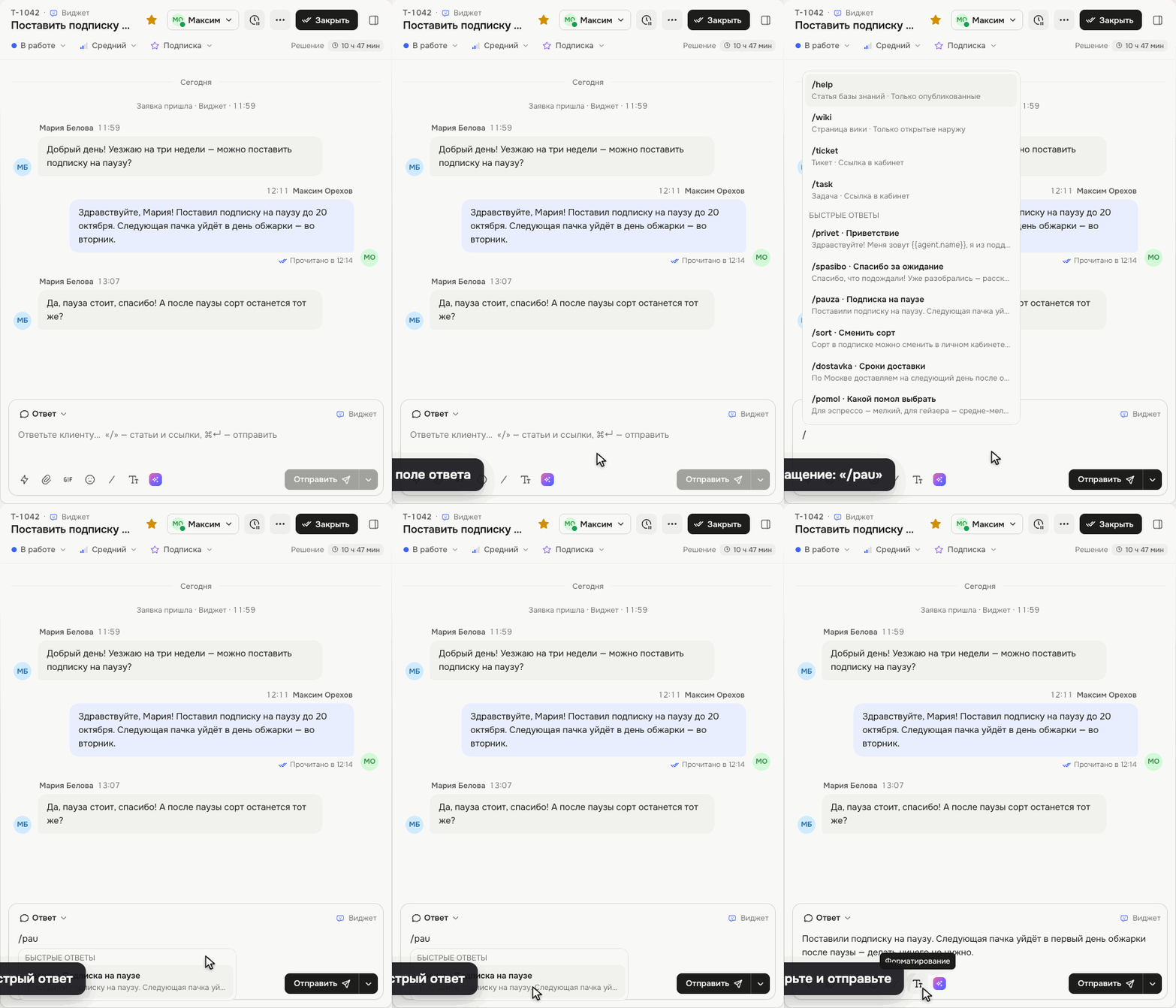
В поле ответа наберите «/» и начало сокращения, например «/pau». Под командами появится группа «Быстрые ответы». Ответ найдётся и по названию — наберите после «/» хотя бы две буквы.
Выберите ответ щелчком или стрелками и
Enter. Текст встанет в поле, а набранное «/…» исчезнет.Проверьте текст, поправьте под клиента и отправьте — см. Ответить клиенту.
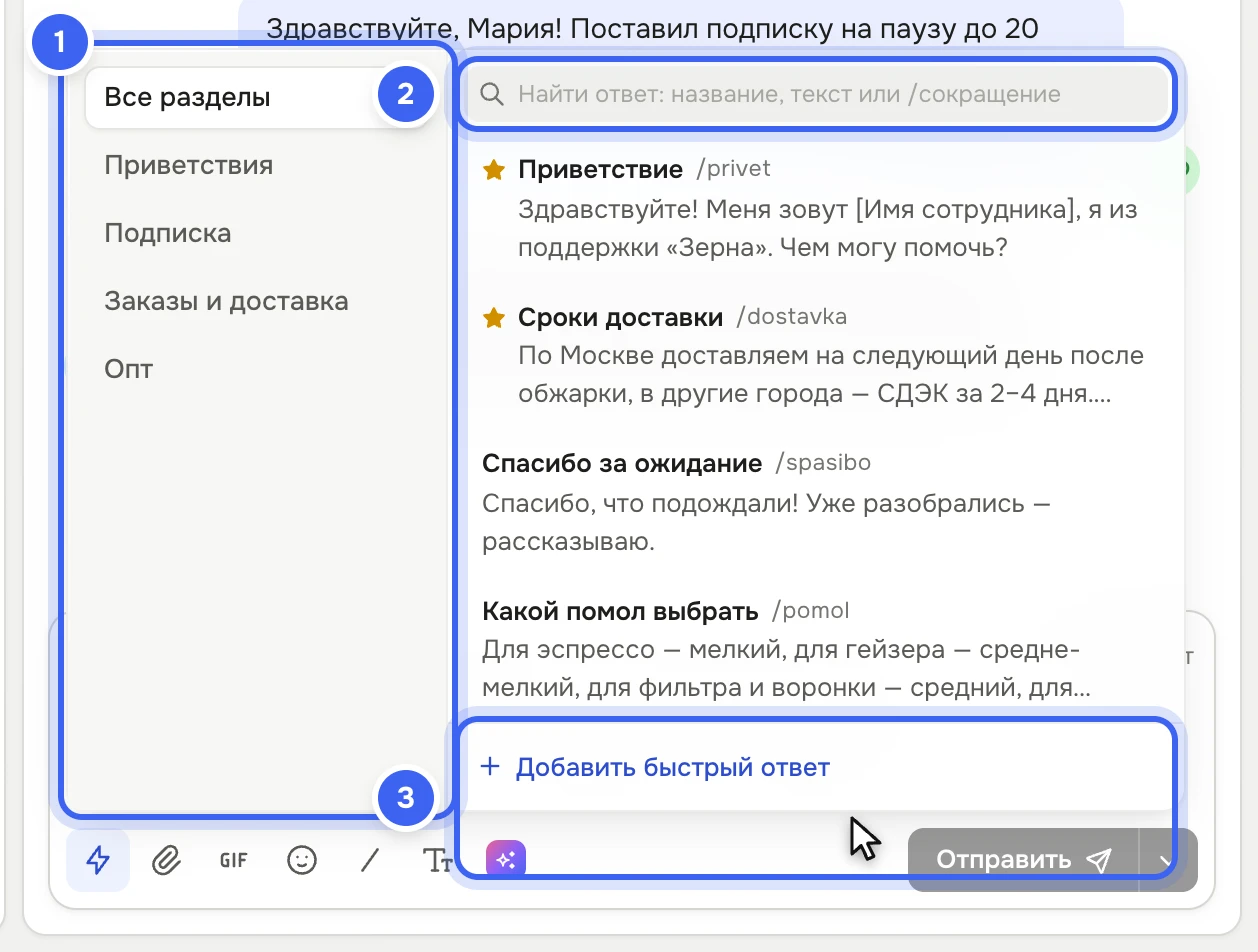
Не помните сокращение — нажмите молнию «Быстрые ответы» под полем или ⌘J. Слева — разделы, сверху — поиск по названию, тексту или «/сокращению». Избранные и самые используемые ответы стоят выше. Щёлкните ответ — он встанет в поле.
Ссылки командами «/»
Команда | Что вставляет |
|---|---|
| Ссылку на статью базы знаний — только опубликованные. |
| Ссылку на страницу вики — только открытые наружу. |
| Ссылку на тикет — она открывается в кабинете. |
| Ссылку на задачу — она тоже открывается в кабинете. |
Выберите команду, найдите статью, страницу, тикет или задачу по названию — в текст встанет ссылка с этим названием. Ссылки на тикеты и задачи открывают только сотрудники, поэтому вставляйте их в заметки. Кнопка «/» под полем ставит слэш за вас. Если база знаний ещё не опубликована, Дескус предупредит: клиент такую ссылку не откроет.
Что получится
Текст заготовки встанет в поле ответа, переменные уже заменены значениями из тикета: «Имя клиента» — именем клиента без фамилии, «Номер тикета» — номером, «Имя сотрудника» — вашим именем, «Компания» — компанией клиента. Если имени нет — гость, почта или номер телефона вместо имени, — переменная выпадет вместе с запятой; подробнее — в статье Переменные: имя клиента, номер тикета. Если к заготовке приложены файлы, они встанут после текста. Ничего не уходит, пока вы не нажмёте «Отправить».
Как сохранить свой ответ в быстрые
Наведите на ответ поддержки в переписке и нажмите «В быстрые ответы» — или выберите это в меню сообщения.
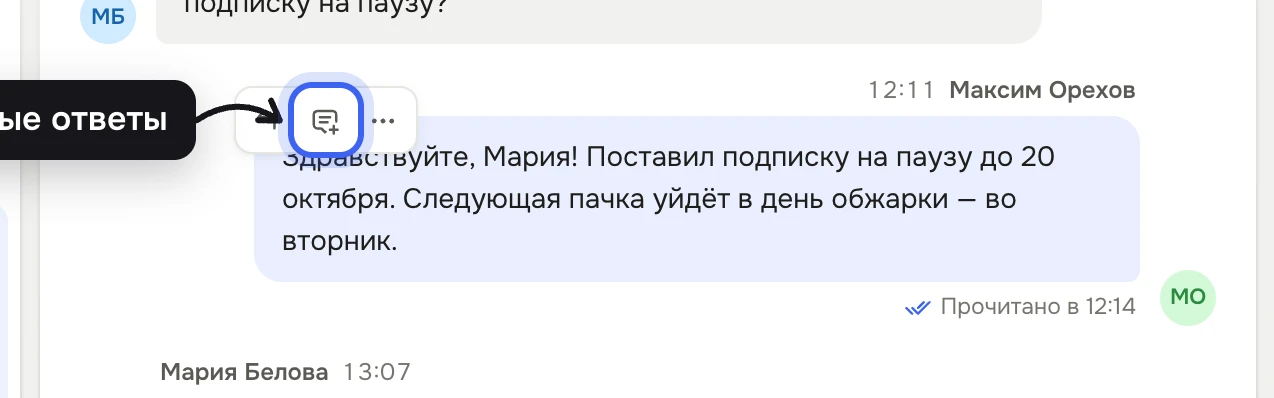
Наведите на ответ поддержки — «В быстрые ответы» Выберите «Раздел» и нажмите «Сохранить». Название и сокращение Дескус придумает сам — поправьте их в разделе «Быстрые ответы».
Текст сохранится как есть — с именем этого клиента и сразу виден всей команде. Откройте ответ в разделе «Быстрые ответы» и замените имя переменной «Имя клиента».
Полезно знать
Заготовки заводят в разделе «Быстрые ответы» кнопкой «Новый ответ»: «Название», «Сокращение», «Раздел», текст с переменными и файлы — см. Создать быстрый ответ.
В поле «Кто видит» выберите «Все сотрудники» или «Только я». Личный ответ коллеги не видят; у вас он помечен замком, а в подсказке «/» перед ним стоит «Только я ·».
Кнопка и пункт «В быстрые ответы» есть у сотрудников с правом «Тикеты → Изменение».
Команды «/» и быстрые ответы работают и в заметке — см. Заметки и упоминания коллег.
Отправлять быстрый ответ может и правило — действие «Отправить ответ» в «Настройки → Поддержка → Автоматизации», см. Автоответ правилом из быстрого ответа.
Все клавиши поля ответа — в статье Горячие клавиши в тикетах.