Мессенджеры, формы и приём по API
Подключённый мессенджер превращает сообщения клиентов в тикеты, а ответы операторов уходят обратно в тот же чат. Формы с сайта и «Приём по API» тоже создают тикеты. Каждый канал — отдельная карточка, а порядок подключения у всех одинаковый.
Где найти
Настройки → Каналы → Мессенджеры — формы сайта и «Приём по API» — в «Настройки → Каналы → Формы и API»
Что понадобится для каждого канала
Канал | Данные доступа | Что важно знать |
|---|---|---|
Telegram | «Токен бота» от @BotFather. | Вебхук ставится автоматически. |
ВКонтакте | «Токен сообщества», «ID сообщества», «Строка подтверждения». | После активации вставьте «Адрес» и «Секрет подписи» в настройки Callback API сообщества. |
MAX | «Токен бота». | Бот появляется после подтверждения организации на платформе MAX для партнёров и модерации. Файлы из ответа клиент получает ссылкой на 30 дней. |
Одноклассники | «Ключ доступа группы». | Подписи у вебхука нет. Перевыпуск ключа группы отключит другие интеграции этой группы. |
WhatsApp (Green API) | «idInstance» и «apiTokenInstance» из кабинета Green API. | Неофициальный шлюз: WhatsApp может заблокировать номер за рассылки. |
Viber | «Токен бота», «Имя отправителя». | Бот пишет только тем, кто написал ему первым. |
Авито | «client_id» и «client_secret» основного аккаунта, «ID продавца» — по желанию. | Картинки из ответа уходят картинками, другие файлы — ссылкой. |
Формы: Tilda Publishing, HTML-форма, WordPress, 1С-Битрикс, Craftum, Flexbe, Creatium | Обычно ничего — у части форм есть необязательный «Секретный ключ». | Ответить в форму нельзя — отвечайте по почте или телефону из заявки. |
Как подключить мессенджер или форму
Откройте «Настройки → Каналы → Мессенджеры» или «Формы и API» и нажмите «Подключить» на карточке канала. Пошаговая подготовка в самом сервисе — на вкладке «Инструкция».
На вкладке «Подключение» заполните «Данные доступа» и нажмите «Сохранить». Секреты после сохранения не показываются — чтобы заменить, впишите новое значение.
Нажмите «Проверить»: Дескус обратится к сервису и, если всё верно, покажет, к чему подключился, — например, имя бота. Пока есть несохранённые изменения, кнопка недоступна.
Нажмите «Активировать». У большинства мессенджеров адрес для событий пропишется сам. Если на вкладке есть блок «Адрес для приёма», скопируйте «Адрес» и «Секрет подписи» в настройки сервиса — куда именно, написано в «Инструкции».
У форм без данных доступа заполнять нечего: сразу нажмите «Активировать» — появится адрес приёма, его вставляют в настройки формы на сайте.
Что получится
У карточки появится метка «Подключено», а после первых сообщений — время «Последнего события». Сообщения из канала станут тикетами, а сам канал — источником на панели «Тикетов», см. Папки, категории и источники. Проверьте канал на живом сообщении — напишите себе как клиент.
Метки и фильтры
Метка | Что значит |
|---|---|
«Подключено» | Канал работает: сообщения становятся тикетами. |
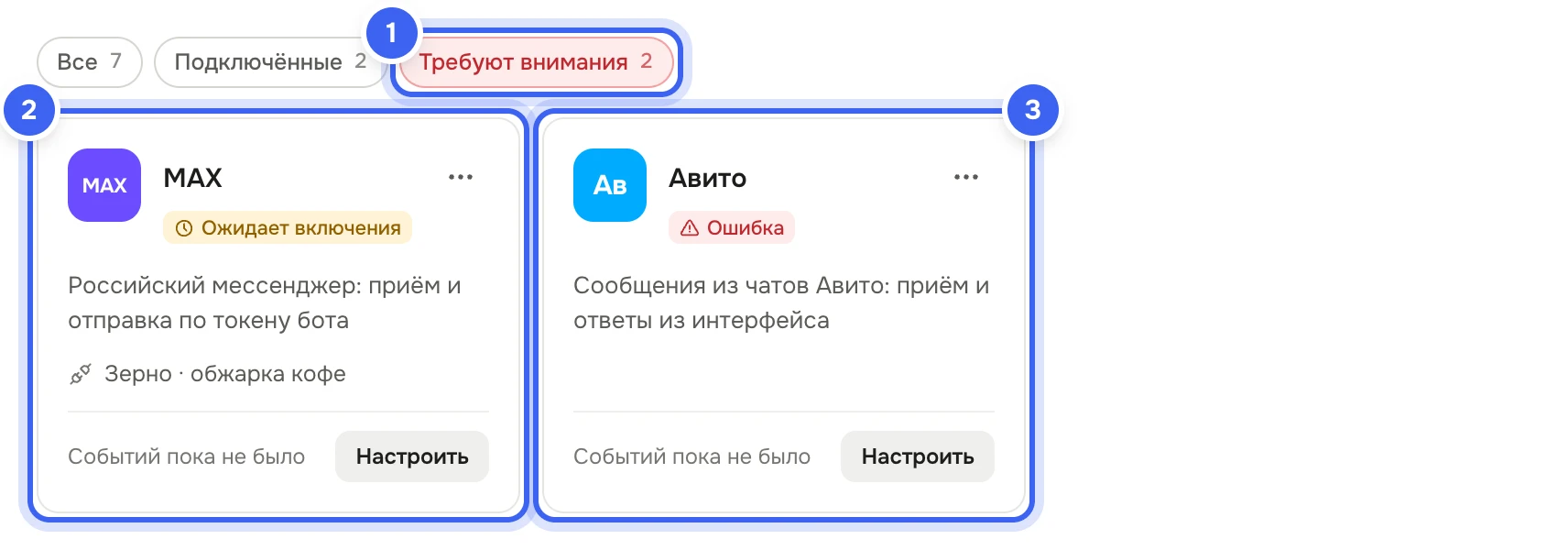
«Ожидает включения» | Проверка прошла, осталось нажать «Активировать». |
«Черновик» | Подключение начали, но не закончили. |
«Ошибка» | Сервис вернул ошибку — её текст в плашке «Последняя ошибка» на странице канала. |
«Отключено» | Приём выключен, данные доступа сохранены. |
«Не подключено» | Канал ещё не подключали. |
Фильтр «Требуют внимания» над карточками собирает каналы с ошибкой, черновики и проверенные, но не включённые подключения.
Приём по API
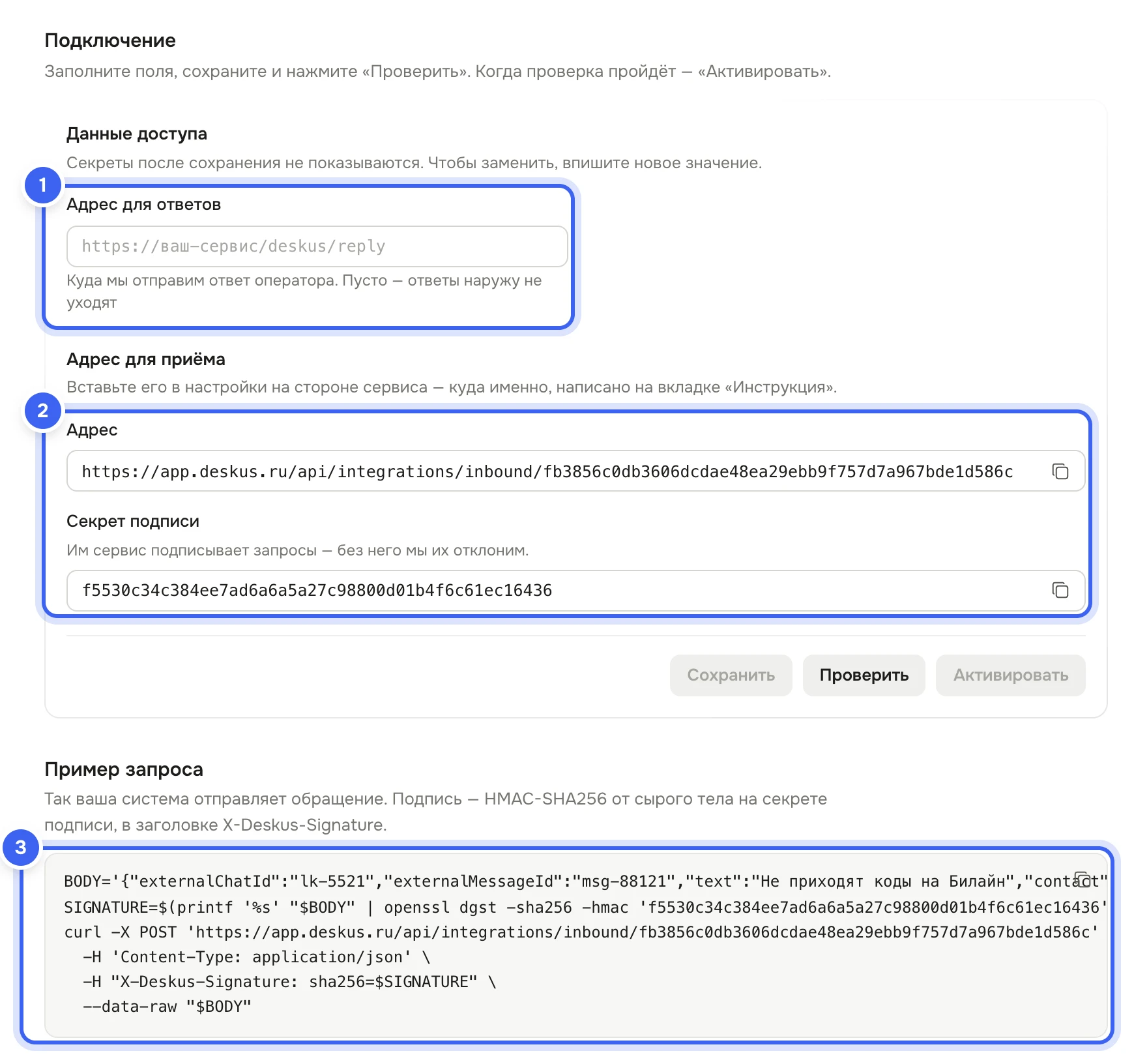
«Приём по API» — для обращений из своей системы: личного кабинета, приложения, CRM. Откройте «Настройки → Каналы → Формы и API» → «Приём по API» и нажмите «Активировать» — появятся «Адрес» и «Секрет подписи».
Ваша система отправляет обращение POST-запросом на «Адрес». Подпись — HMAC-SHA256 от тела запроса на секрете, в заголовке X-Deskus-Signature. Готовый пример — в блоке «Пример запроса».
Сообщения с одним externalChatId попадают в один тикет, как переписка. Событие с уже присланным externalMessageId не создаст дубль.
Если указан «Адрес для ответов», ответ оператора придёт на него POST-запросом с той же подписью. Пустое поле — ответы наружу не уходят.
Журнал событий
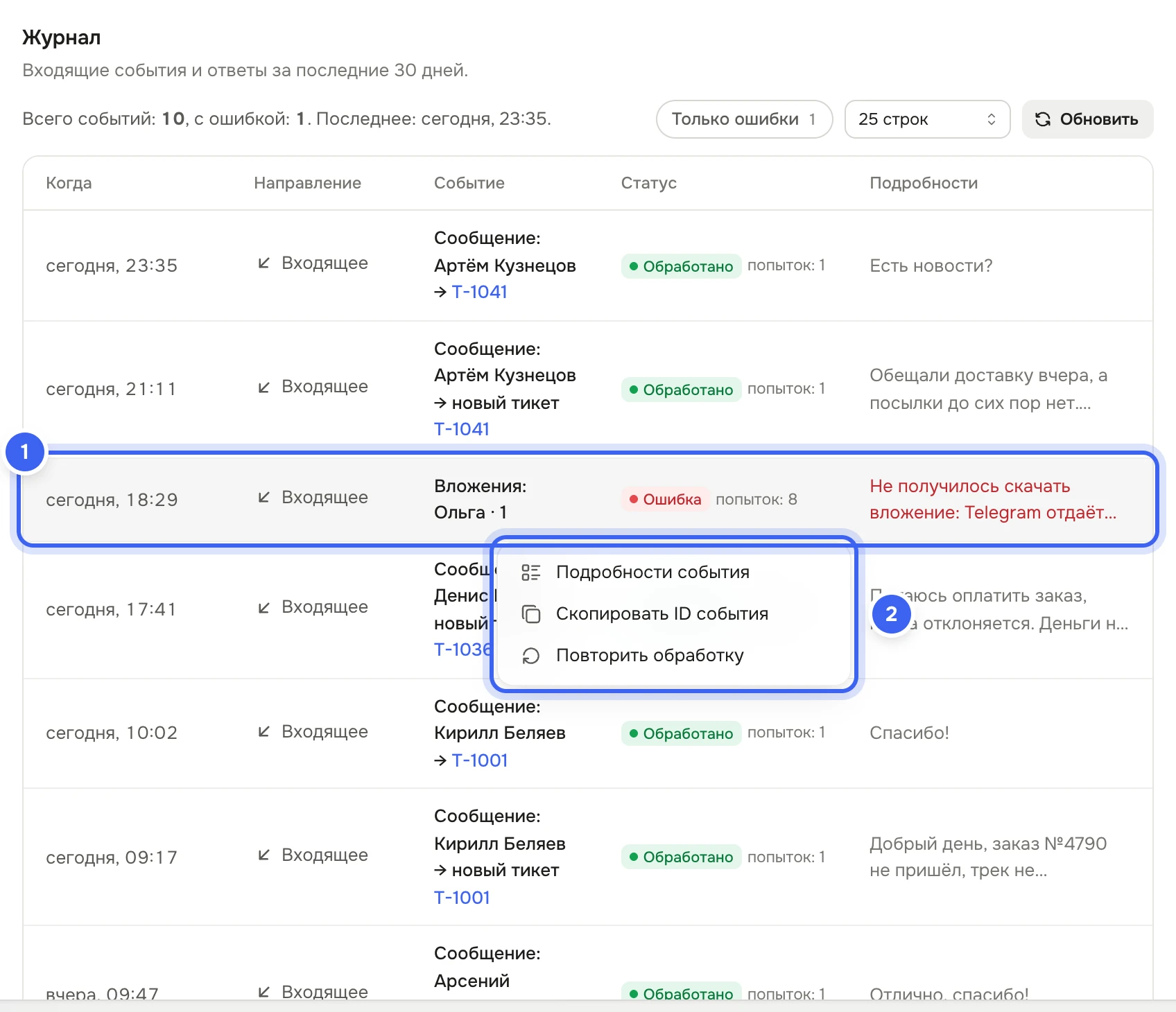
На вкладке «Журнал» — входящие события и ответы за 30 дней: статус, число попыток и ссылка «→ новый тикет T-…». Фильтр «Только ошибки» оставит то, что не прошло. Правый клик по строке — «Подробности события», «Скопировать ID события» и «Повторить обработку» для события с ошибкой.
Полезно знать
Формы — канал в одну сторону
Заявка с формы на сайте становится тикетом, но ответить в форму нельзя. Отвечайте по почте или телефону, которые клиент оставил в заявке. У «Приёма по API» ответ уходит на ваш «Адрес для ответов».
Каждый мессенджер подключается к компании один раз: один бот Telegram, одно сообщество ВКонтакте.
Удалить подключение нельзя — только «Отключить». Новые сообщения перестанут становиться тикетами, а данные доступа сохранятся: включить снова можно в один клик.
Если мессенджер перестал работать, администраторам компании придёт письмо «Канал перестал работать», а когда заработает — «Канал снова работает».
Что клиент получит после закрытия тикета в мессенджере, настраивается в «Показателях и оценках» — см. Опрос клиентов и показатели.
Не получается подключить — внизу вкладки «Инструкция» есть адрес поддержки Дескуса info@deskus.ru.
Смотреть подключения может сотрудник с правом «Интеграции → Просмотр», подключать и отключать — с правом «Интеграции → Изменение».