Карточка клиента
Карточка клиента собирает всё, что компания знает о человеке: переписку из всех каналов, тикеты, звонки с записями, заметки команды и контакты. Откройте её перед ответом или звонком — и не придётся переспрашивать то, о чём клиент уже рассказывал.
Где найти
Клиенты → нажмите на имя клиента — или «Карточка клиента» в карточке тикета — см. Карточка тикета и клиента
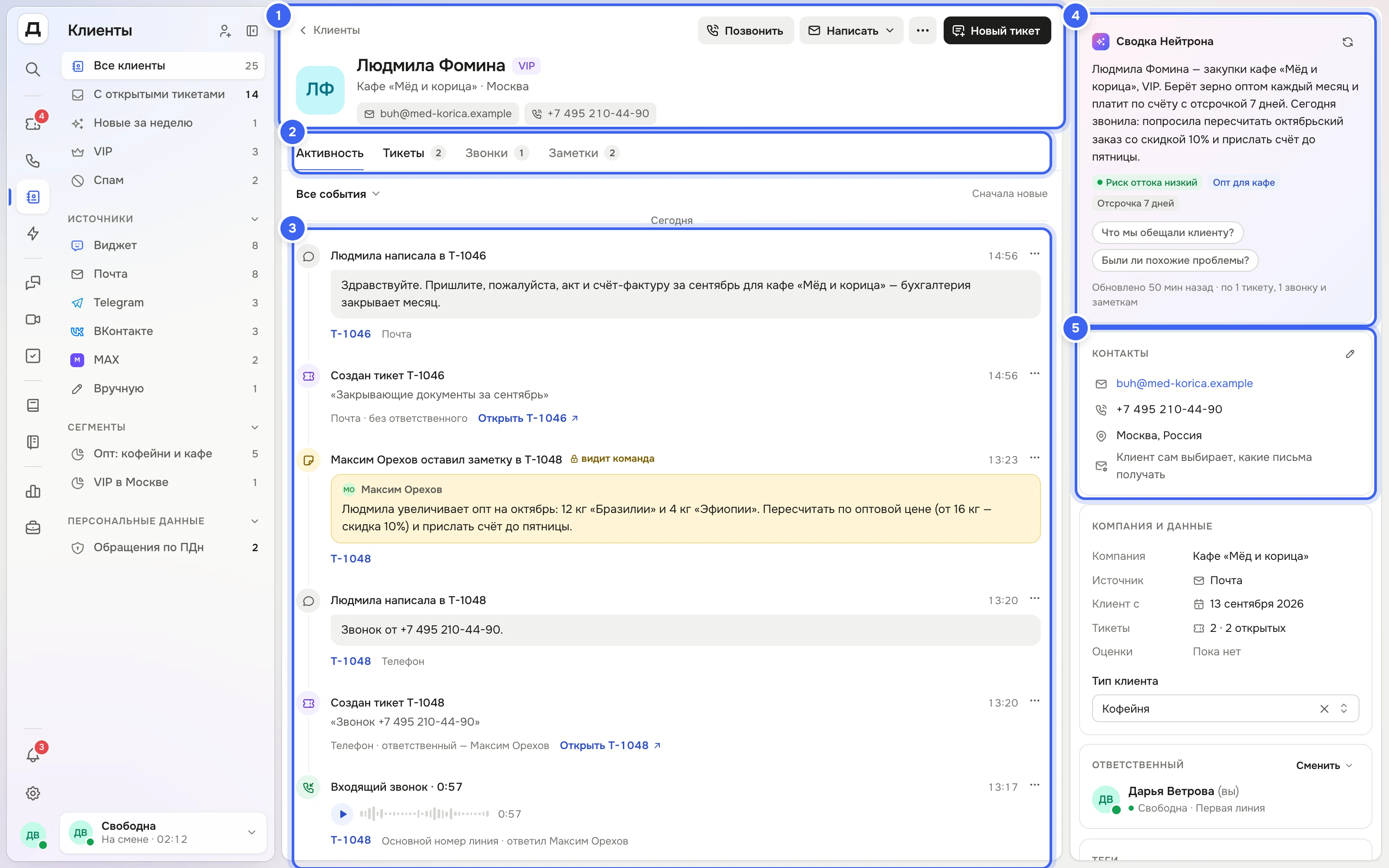
Из чего состоит карточка
№ | Что это | Что там |
|---|---|---|
1 | Шапка | Имя и метки «VIP», «Долг», «Спам», компания и город, почта и телефон. Если клиент сейчас на сайте — зелёное «На сайте» и страница. Справа — «Позвонить», «Написать», «⋯» и «Новый тикет». |
2 | Вкладки | «Активность», «Тикеты», «Звонки» и «Заметки» — рядом со вкладкой число записей. |
3 | Лента | Вся история клиента, сначала новые события: сообщения и ответы, заметки, звонки с записью, тикеты и оценки, визиты на сайт и согласия. |
4 | Сводка Нейтрона | Коротко о клиенте и ответы на вопросы «Что мы обещали клиенту?» и «Были ли похожие проблемы?». |
5 | О клиенте | Блоки «Контакты», «Компания и данные», «Ответственный», «Теги», «Посетитель», «Персональные данные»; у объединённой карточки — ещё «Объединено». |
Как пользоваться карточкой
Откройте «Клиенты» и нажмите на имя клиента. Вернуться к списку — «← Клиенты» в левом верхнем углу.
Пролистайте «Активность». Чтобы оставить только нужное, нажмите «Все события» и выберите «Переписка», «Звонки», «Тикеты и оценки», «Заметки» или «Визиты и согласия». Старые события подгружает «Показать раньше».
Щёлкните событие правой кнопкой мыши или нажмите «⋯» справа от него: у сообщения — «Открыть T-…», «Ответить в тикете», «Скопировать текст»; у звонка — «Слушать запись», «Скачать запись», «Открыть в «Звонках»»; у согласия — «Скачать подтверждение».
На вкладке «Тикеты» выберите «Все тикеты», «Открытые» или «Закрытые». Тикет открывается щелчком, а правый клик даёт «Открыть тикет», «Скопировать ссылку», «Назначить» и «Закрыть тикет».
На вкладке «Звонки» — все звонки клиента с плеером записи, кто говорил и сколько длился разговор. Подробнее о звонках — Карточка звонка: запись, расшифровка и итоги.
Остальные действия — в «⋯» справа вверху: «Редактировать», «Объединить с другим клиентом», «Экспорт данных (152-ФЗ)», «Обращение по ПДн…», «Отметить VIP», «Есть задолженность», «В спам» и «Удалить клиента».
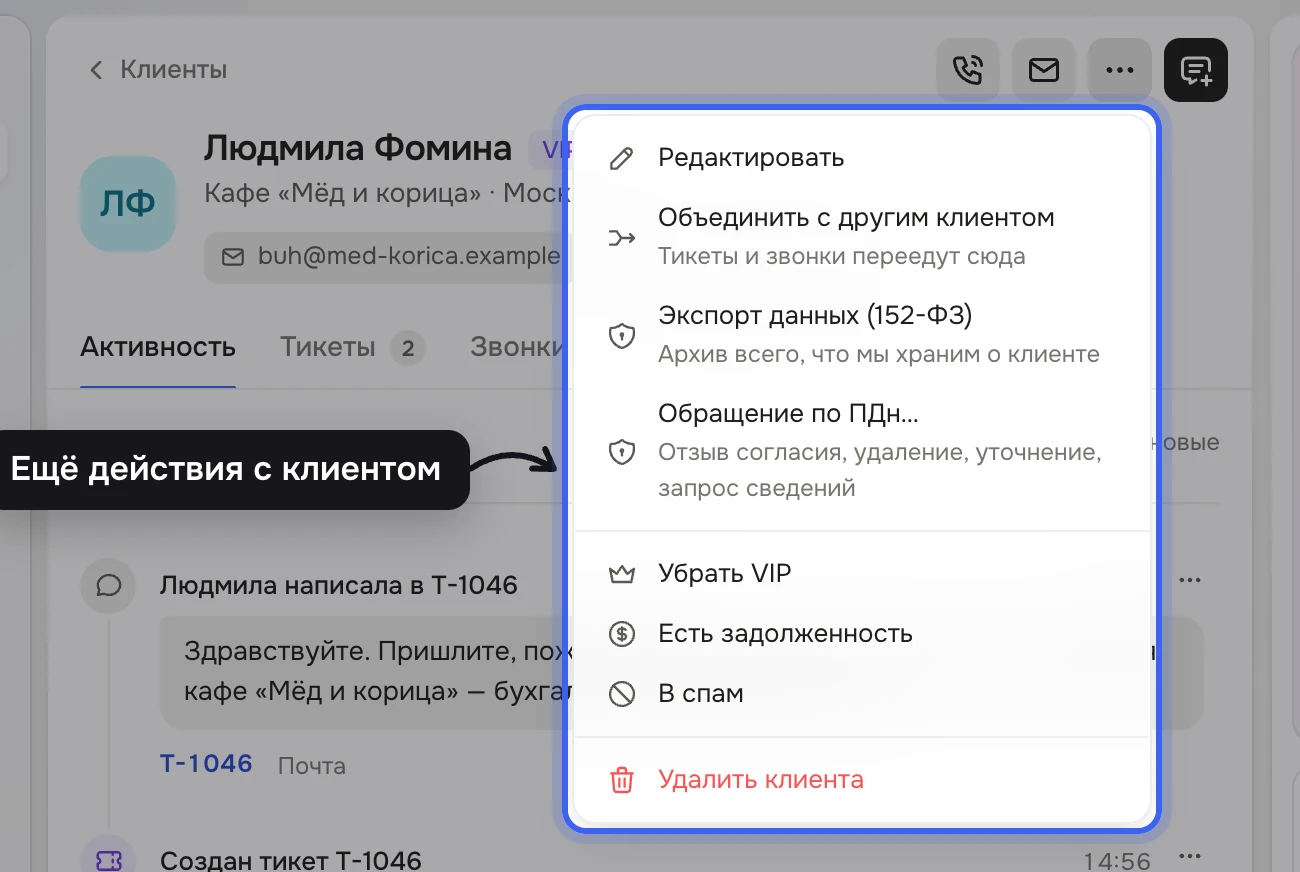
«⋯» в шапке карточки — правка, объединение, персональные данные, VIP, задолженность, спам и удаление
Что получится
Вся история клиента — на одном экране, в том числе обращения из разных каналов. Отсюда можно сразу написать клиенту или создать тикет, оставить заметку для команды или позвонить через подключённую АТС — см. Позвонить клиенту.
Сводка Нейтрона
Если в компании подключён ИИ-ассистент Нейтрон уровня Про или Макс, нажмите «Собрать сводку»: Нейтрон прочитает тикеты, звонки и заметки и коротко расскажет, кто клиент и что сейчас важно. Под сводкой — когда она обновлена и по скольким тикетам и звонкам собрана; пересобрать по свежим данным — кнопка со стрелками в заголовке блока. Вопросы «Что мы обещали клиенту?» и «Были ли похожие проблемы?» Нейтрон отвечает прямо в блоке. Если Нейтрон недоступен, блок объяснит почему.
Полезно знать
На узком экране блоки справа уезжают во вкладку «О клиенте», а сводка Нейтрона встаёт над лентой.
Почту в «Контактах» можно скопировать, а щелчок по ней открывает новый тикет с письмом клиенту. Рядом с телефоном — «Позвонить через АТС», если у вас есть право звонить. Почта и телефон из объединённой карточки видны ниже основных, с подсказкой «Из объединённой карточки» — см. Объединить карточки клиентов.
В «Контактах» есть город и сколько у клиента сейчас времени, если известен его часовой пояс. Там же видно, может ли клиент сам отключать письма о заявках.
Блок «Посетитель» появляется, если клиент писал из виджета: страница, откуда пришёл, браузер, город и IP, часовой пояс, язык и число визитов.
«Компания и данные» — компания, источник, с какого дня клиент с вами, сколько у него тикетов и средняя оценка. Здесь же заполняются свои поля клиента.
Вкладку «Тикеты» видят сотрудники с правом «Тикеты → Просмотр», звонки — с правом «Телефония → Просмотр»; без него во вкладке «Звонки» об этом написано. Звонить из карточки можно с правом «Телефония → Создание».
Если открыть карточку, которую объединили с другой, Дескус покажет «Карточку объединили с другой» и откроет основную.