Карточка тикета и клиента
Карточка справа от переписки собирает всё, что нужно для ответа: кто клиент и как с ним связаться, кто ведёт тикет и сколько осталось до срока, что коллеги записали о клиенте и с чем он обращался раньше. Отвечайте, не переходя в другие разделы.
Где найти
Тикеты → откройте тикет → карточка справа — если её нет — кнопка «Показать карточку» в правом верхнем углу тикета
Как открыть и скрыть карточку
Откройте тикет. На широком экране карточка стоит справа от переписки сама.
Если карточки нет, нажмите «Показать карточку» в правом верхнем углу тикета. На узком экране она выезжает поверх переписки.
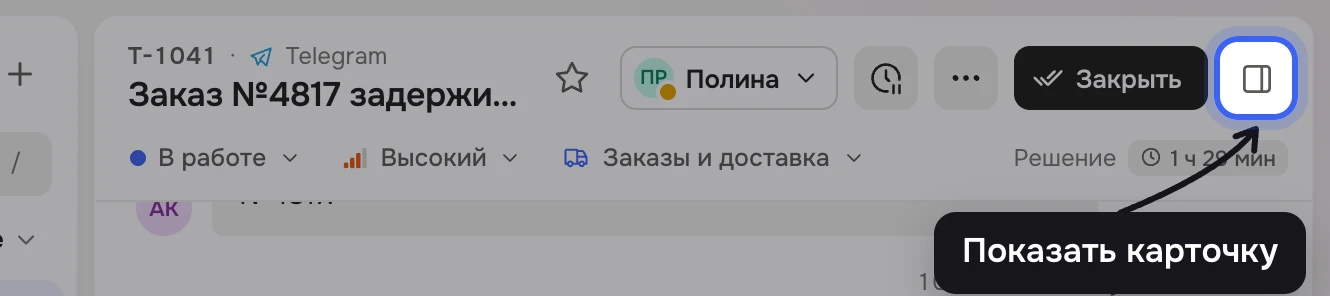
Кнопка «Показать карточку» — в правом верхнем углу тикета Чтобы скрыть карточку, нажмите ту же кнопку — «Скрыть карточку» — или крестик в карточке. Дескус запомнит выбор.
Блоки карточки сворачиваются: щёлкните заголовок блока.
Что в карточке
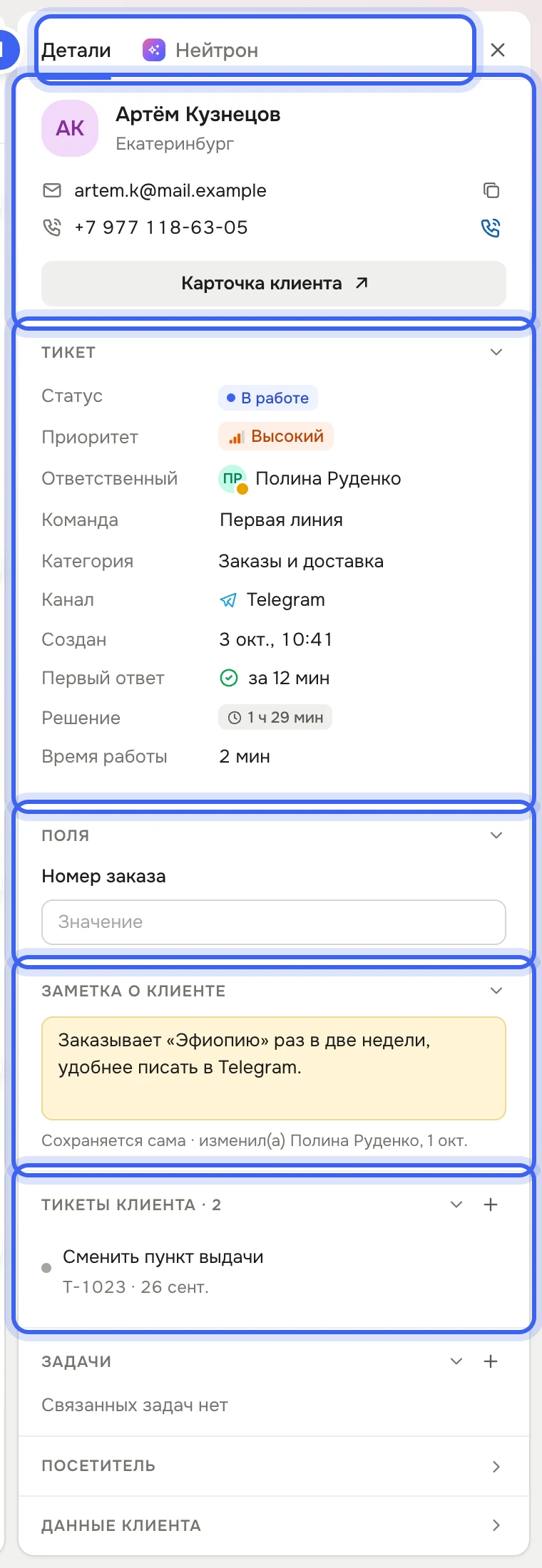
Блок | Что показывает |
|---|---|
Клиент | Имя, метка VIP, компания или город, почта и телефон. Почту можно скопировать, по телефону — позвонить кнопкой «Позвонить», если подключена телефония. «Карточка клиента» открывает клиента в разделе «Клиенты». |
«Тикет» | Статус, приоритет, ответственный, команда, категория, канал, когда создан, сроки «Первый ответ» и «Решение». Команду можно сменить прямо здесь. У закрытого тикета — ещё оценка клиента и решён ли вопрос «С первого раза». |
«Поля» | Свои поля тикета и клиента, например «Номер заказа». Заполняйте их прямо в карточке. Если своих полей нет, блока нет. |
«Заметка о клиенте» | Что важно помнить о клиенте. Сохраняется сама и видна во всех его тикетах, клиент её не видит. |
«Тикеты клиента» | Сколько всего обращений у клиента и три последних, кроме этого. «+» — «Новый тикет клиенту». |
«Задачи» | Задачи, созданные из этого тикета. «+» — «Создать задачу из тикета». |
«Посетитель» | Откуда писал посетитель чата на сайте: страница, браузер, город, часовой пояс и язык, а также когда клиент дал согласие на обработку ПДн. У тикетов из чата на сайте блок развёрнут сразу. |
«Данные клиента» | С какого дня клиент с вами, последний визит и сколько у него обращений. |
Внизу карточки — «Лог тикета»: вся история тикета с выгрузкой, подробнее в статье Лог тикета и выгрузка.
Вкладка «Нейтрон»
Если в компании подключён ИИ-ассистент Нейтрон (уровни Лайт, Про и Макс), во вкладке «Нейтрон» есть «Кратко о тикете» и «Черновик ответа» по базе знаний: его можно «Вставить в ответ», сделать «Короче» или «Официальнее». Ниже — вопросы о тикете: «Были ли похожие обращения?», «Что обещали клиенту?» или свой — в поле «Спросите Нейтрон о тикете…». Если Нейтрон недоступен, вкладка объяснит почему.
Что получится
Клиент, сроки и история — на одном экране с перепиской. Сроки в блоке «Тикет» идут вживую, подробнее — в статье Сроки ответа (SLA) в тикете. Статус, приоритет и категорию быстрее менять в строке под темой тикета — см. Приоритет, категория и теги.
Полезно знать
Заметку о клиенте, его тикеты и данные посетителя видит сотрудник с правом «Клиенты → Просмотр», менять заметку может тот, у кого есть «Клиенты → Изменение». Блок «Задачи» — для права «Задачи → Просмотр».
Заметка о клиенте и заметка в тикете — разные вещи: первая привязана к клиенту и видна во всех его обращениях, вторая — к одному тикету, см. Заметки и упоминания коллег.
Свои поля заводят в «Настройки → Поддержка → Поля и теги». Если поле обязательное, закрыть тикет без него не получится — Дескус откроет карточку и подсветит поле.
Ширину карточки можно менять: потяните за границу между перепиской и карточкой.