Горячие клавиши в тикетах
В «Тикетах» почти всё делается с клавиатуры: листать список, отвечать, назначать, откладывать и закрывать. Ниже — все клавиши раздела и поля ответа, в том числе те, которых нет в окне «Горячие клавиши».
Где найти
Тикеты → окно «Горячие клавиши» — клавиша ? или аватар внизу левой панели → «Горячие клавиши»
Как посмотреть клавиши
Нажмите
?, когда курсор не стоит в поле ввода, — откроется окно «Горячие клавиши». Клавиши тикета собраны в группе «Тикет».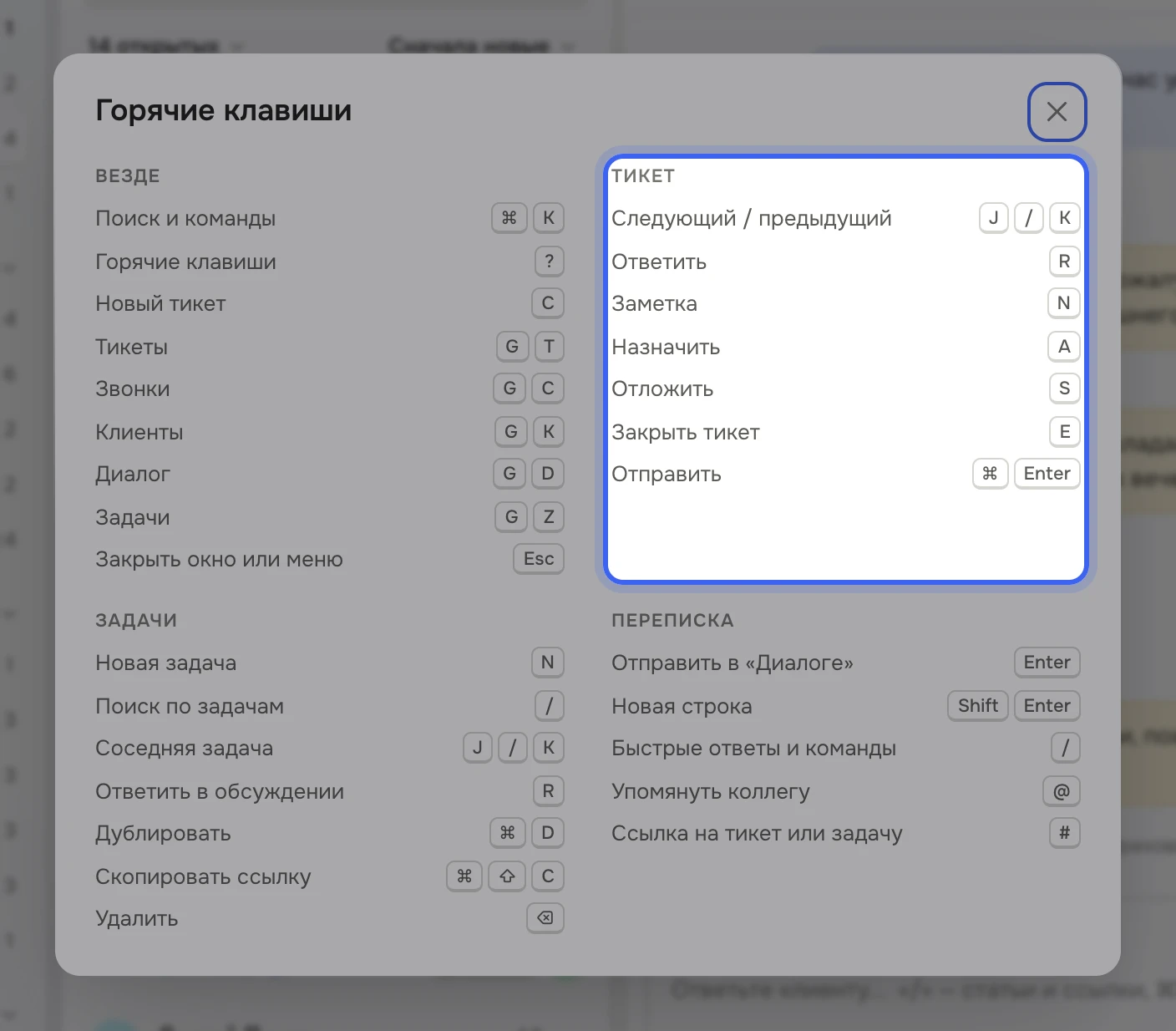
Окно «Горячие клавиши»: группа «Тикет» Пункты меню подсказывают свои клавиши серым справа. Например, в меню над полем ответа: «Ответ клиенту» —
⌘1, «Заметка для команды» —⌘2.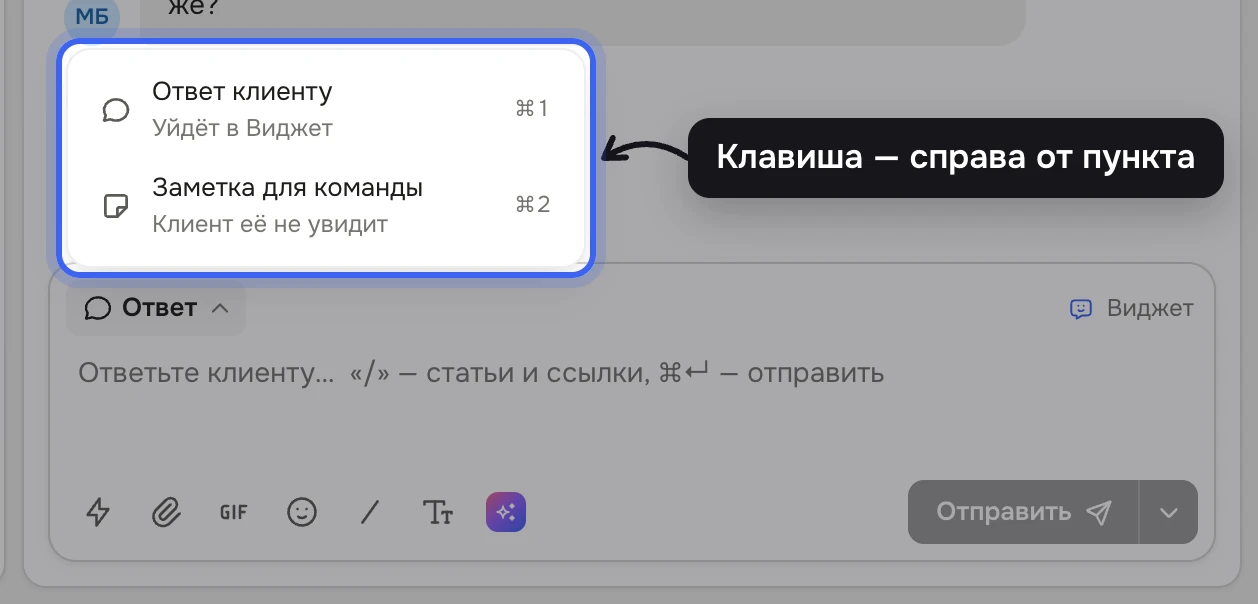
Над полем ответа: «Ответ клиенту» — ⌘1, «Заметка для команды» — ⌘2 Полный список — в таблицах ниже: в окне «?» показаны не все сочетания.
Клавиши в списке и тикете
Работают, когда курсор не в поле ввода и не открыто окно или меню.
Клавиша | Что делает |
|---|---|
| Следующий / предыдущий тикет в списке |
| Поиск по тикетам |
| Новый тикет |
| Ответить клиенту: курсор встанет в поле ответа |
| Написать заметку для команды |
| Назначить ответственного |
| Отложить |
| Закрыть тикет, а закрытый — открыть снова |
| Отметить непрочитанным |
| Скопировать ссылку на открытый тикет |
| Открыть тикет, на котором фокус в списке |
| Открыть тикет из списка в новой вкладке |
| Отметить тикет в списке или снять отметку |
| Снять выделение с тикетов |
Клавиши в поле ответа
Работают, когда курсор стоит в поле ответа.
Клавиша | Что делает |
|---|---|
| Отправить ответ или сохранить заметку |
| Отправить и закрыть тикет |
| Переключиться на ответ клиенту / заметку для команды |
| Быстрые ответы |
| Ссылка на статью, страницу вики, тикет или задачу; быстрый ответ — по его сокращению |
| Упомянуть коллегу в заметке |
| Жирный, курсив, подчёркнутый |
| Ссылка |
Что получится
Тикет разбирается без мыши: J — к следующему тикету, R — ответ, ⌘↵ — отправить, E — закрыть, и снова J.
Полезно знать
В окне «?» — не всё
Окно «Горячие клавиши» показывает основные сочетания. U, X, /, ⌘⇧C, ⇧⌘↵, ⌘1, ⌘2 и ⌘J в нём нет — они собраны в таблицах выше.
В Windows вместо
⌘—Ctrl, вместо⇧—Shift.Буквенные клавиши раздела —
J,K,C,R,N,A,S,E,U,X— работают и в русской раскладке.A,SиEработают у сотрудников с правом «Тикеты → Изменение»,C— с правом «Тикеты → Создание».Если буквенные клавиши мешают, выключите «Горячие клавиши» в «Настройки → Мой аккаунт → Оформление», блок «Удобство». Буквы и
/в разделе перестанут срабатывать, аEsc,Enter, сочетания с⌘и клавиши в поле ответа продолжат работать.Отметить сразу несколько тикетов мышью — ⌘-щелчок или щелчок с
Shift, см. Массовые действия.Клавиши для всего кабинета —
⌘K, переходыGT,GKи другие — в статье Горячие клавиши и правый клик.