Переменные: имя клиента, номер тикета
Переменная — место в тексте быстрого ответа, куда Дескус сам подставит данные из тикета: имя клиента, номер обращения, имя сотрудника или компанию клиента. Одна заготовка звучит лично для каждого клиента, и править её руками не нужно.
Где найти
Быстрые ответы → «Новый ответ» или карточка ответа → «Вставить переменную»
Какие есть переменные
Переменная | Что подставится | Пример |
|---|---|---|
«Имя клиента» | Имя из карточки клиента — только первое слово: «Мария Белова» → «Мария». Если имя начинается с «ООО», «ИП» и подобного, оно встанет целиком. | «Ирина» |
«Номер тикета» | Номер тикета, в который вставляют ответ. | «T-1042» |
«Имя сотрудника» | Имя того, кто вставляет ответ, — первое слово из его профиля. | «Дарья» |
«Компания» | Поле «Компания» из карточки клиента — как оно записано. | «Роща» |
Как вставить переменную
Откройте ответ на правку — нажмите на его карточку — или создайте новый, см. Создать быстрый ответ.
Поставьте курсор в «Текст ответа» туда, где должно быть значение, и нажмите «Вставить переменную» над полем.
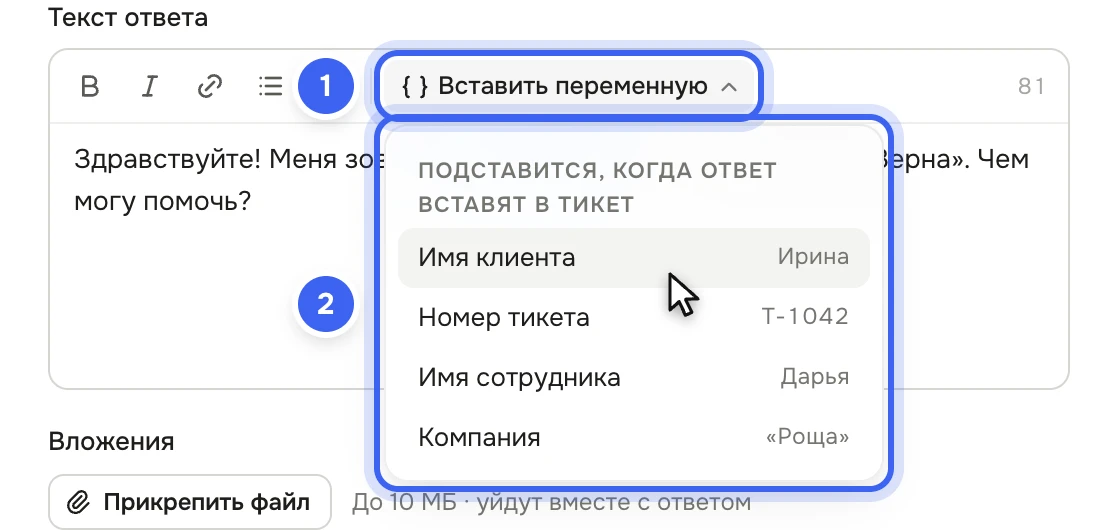
1 — «Вставить переменную», 2 — четыре переменные, справа — пример значения Выберите переменную. В тексте она встанет цветной плашкой с названием, а если навести на неё, появится код — например,
{{client.name}}.Проверьте блок «Так увидит клиент»: переменные в нём заменены примером — «Ирина», «T-1042», вашим именем и «Роща». Нажмите «Сохранить».
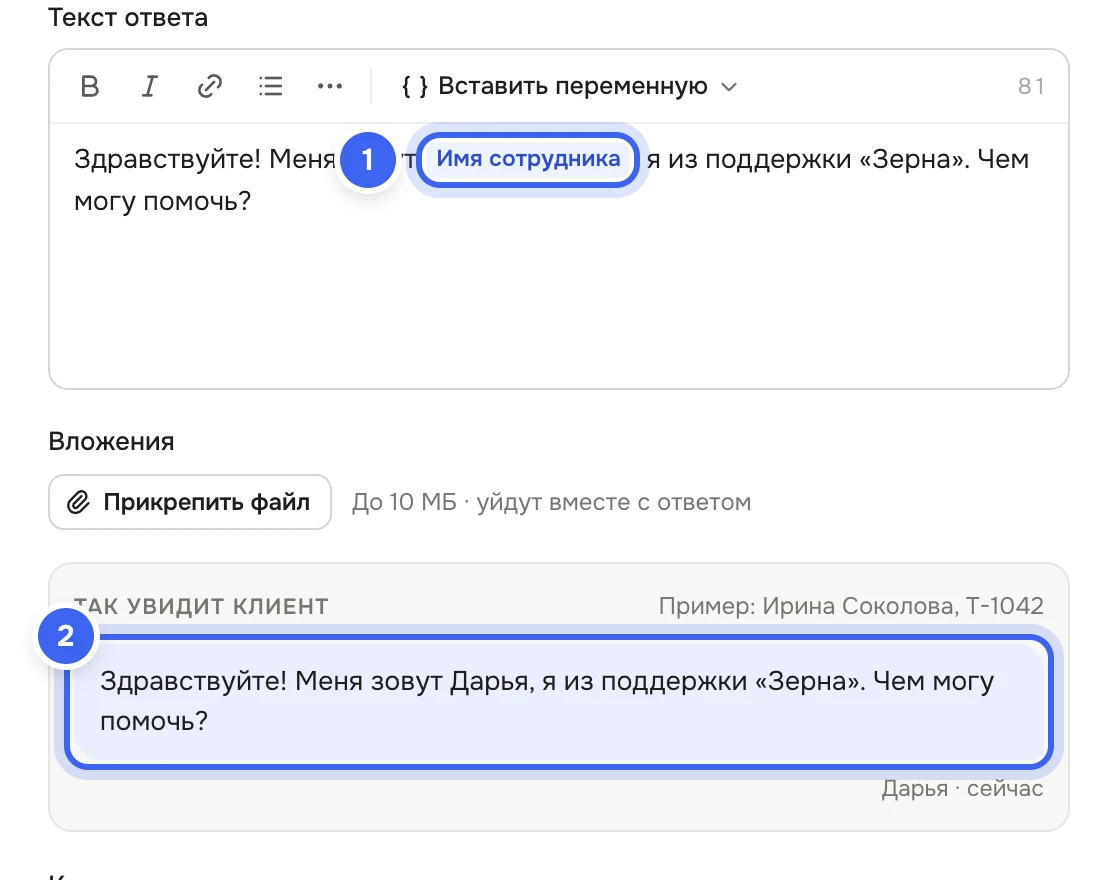
1 — переменная «Имя сотрудника» в тексте, 2 — в блоке «Так увидит клиент» вместо неё ваше имя
Что получится
Когда сотрудник вставит ответ в тикет — через «/», молнию ⌘J или в мобильной версии, — переменные заменятся значениями из этого тикета. Текст встанет в поле уже готовым: его можно проверить и поправить до отправки. Как вставлять ответы — в статье Быстрые ответы и команды «/».
Если значения нет
Пустая переменная пропадает вместе с запятой, а следующее слово начинается с большой буквы: {{client.name}}, здравствуйте! станет «Здравствуйте!», а Спасибо, {{client.name}}! — «Спасибо!». Имя считается пустым, если клиент не назвался: в карточке «Гость», «Клиент», «Посетитель сайта» или адрес почты вместо имени. Так же пропадает «Компания», если поле не заполнено.
Полезно знать
Переменных четыре, других нет.
«Скопировать текст» в меню карточки копирует ответ как есть: переменные останутся кодами вроде
{{client.name}}. Значения подставляются, только когда ответ вставляют в тикет.Когда ответ отправляет правило автоматизации, «Имя сотрудника» пропадает — у правила нет сотрудника. Остальные переменные подставятся из тикета, см. Автоответ правилом из быстрого ответа.
Ответ, сохранённый из тикета кнопкой «В быстрые ответы», хранит текст как был — с именем того клиента. Замените имя переменной «Имя клиента», иначе его получат все.