Создать быстрый ответ
Заведите быстрый ответ на вопрос, который задают чаще всего, — и любой сотрудник вставит его в переписку за пару нажатий. Имя клиента и номер тикета Дескус подставит сам, а файлы — прайс, инструкция, схема помола — уйдут вместе с текстом.
Где найти
Быстрые ответы → «Новый ответ» — или «+» в заголовке панели раздела
Как создать быстрый ответ
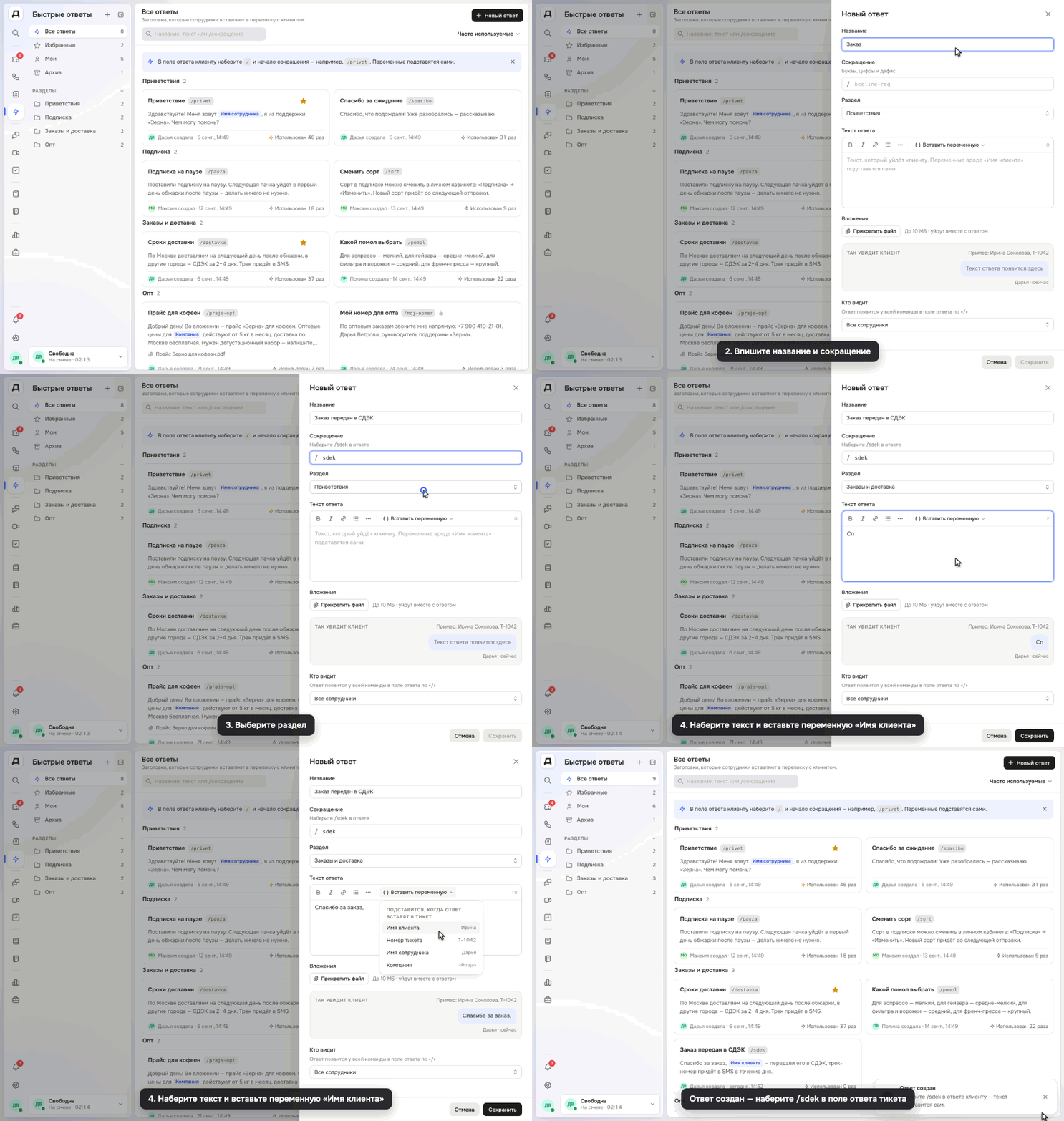
Откройте «Быстрые ответы» и нажмите «Новый ответ» — справа откроется редактор. Если разделов ещё нет, Дескус сначала предложит завести раздел — см. Разделы и избранное.
Впишите «Название» — по нему ответ найдут коллеги. В поле «Сокращение» придумайте короткое слово, например «sdek»: его наберут после «/» в поле ответа. Подойдут латиница, кириллица, цифры и дефис, пробел станет дефисом.
Выберите «Раздел». Если вы открыли редактор из раздела, он уже выбран.
Наберите «Текст ответа». Жирный, курсив, ссылку и список добавьте кнопками над полем, подчёркнутый и нумерованный список — под «⋯». Имя клиента, номер тикета, ваше имя или компанию клиента вставьте кнопкой «Вставить переменную» — подробнее в статье Переменные: имя клиента, номер тикета.
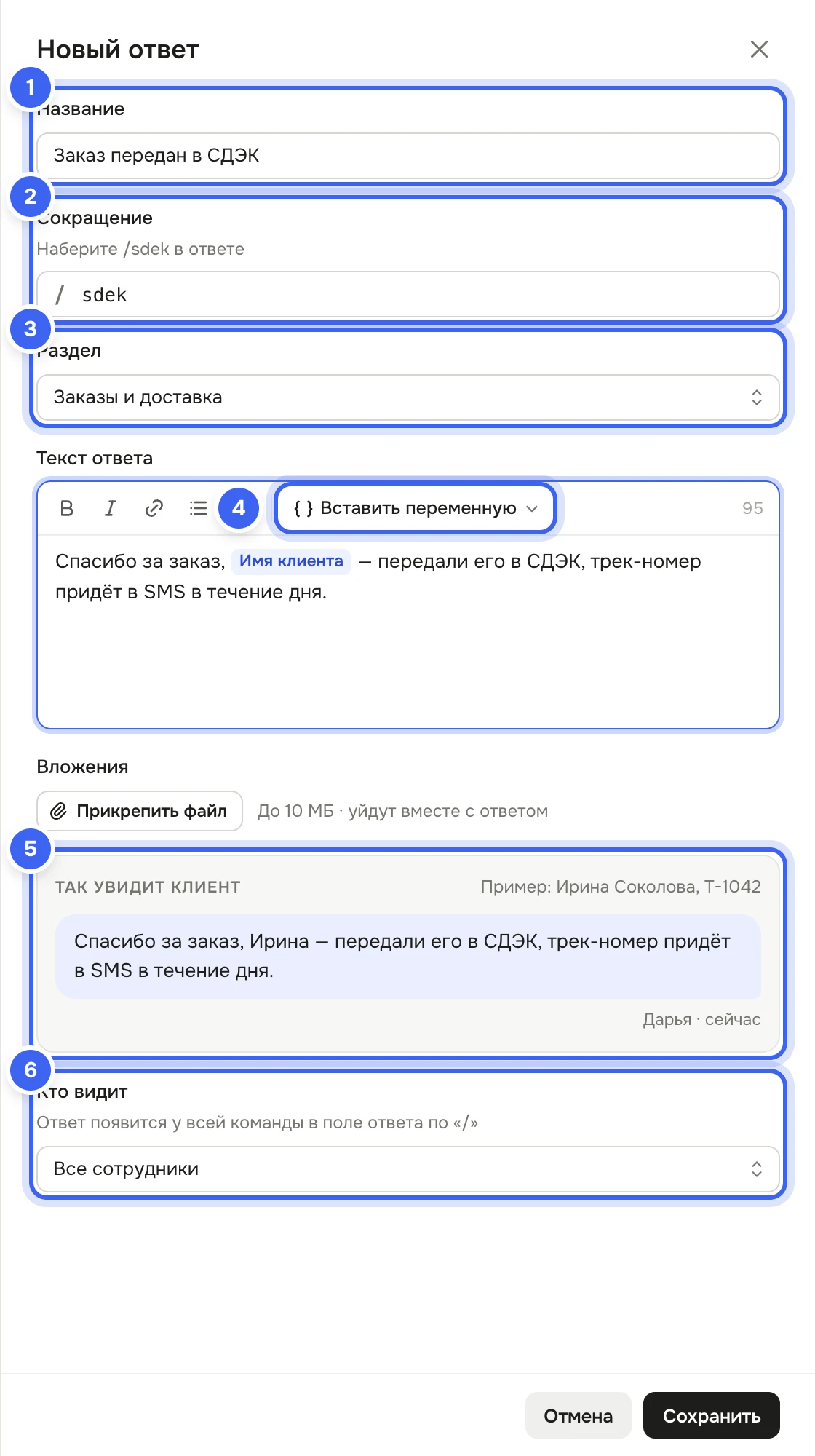
Редактор ответа: 1 — название, 2 — сокращение, 3 — раздел, 4 — переменные, 5 — как увидит клиент, 6 — кто видит Чтобы отправлять с ответом файл, нажмите «Прикрепить файл». Можно до 10 файлов по 10 МБ: картинки PNG, JPG, WebP и GIF, PDF, документы Word и Excel, TXT, CSV и ZIP.
Проверьте блок «Так увидит клиент»: в нём текст с примером — «Ирина Соколова», тикет «T-1042».
В поле «Кто видит» оставьте «Все сотрудники» или выберите «Только я» — тогда заготовка будет личной. Нажмите «Сохранить».
Что получится
Появится сообщение «Ответ создан» с подсказкой, какое сокращение набрать, а карточка встанет в выбранный раздел. Ответ сразу доступен команде в поле ответа тикета: наберите «/» и сокращение или откройте молнию «Быстрые ответы» (⌘J) — см. Быстрые ответы и команды «/». Личный ответ увидите только вы, на карточке он помечен замком.
Полезно знать
Сокращение — одно на компанию
Двух ответов с одним сокращением не бывает: если оно занято, под полем появится «Уже есть у «…»». Сокращение может занимать и личный ответ коллеги — тогда Дескус напишет «Уже занято личным ответом коллеги».
«Сохранить» станет доступна, когда заполнены название, сокращение, раздел и текст.
Справа над текстом — счётчик знаков. Если ответ длиннее 700 знаков, счётчик подсветится: длинный ответ читают хуже.
Ответ можно сохранить и прямо из тикета: наведите на ответ поддержки в переписке и нажмите «В быстрые ответы». Название и сокращение Дескус придумает сам — поправьте их здесь, а имя клиента в тексте замените переменной.
После вставки в тикет текст можно поправить ИИ-ассистентом Нейтроном, если он подключён (уровни Лайт, Про и Макс), — см. Ответить клиенту.
В «Первых шагах» владельца есть пункт «Создайте быстрый ответ» — он отметится сам, когда в компании появится первый ответ.
Заводить быстрые ответы может сотрудник с правом «Тикеты → Изменение».