Как устроен раздел «Быстрые ответы»
Быстрые ответы — заготовки на частые вопросы клиентов: сроки доставки, пауза в подписке, какой помол выбрать. В этом разделе команда их заводит и правит, а вставляет прямо в переписку из тикета — по «/сокращению» или через молнию. Так все отвечают одинаково и не набирают один и тот же текст заново.
Где найти
Быстрые ответы — значок молнии на левой панели
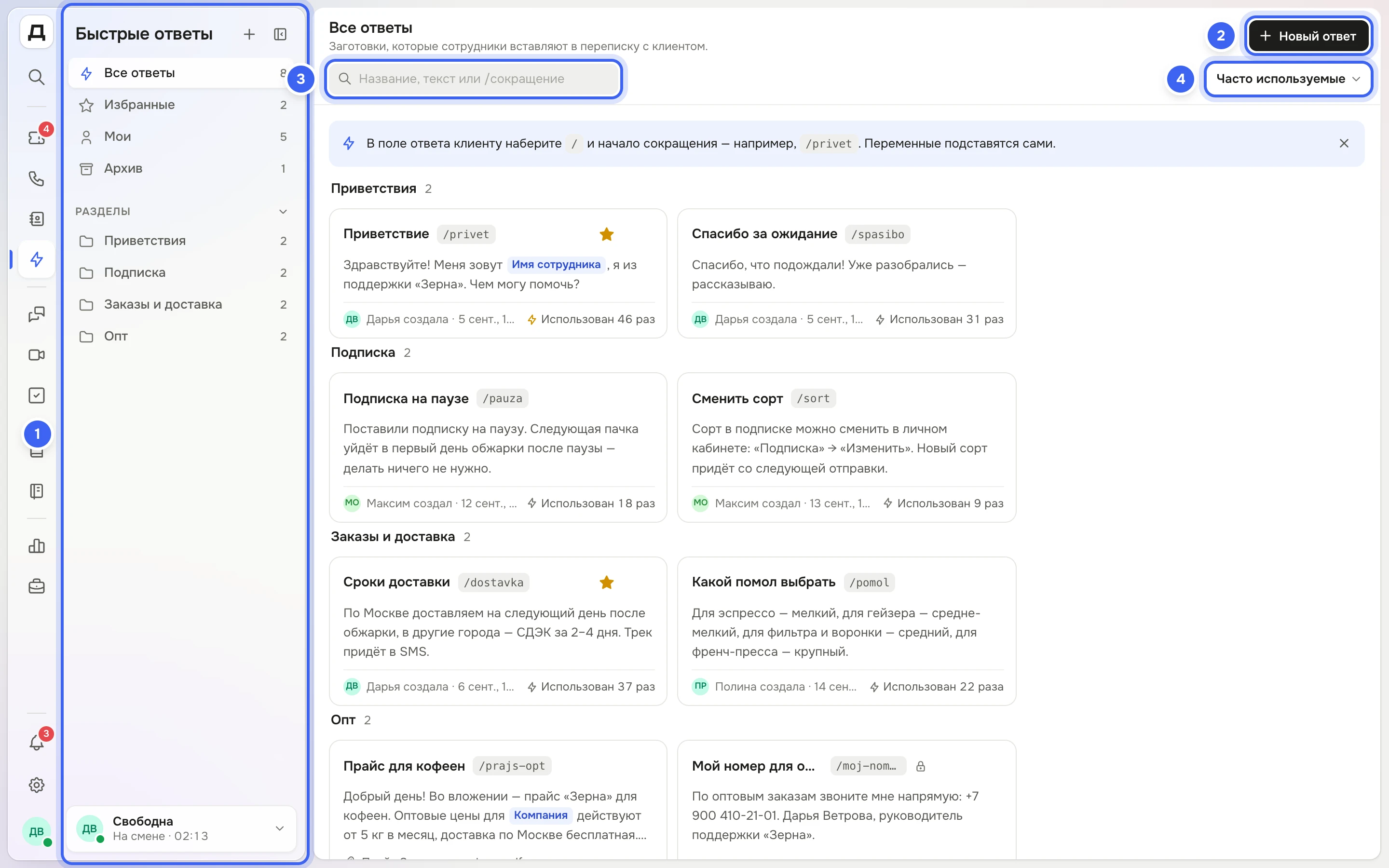
Из чего состоит раздел
№ | Что это | Что там |
|---|---|---|
1 | Панель раздела | Папки «Все ответы», «Избранные» — отмеченные вами звёздочкой, «Мои» — созданные вами — и «Архив». Ниже — группа «Разделы». Числа рядом — сколько в папке ответов. |
2 | «Новый ответ» | Открывает редактор заготовки — см. Создать быстрый ответ. Та же кнопка «+» — в заголовке панели. |
3 | Поиск | Ищет по названию, тексту и сокращению ответа. |
4 | Сортировка | «Часто используемые» — по числу вставок за 90 дней, «Новые» или «По алфавиту». |
Как работать в разделе
Откройте «Быстрые ответы» на левой панели. В папке «Все ответы» карточки собраны по разделам — нажмите название раздела над карточками, чтобы открыть только его. Как заводить разделы — в статье Разделы и избранное.
Найдите нужный ответ поиском или поменяйте сортировку справа над списком.
Нажмите на карточку — откроется «Изменить ответ». Правый клик или «⋯» на карточке открывает меню: «Изменить», «Скопировать текст», «Дублировать», «Переместить в раздел», «В избранное» и «В архив». Подробнее — Изменить, дублировать, переместить.
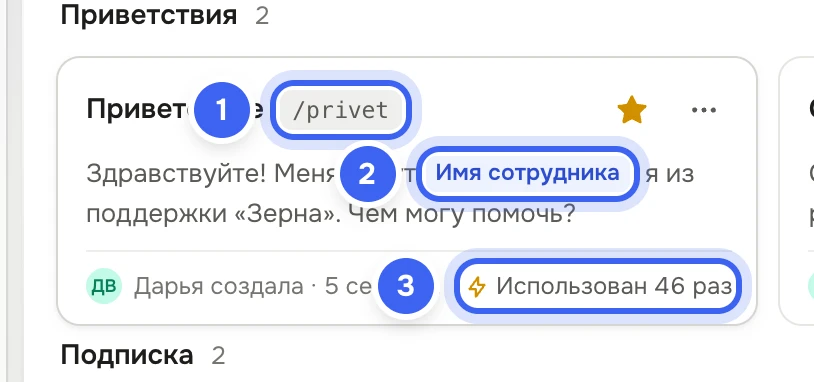
Карточка ответа: 1 — сокращение, 2 — переменная, 3 — сколько раз ответ вставляли; справа вверху — звёздочка избранного и меню «⋯» Чтобы отправить заготовку клиенту, откройте тикет и наберите в поле ответа «/» и начало сокращения — см. Быстрые ответы и команды «/».
Что на карточке ответа
Название и сокращение, например «/privet»: его набирают после «/» в поле ответа клиенту.
Замок — личный ответ («Видите только вы»): коллеги его не видят.
Звёздочка — ответ у вас в избранном. Пока звёздочки нет, кнопка появляется при наведении на карточку.
Текст ответа. Переменные выделены цветом — например, «Имя клиента»: при вставке на их место встанут данные из тикета, см. Переменные: имя клиента, номер тикета.
Скрепка и имена файлов — вложения, которые уйдут вместе с ответом.
Внизу — кто и когда создал ответ или изменил его последним, и «Использован N раз» — сколько раз ответ вставляли в переписку.
Что получится
Всё, что команда заведёт здесь, сразу появится у сотрудников в поле ответа тикета: в подсказке «/», в окне молнии ⌘J и в мобильной версии. Личные ответы — только у их автора.
Полезно знать
Что можно делать | Какое право нужно |
|---|---|
Смотреть и искать ответы, вставлять их в переписку, копировать текст, отмечать избранное | «Тикеты → Просмотр» |
Создавать и править ответы, дублировать, переносить, убирать в архив, возвращать и удалять насовсем, вести разделы | «Тикеты → Изменение» |
Раздел виден всем, у кого есть доступ к тикетам. Как выдать права — в статье Роли и доступы.
Личный ответ («Только я») не видит никто, кроме автора, — даже администратор.
Подсказку про «/» над карточками можно убрать крестиком «Скрыть подсказку» — она скроется в этом браузере.
В мобильной версии быстрые ответы вставляются в тикет, а заводят их здесь, в полной версии, — см. Быстрые ответы в мобильной версии.