Свои поля и теги
Свои поля дополняют тикет тем, что важно именно вам: номером заказа, помолом, суммой возврата. Их заполняют в карточке тикета или спрашивают у посетителя в форме виджета вместе с контактами. Теги — короткие метки, которыми команда помечает обращения: в разделе «Поля и теги» им дают цвет, переименовывают и объединяют дубли.
Где найти
Настройки → Поддержка → Поля и теги
Как добавить своё поле
Откройте «Настройки → Поддержка → Поля и теги». На вкладке «Тикет» — поля тикета, на вкладке «Клиент» — поля карточки клиента.
Нажмите «Новое поле» и впишите «Название» — до 80 знаков.
Выберите «Тип»: «Текст», «Число», «Список» — один вариант из списка, «Дата» или «Флажок». Для списка впишите «Варианты», нажимая
Enterпосле каждого, — до 50.В «Где показывать» отметьте «Карточка тикета» и, если поле нужно спросить у посетителя сайта, «Форма виджета».
Включите «Обязательное», если без поля тикет нельзя закрыть. Внизу окна видно, как поле будет выглядеть в карточке. Нажмите «Создать поле».
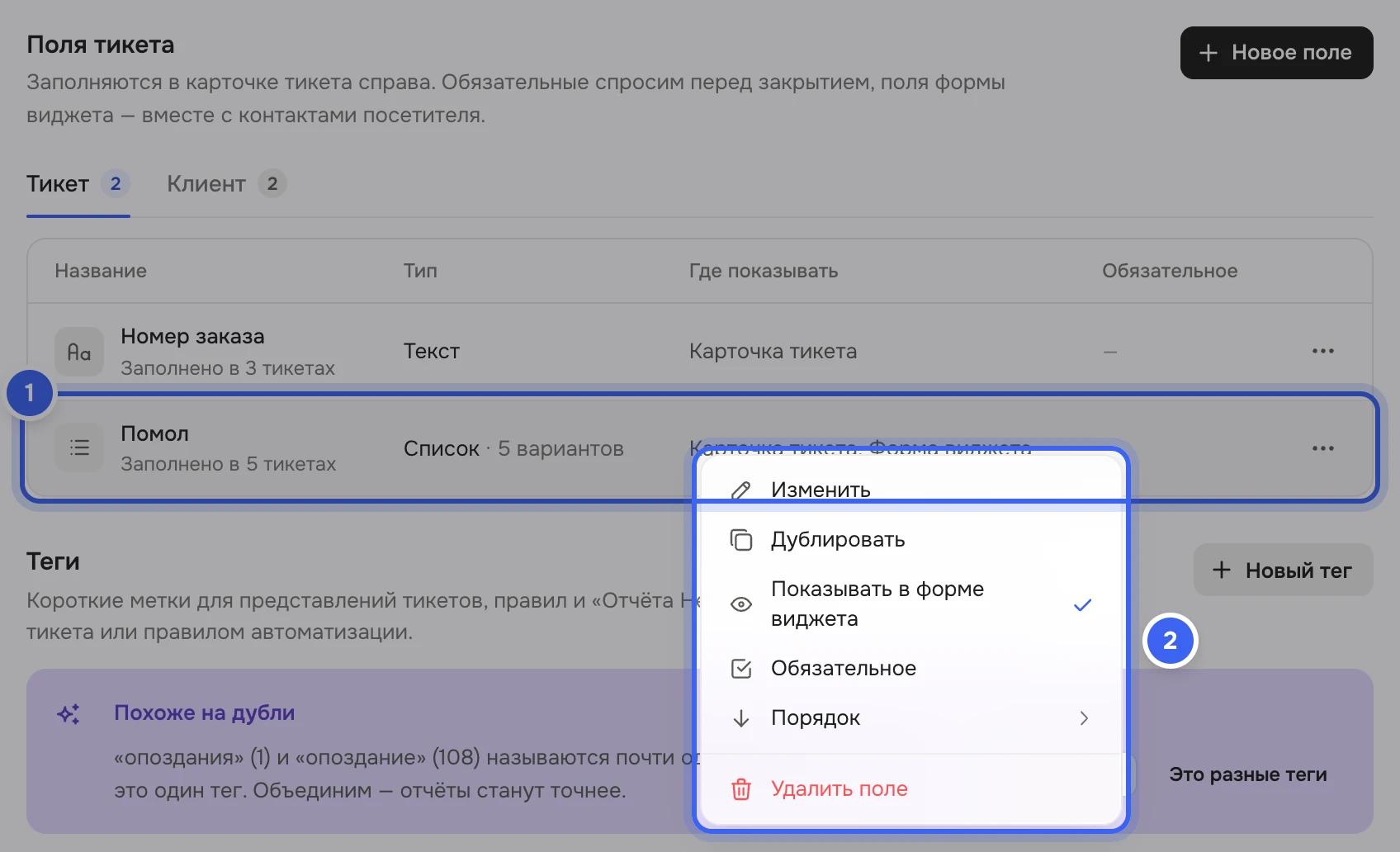
Что получится
Поле появится в карточке тикета справа, его заполняет сотрудник. Поле с местом «Форма виджета» посетитель увидит в форме контактов виджета, вместе с вопросами о контактах, а его ответ запишется в тикет. Под названием поля в таблице видно, в скольких тикетах оно заполнено.
Обязательное поле Дескус спросит перед закрытием: тикет с пустым обязательным полем не закроется, а карточка откроется на этом поле — см. Закрыть тикет. А форма виджета без обязательного поля не отправится.
Где работают поля и теги
Что | Где работает |
|---|---|
Поля тикета | В карточке тикета, в форме контактов виджета и в проверке перед закрытием. |
Поля клиента | В карточке клиента, в фильтрах и сегментах «Клиентов»; их можно показать и в карточке тикета — см. Свои поля клиента. |
Теги | В представлениях тикетов — см. Представления, — в правилах автоматизации и в «Отчёте Нейтрона». |
Как изменить или убрать поле
Нажмите на поле в таблице, чтобы открыть его окно, или щёлкните строку правой кнопкой мыши: «Изменить», «Дублировать», «Показывать в форме виджета», «Обязательное», «Порядок» и «Удалить поле».
Если сменить тип заполненного поля или убрать варианты списка, Дескус приведёт подходящие значения к новому типу, а перед сохранением спросит «Сменить тип поля?» или «Убрать варианты?» и скажет, сколько значений сотрётся. Вернуть стёртое не получится.
«Дублировать» создаёт копию поля без значений — поправьте название и тип.
При удалении поля тикета его значения пропадут из карточек — вернуть их не получится.
Как навести порядок в тегах
Прокрутите раздел до блока «Теги». Найдите тег поиском «Найти тег» или отсортируйте список: «По частоте», «По алфавиту», «Недавно использованные». У каждого тега — цвет, число тикетов и когда его ставили.
Если вверху блока есть плашка «Похоже на дубли», проверьте пару тегов и нажмите «Объединить» — или «Это разные теги», чтобы плашка больше их не предлагала.
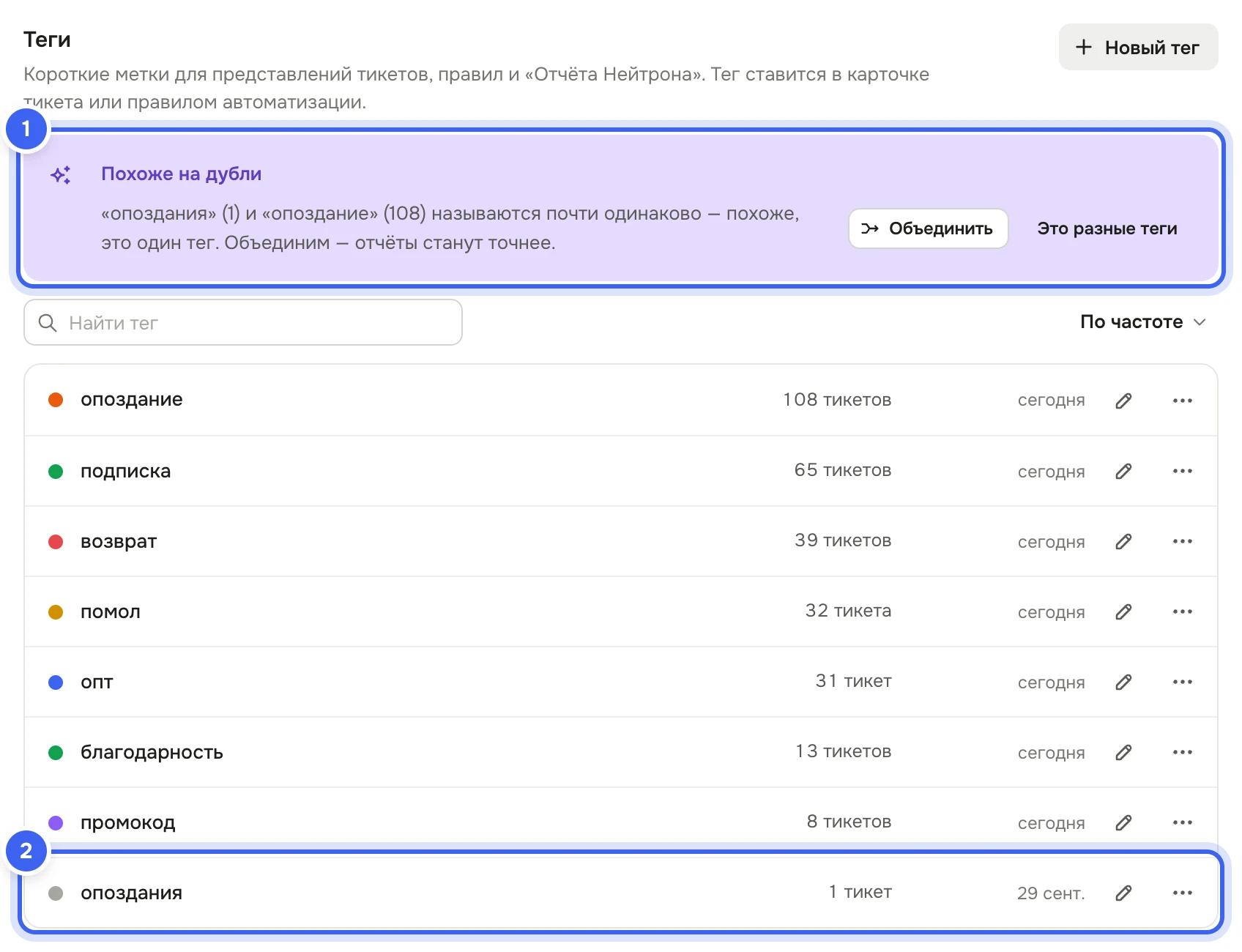
Справочник тегов: 1 — подсказка о дублях, 2 — тег-дубль в списке Правый клик по тегу или кнопка «⋯»: «Переименовать» — прямо в строке,
Enterсохраняет,Escотменяет; «Цвет» — один из семи; «Объединить с…»; «Показать тикеты»; «Удалить тег».Чтобы завести тег заранее, нажмите «Новый тег», впишите «Название» и выберите цвет.
При объединении тег-дубль исчезнет, его тикеты получат основной тег, а правила автоматизаций перейдут на него. Разъединить теги потом не получится. Удалённый тег снимется со всех тикетов, и правила, которые его ставят, перестанут это делать.
Полезно знать
Теги хранятся строчными буквами, до 64 знаков. Ставят их в карточке тикета или правилом автоматизации — см. Приоритет, категория и теги и Автоматизации: правила для тикетов.
ИИ-ассистент Нейтрон ставит теги только из этого справочника — новых не заводит. См. Что Нейтрон делает сам и как отвечает клиентам.
Категорий в этом разделе нет — они на панели раздела «Тикеты».
Менять поля и теги может администратор или сотрудник с правом «Тикетная система → Изменение».