Автоматизации: правила для тикетов
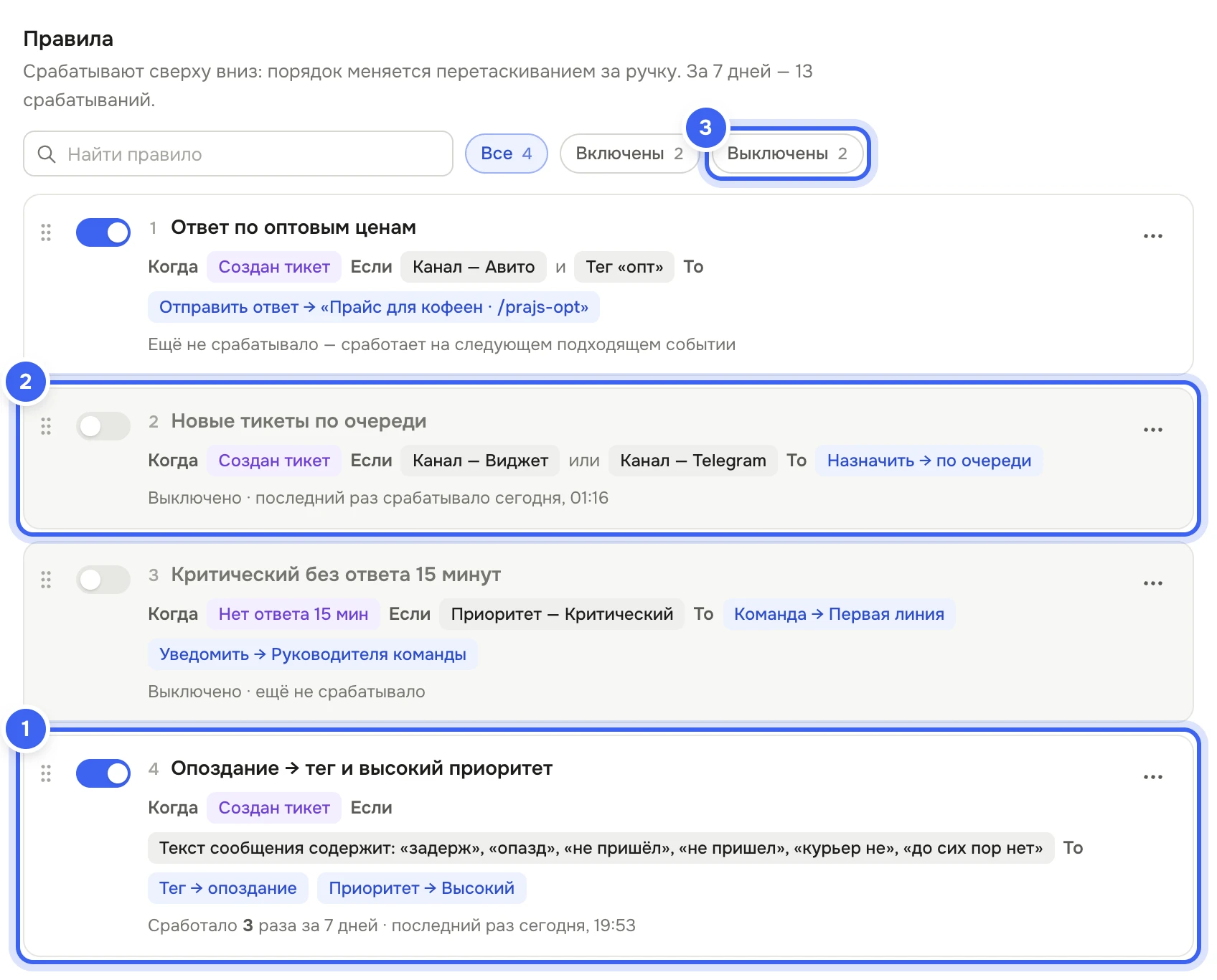
Правила автоматизации сами распределяют, помечают и подгоняют тикеты: назначают свободному оператору, ставят приоритет и тег, зовут руководителя, если клиенту долго не отвечают. Правило читается как фраза: когда случилось событие и если тикет подходит под условия, то выполнить действия.
Где найти
Настройки → Поддержка → Автоматизации
Из чего состоит правило
Блок | Что выбрать |
|---|---|
«Когда» | Событие: «Создан тикет», «Пришло сообщение», «Изменился статус», «Нет ответа N минут» — от 5 до 1440 минут, или «Тикет закрыт». |
«Если» | Условия: «Канал», «Текст сообщения» — содержит или не содержит слова, «Клиент» — VIP, новый или с долгом по оплате, «Приоритет», «Категория», «Команда», «Статус», «Тег», «Время» — рабочее или нерабочее. Сработать при «Все условия» или «Любое из условий». Без условий правило сработает для всех тикетов. |
«То» | Действия по порядку: «Назначить», «Команда», «Приоритет», «Категория», «Статус», «Тег», «Уведомить», «Отправить ответ». |
Как создать правило
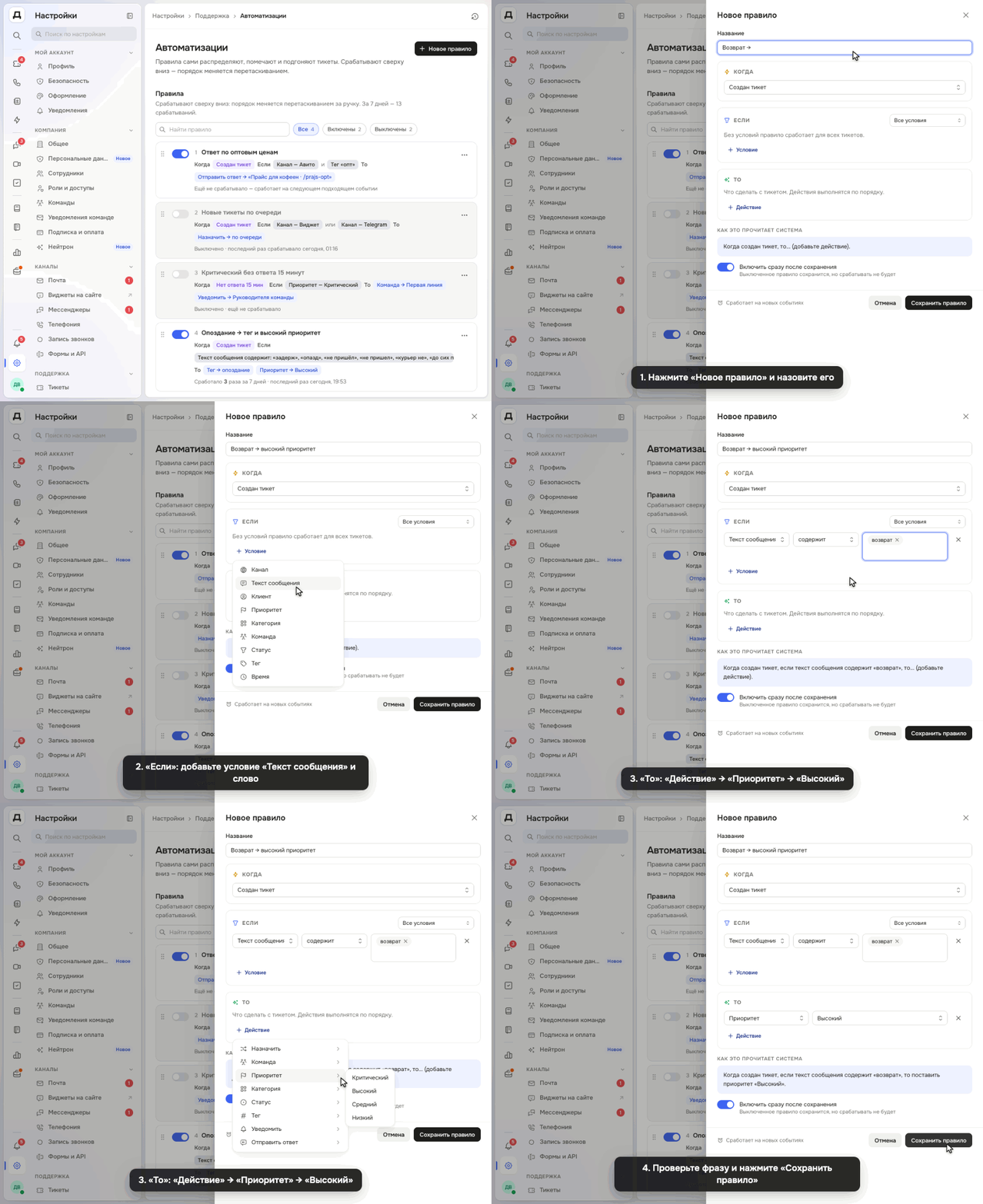
Откройте «Настройки → Поддержка → Автоматизации» и нажмите «Новое правило». Справа откроется конструктор.
Впишите «Название» — например, «Возврат → высокий приоритет».
В блоке «Когда» выберите событие. Для «Нет ответа N минут» задайте минуты: считаются от первого сообщения клиента, на которое ещё не ответили, а автоответы правил ответом не считаются.
В блоке «Если» нажмите «Условие», выберите поле и задайте значение. Для «Текст сообщения» впишите слова и нажимайте
Enterпосле каждого.В блоке «То» нажмите «Действие» и выберите действие и значение в подменю. Действий может быть несколько — они выполнятся по порядку.
Прочитайте фразу под «Как это прочитает система» — так правило поймёт Дескус. Нажмите «Сохранить правило». Чтобы правило пока не срабатывало, снимите «Включить сразу после сохранения».
Что получится
Правило появится в списке «Правила» со строкой «Когда … Если … То …». Оно срабатывает на новых событиях — обычно сразу, иногда с задержкой до минуты, — а на старые тикеты не действует. Пока правило не сработало ни разу, под ним написано «Ещё не срабатывало — сработает на следующем подходящем событии», потом — «Сработало N раз за 7 дней» и когда последний раз.
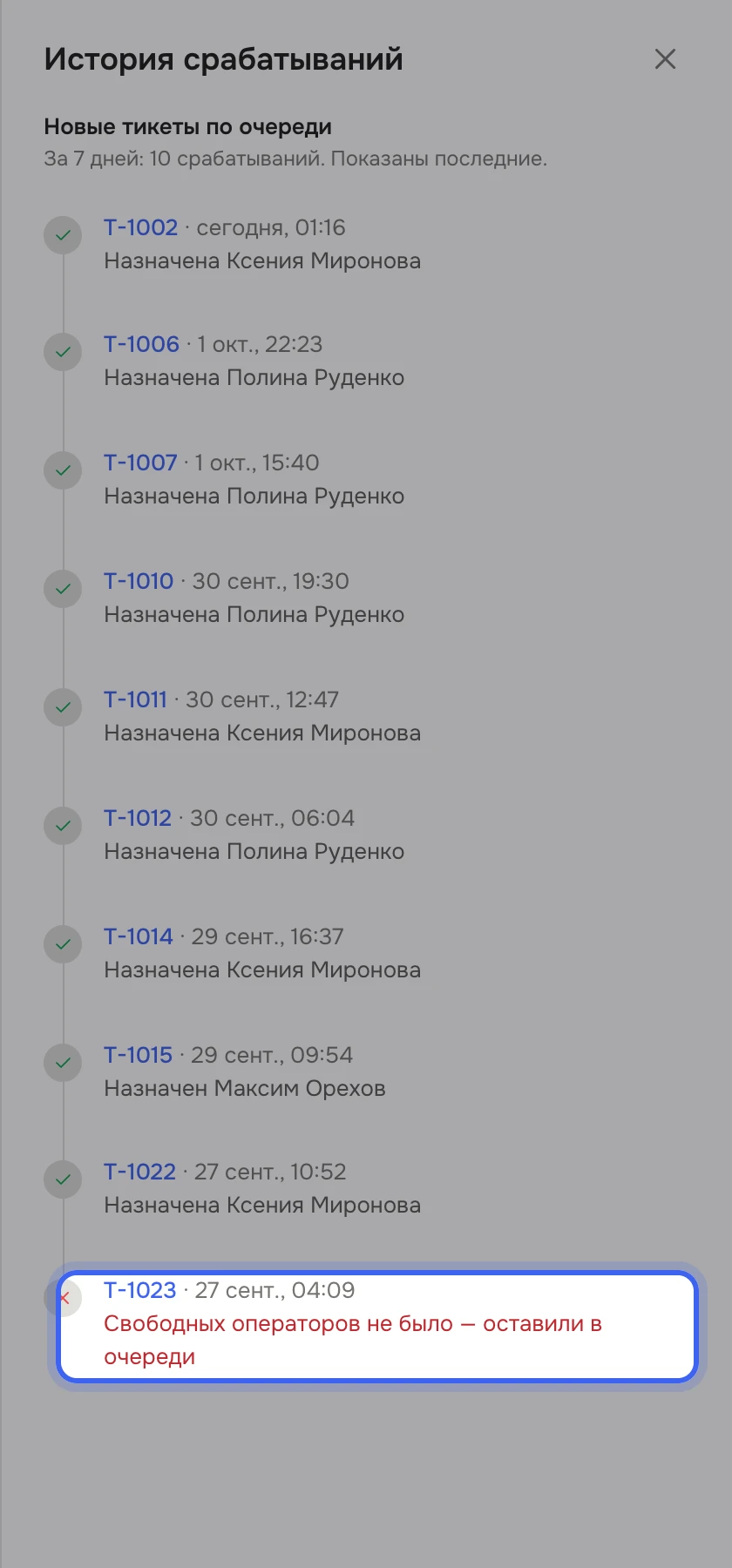
Что именно правило сделало с каждым тикетом, видно в «Истории срабатываний» в меню правила: тикет, время и итог. ✗ — правило не смогло выполнить действие, причина написана рядом. Нажмите на номер тикета, чтобы его открыть.
Порядок, шаблоны и действия
Правила срабатывают сверху вниз, и каждое видит тикет таким, каким его оставили предыдущие. Порядок меняется перетаскиванием за ручку слева или пунктом меню «Порядок» → «Выше» / «Ниже».
«Начать с шаблона» под списком: «Распределять по очереди» — новые тикеты свободным операторам по кругу, и «Эскалация по SLA» — нет ответа 15 минут на критический, уведомить руководителя. Шаблон откроется в конструкторе, его можно поправить. Правый клик по шаблону — «Создать выключенным».
«Назначить» → «По очереди среди свободных» отдаёт тикет тем, кто на смене, в статусе «Свободен» и не в отпуске или на больничном, по кругу; «Наименее загруженному» — тому, у кого меньше открытых тикетов. Тикет, у которого уже есть ответственный, правило не переназначает.
«Уведомить» — «Руководителя команды», «Ответственного» или выбранного сотрудника.
«Статус» правило может поставить любой, кроме «Отложен»: для него нужен срок.
«Отправить ответ» — общий быстрый ответ или «Свой текст…»: он уйдёт клиенту туда, откуда тот писал. См. Автоответ правилом из быстрого ответа.
Оценку после закрытия правило не просит — опрос клиентов в «Показателях и оценках», см. Опрос клиентов и показатели.
Полезно знать
Сначала проверьте выключенным
Правило с «Отправить ответ» или «Уведомить» сработает на первом же подходящем тикете. Сохраните его выключенным, проверьте фразу «Как это прочитает система» и включите переключателем на карточке.
Выключенное правило сохраняется, но не срабатывает. «Дублировать» создаёт выключенную копию.
Если в правиле осталась удалённая категория, тег или сотрудник, на карточке появится «… — откройте правило и поправьте».
Пределы: до 20 условий и 10 действий в правиле, до 200 правил в компании. Одно правило срабатывает на тикете не больше 10 раз в сутки, все правила вместе — не больше 30 раз в час: так Дескус защищает от зацикливания.
Условие «Время» берёт график из «Рабочего времени» — см. Рабочее время и праздники. Теги для условий и действий — в «Полях и тегах», см. Свои поля и теги.
Создавать и менять правила может администратор или сотрудник с правом «Тикетная система → Изменение». С правом «Тикетная система → Просмотр» правила открываются только для просмотра.