Настроить сроки ответа (SLA)
SLA — сроки, в которые поддержка обещает ответить клиенту и решить вопрос. Задайте их для каждого приоритета, и Дескус будет показывать в тикетах, сколько осталось до срока, а в аналитике — какая доля тикетов в сроки уложилась.
Где найти
Настройки → Поддержка → Сроки ответа (SLA)
Как задать сроки
Откройте «Настройки → Поддержка → Сроки ответа (SLA)». Проверьте, что включён переключатель «Считать SLA».
В карточке каждого приоритета — «Критический», «Высокий», «Средний», «Низкий» и «Без приоритета» — впишите «Первый ответ, мин» и «Решение, мин». Под полем Дескус переведёт минуты в часы и дни.
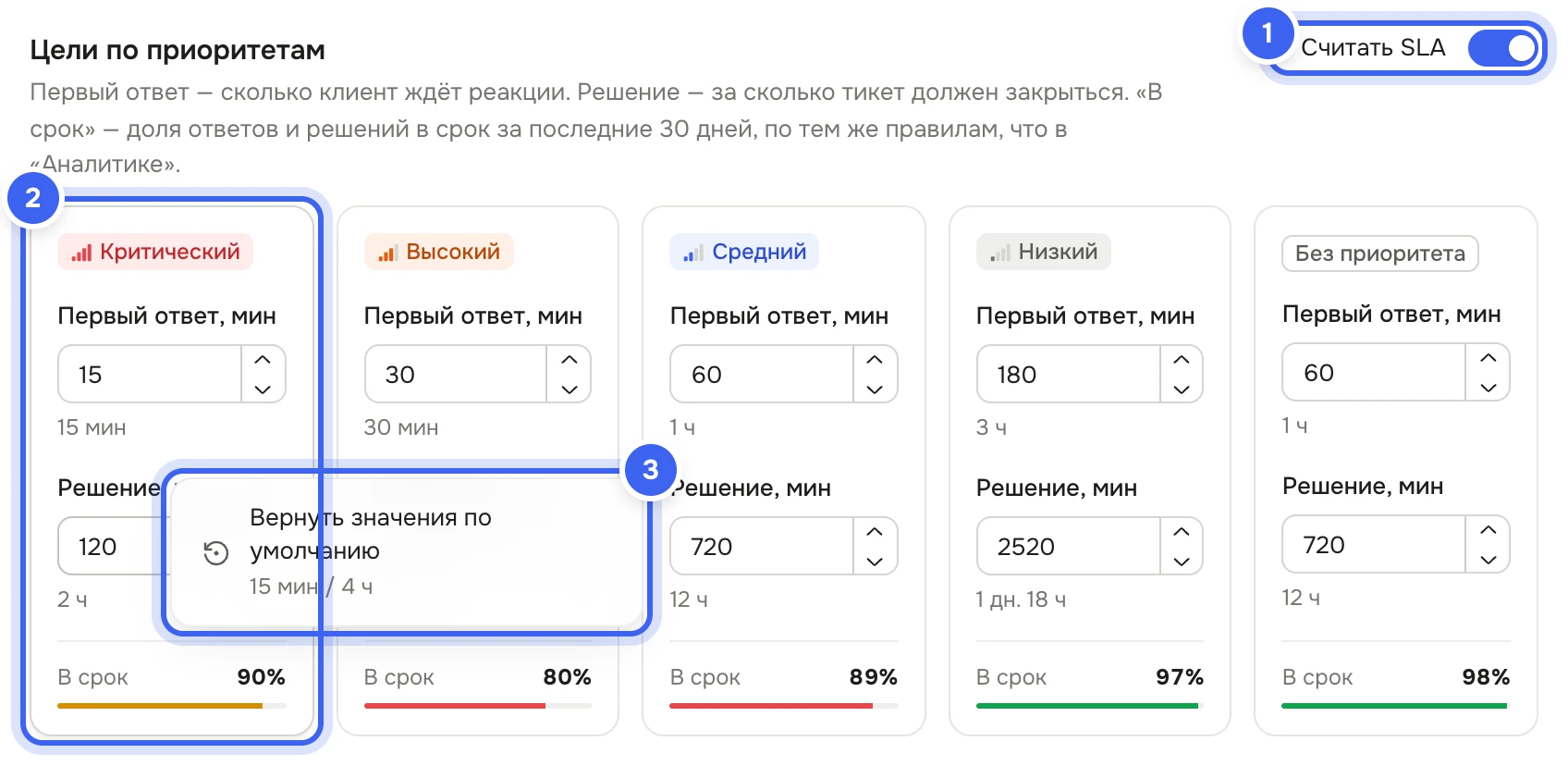
«Цели по приоритетам»: 1 — SLA включён, 2 — сроки и доля в срок у приоритета, 3 — возврат к значениям по умолчанию В блоке «Как считать время» включите нужное — «Считать только в рабочее время», «Пауза, пока ждём клиента» — и задайте, за сколько минут «Предупреждать заранее».
Нажмите «Сохранить» на панели внизу — или
⌘S(в Windows —Ctrl+S).
Срок | Что значит |
|---|---|
«Первый ответ» | Сколько клиент ждёт первой реакции поддержки. |
«Решение» | За сколько тикет должен закрыться. Не может быть меньше первого ответа. |
Как считать время
Настройка | Что делает | По умолчанию |
|---|---|---|
«Считать только в рабочее время» | Ночью, в выходные и праздники часы не идут. График — в «Рабочем времени», см. Рабочее время и праздники. | Выключено |
«Пауза, пока ждём клиента» | В статусе «Ожидает клиента» срок решения стоит. Клиент ответил — часы снова идут. | Выключено |
«Предупреждать заранее» | За сколько минут до срока метка SLA в тикете станет жёлтой. После срока она красная. | 15 минут |
Что получится
Новые цели действуют сразу — сроки открытых тикетов пересчитаются по ним. Как читать метку срока в тикете и в списке, рассказано в статье Сроки ответа (SLA) в тикете. Выключите «Считать SLA» — и сроки у тикетов перестанут показываться.
Полоса «В срок» внизу карточки — доля ответов и решений в срок за последние 30 дней, по тем же правилам, что в «Аналитике» и в метке SLA на тикете: от 95% она зелёная, от 90% — жёлтая, ниже — красная. Наведите на неё курсор, чтобы увидеть, сколько сроков выполнено и сколько нарушено.
Полезно знать
Приоритет | Первый ответ | Решение |
|---|---|---|
«Критический» | 15 минут | 4 часа |
«Высокий» | 1 час | 12 часов |
«Средний» | 2 часа | 1 день |
«Низкий» | 4 часа | 3 дня |
«Без приоритета» | 3 часа | 1 день |
В таблице — значения по умолчанию. Чтобы вернуть их у одного приоритета, щёлкните его карточку правой кнопкой мыши → «Вернуть значения по умолчанию».
У команды со своим графиком сроки её тикетов считаются по её часам и поясу — и в метке на тикете, и в полосе «В срок», и в «Аналитике». График задаётся пунктом «График работы» в меню команды, см. Команды.
Чтобы руководитель узнавал о просрочке, включите письмо «Нарушен срок SLA» в «Компания → Уведомления команде» — см. Письма команде о тикетах, задачах и SLA, или соберите правило по шаблону «Эскалация по SLA» — см. Автоматизации: правила для тикетов.
«Решено с первого раза», опрос клиентов и норматив звонков — в «Показателях и оценках», см. Опрос клиентов и показатели. Как считается доля в срок — в статье SLA, решено с первого раза и повторные открытия.
Менять сроки может администратор или сотрудник с правом «Тикетная система → Изменение».