Папки, категории и источники
Панель слева в «Тикетах» раскладывает обращения по папкам: ваши, без ответственного, по статусам, темам и каналам, откуда они пришли. Выберите папку — список рядом покажет только её тикеты.
Где найти
Тикеты → панель раздела слева — если панель свёрнута — кнопка «Показать панель раздела» в заголовке списка
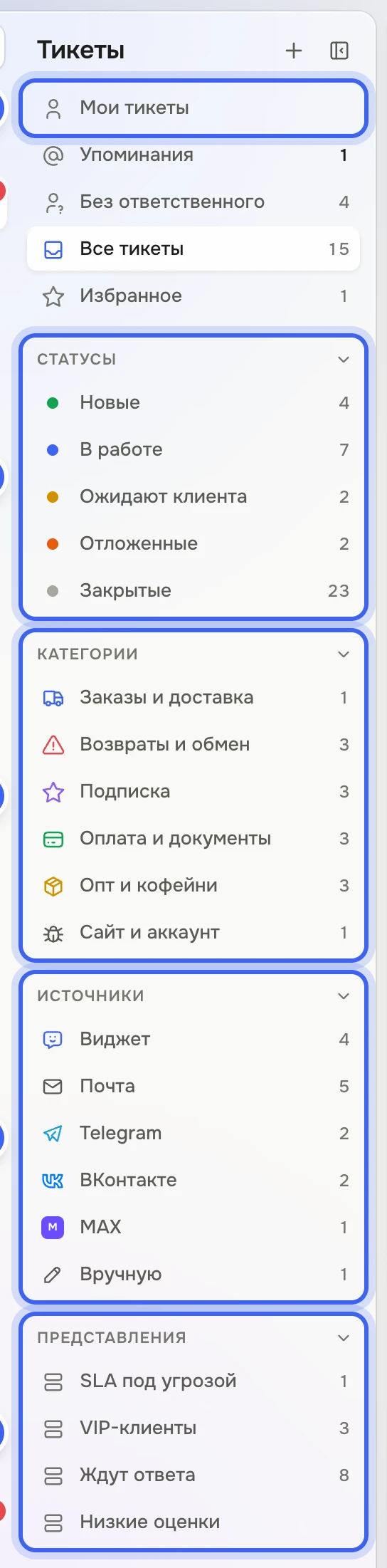
Какие бывают папки
Папка | Что в ней |
|---|---|
«Мои тикеты» | Тикеты, где ответственный — вы. |
«Упоминания» | Тикеты, где вас упомянули через @ в заметке. Число — сколько из них вы ещё не видели. |
«Без ответственного» | Тикеты, которые никто не взял. |
«Все тикеты» | Все обращения компании. |
«Избранное» | Тикеты, которые вы отметили звёздочкой. Избранное у каждого сотрудника своё. |
«Статусы» | «Новые», «В работе», «Ожидают клиента», «Отложенные» и «Закрытые». |
«Категории» | Темы обращений, которые завела ваша компания, например «Возвраты и обмен». |
«Источники» | Каналы, откуда пришли обращения: «Виджет», «Почта», Telegram и другие. «Вручную» — тикеты, созданные сотрудниками. |
«Представления» | Сохранённые отборы по условиям — см. Представления. |
Числа рядом с папками — сколько в них открытых тикетов, у «Закрытых» — закрытых.
Как завести категорию
Наведите курсор на заголовок группы «Категории» и нажмите «+» — «Новая категория». Если категорий ещё нет, нажмите «Новая категория» прямо в группе.
Впишите «Название», выберите «Значок» и «Цвет» и нажмите «Создать категорию».
Перенесите в неё тикеты: категория меняется в строке под темой тикета или через правый клик по тикету → «Категория». Подробнее — Приоритет, категория и теги.
Как настроить категорию или источник
Щёлкните категорию на панели правой кнопкой мыши.
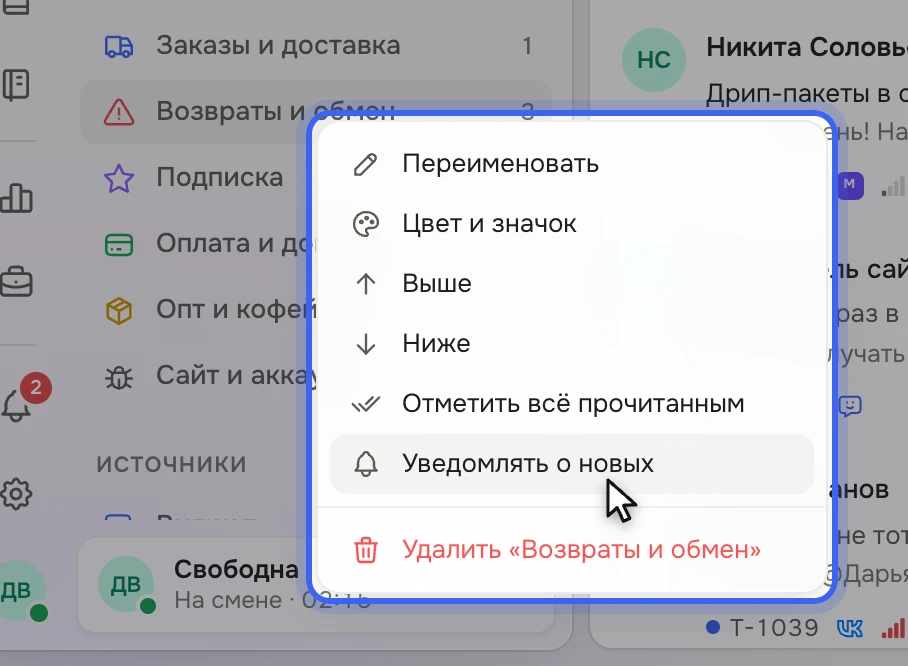
Правый клик по категории — её меню Выберите действие: «Переименовать» или «Цвет и значок», «Выше» или «Ниже», «Отметить всё прочитанным», «Уведомлять о новых» — уведомление придёт вам, когда тикет попадёт в категорию. Порядок категорий можно менять и перетаскиванием.
У источника в том же меню — «Настроить канал», «Скрыть из списка» и «Отметить всё прочитанным». Скрытый источник вернёт кнопка «Показать скрытые» внизу группы «Источники».
Что получится
Список покажет только тикеты выбранной папки, а над ним будет её название. Новая категория появится на панели у всех сотрудников. По умолчанию в папке видны открытые тикеты; закрытые — через выбор «Открытые» над списком, см. Открытые и закрытые, сортировка, непрочитанные.
Полезно знать
Удалить категорию — пункт «Удалить «…»» в её меню. Тикеты из неё останутся, просто без категории.
Скрытие источника действует только в вашем браузере — у коллег он остаётся на месте.
Источник появляется на панели сам, когда подключён канал или по нему уже пришли тикеты. «Вручную» есть всегда.
Группы на панели сворачиваются щелчком по заголовку — Дескус запомнит это в браузере.
В папках группы «Статусы» выбор «Открытые», «Закрытые», «Все» не действует: статус задаёт сама папка.
Завести категорию может сотрудник с правом «Тикеты → Создание», переименовать и менять порядок — «Тикеты → Изменение», удалить — «Тикеты → Удаление». См. Роли и доступы.