Как устроен «Диалог»
«Диалог» — корпоративный мессенджер внутри Дескуса. Здесь команда договаривается о сменах, разбирает сложные обращения и делится файлами, не уходя в сторонние мессенджеры: номера тикетов и задач в сообщениях становятся ссылками, коллегу можно позвать через @, а позвонить ему — прямо из переписки.
Где найти
Диалог — на левой панели или клавиши G, затем D
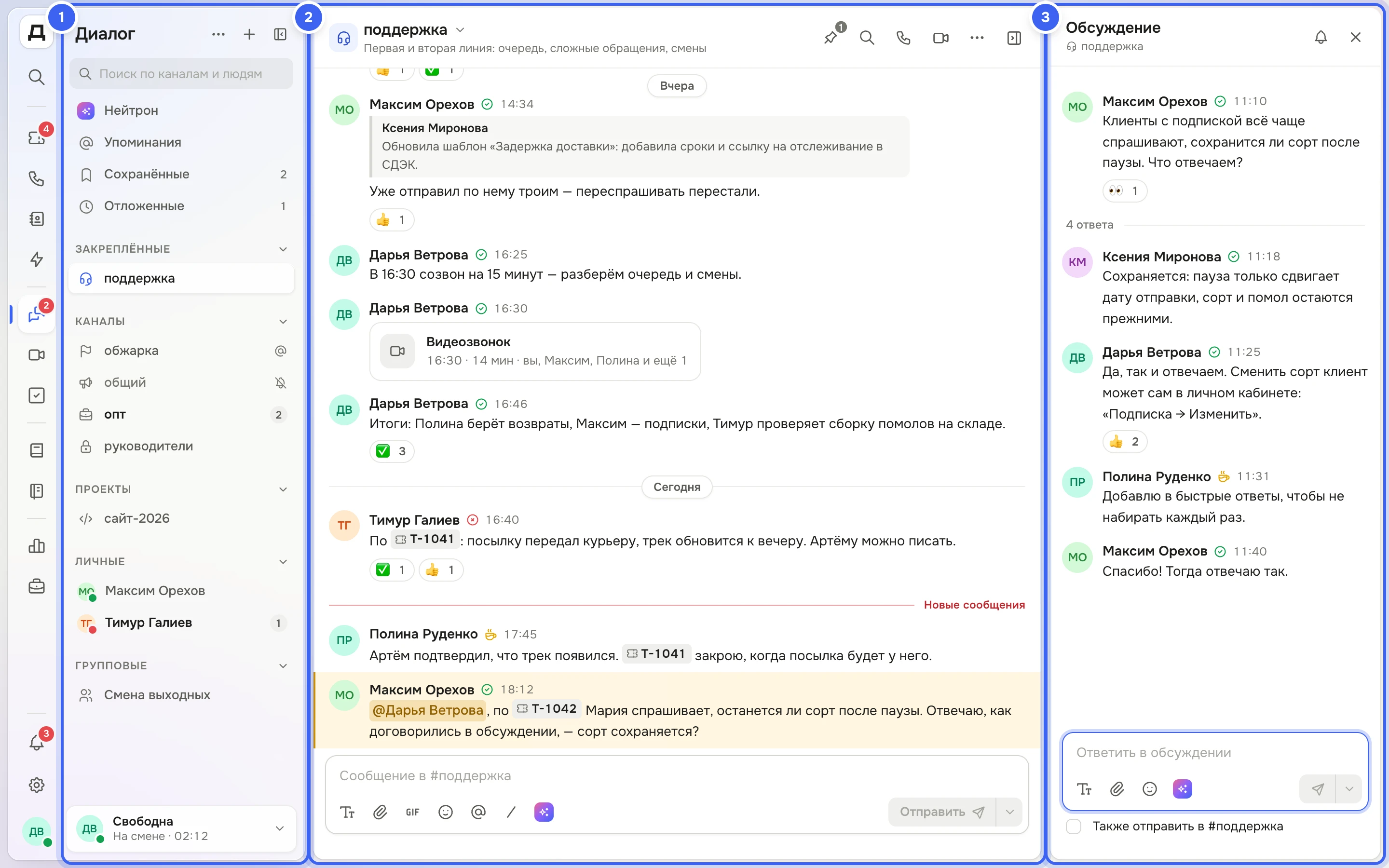
Из чего состоит раздел
№ | Что это | Что там |
|---|---|---|
1 | Панель раздела | Сверху — поиск «Поиск по каналам и людям», «⋯» с видом списка и «+», чтобы создать канал или чат. Дальше — разговор с Нейтроном, «Упоминания», «Сохранённые», «Отложенные» (если есть сообщения, которые уйдут позже) и беседы по группам: «Закреплённые», «Каналы», разделы компании, «Личные», «Групповые». |
2 | Переписка | В шапке — название и описание беседы, участники, закреплённые сообщения, «Поиск по переписке», кнопки звонка и «⋯» с действиями. Ниже — сообщения по дням и поле ввода. Что пришло, пока вас не было, начинается под разделителем «Новые сообщения». |
3 | Обсуждение или карточка сотрудника | Ветка ответов на одно сообщение или карточка коллеги. Открывается справа, а если окну не хватает ширины — поверх переписки. Показать или спрятать её — кнопка «Обсуждение или карточка сотрудника» в правом углу шапки. |
Как работать в «Диалоге»
Выберите беседу на панели слева. Беседы с непрочитанным выделены жирным, число справа — сколько новых сообщений. Как устроены каналы и чаты — в статье Каналы, личные и групповые чаты.
Напишите сообщение в поле внизу и нажмите
Enter. Жирный, списки, файлы и эмодзи — в статье Написать сообщение: оформление, файлы, GIF.Чтобы обсудить одно сообщение и не засорять канал, наведите на него и нажмите «Ответить в обсуждении» — ветка откроется справа. Подробнее — Ответы, обсуждения и реакции.
Нажмите на имя или фото автора — справа откроется карточка сотрудника: статус, контакты, команды и его тикеты.
Чтобы позвонить, нажмите «Голосовой звонок» или «Видеозвонок» в шапке беседы — см. Звонок коллеге или в канал.
Что получится
Открытая беседа становится прочитанной, а у каждой беседы и сообщения есть свой адрес: «Скопировать ссылку» в меню беседы или сообщения даёт ссылку, по которой коллега попадёт ровно туда же. Число на значке «Диалога» на левой панели показывает, в скольких беседах вас ждут новые сообщения, — как оно считается, рассказано в статье Уведомления и звуки в «Диалоге».
Полезно знать
Ширину панели раздела и боковой панели можно менять, потянув за край мышью, — Дескус её запомнит.
Если коллега в отпуске или на больничном, над полем ввода в личном чате появится плашка «… в отпуске до … — ответит после возвращения».
Пока коллега набирает текст, под полем ввода видно «… печатает…».
Все сочетания клавиш — в «⋯» → «Горячие клавиши» на панели раздела.
В пустой компании вместо переписки — «Здесь будут переписки команды» с кнопками «Создать канал» и «Написать коллеге».
Раздел видят сотрудники с правом «Диалог → Просмотр», писать могут — с правом «Диалог → Создание». Без него вместо поля ввода — «Писать в «Диалоге» может только сотрудник с правом отправлять сообщения.» Подробнее — Настройки «Диалога» и права.
«Диалог» есть и в мобильной версии — см. «Диалог» на телефоне.