Каналы, личные и групповые чаты
В «Диалоге» три вида бесед. Канал — общая тема для всех или для выбранных: смены, опт, релизы. Личный чат — разговор двоих. Групповой чат — переписка нескольких коллег, когда заводить канал незачем. Выбирайте по тому, кто должен видеть переписку.
Где найти
Диалог → «+» в заголовке панели — или «+» рядом с группами «Каналы», «Личные» и «Групповые»
Чем они отличаются
Беседа | Кто видит | Как попасть |
|---|---|---|
Публичный канал | Все сотрудники с доступом к «Диалогу». | Сам появляется в списке у всех. Кто вышел, вернётся через поиск — кнопкой «Вступить». |
Приватный канал | Только участники — остальные не найдут его в поиске. В списке у него значок замка. | Добавляет участник канала с правом «Диалог → Изменение». |
Личный чат | Только вы двое. | Начинает любой из двоих. Второй такой же чат не заводится — откроется уже начатый. |
Групповой чат | Только участники. | Добавляет участник группы с правом «Диалог → Изменение». |
Как создать канал
Нажмите «+» в заголовке панели «Диалога» и выберите «Создать канал».
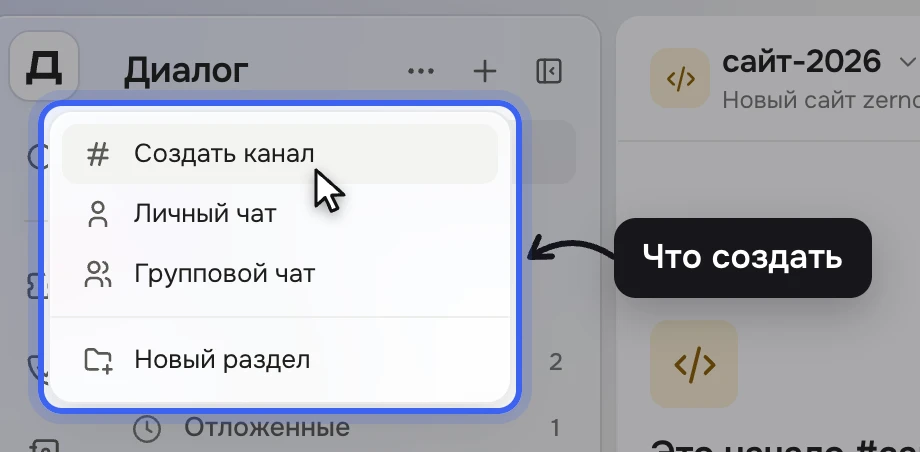
«+» в заголовке панели: канал, личный чат, групповой чат и новый раздел Впишите «Название» — строчными буквами, пробелы станут дефисами, например «возвраты». Название должно быть свободно: два канала с одним именем завести нельзя.
Добавьте «Описание» — оно видно под названием канала и в поиске.
Если канал только для своих, включите «Приватный канал» и выберите «Коллег». Сделать канал приватным или открытым можно только при создании.
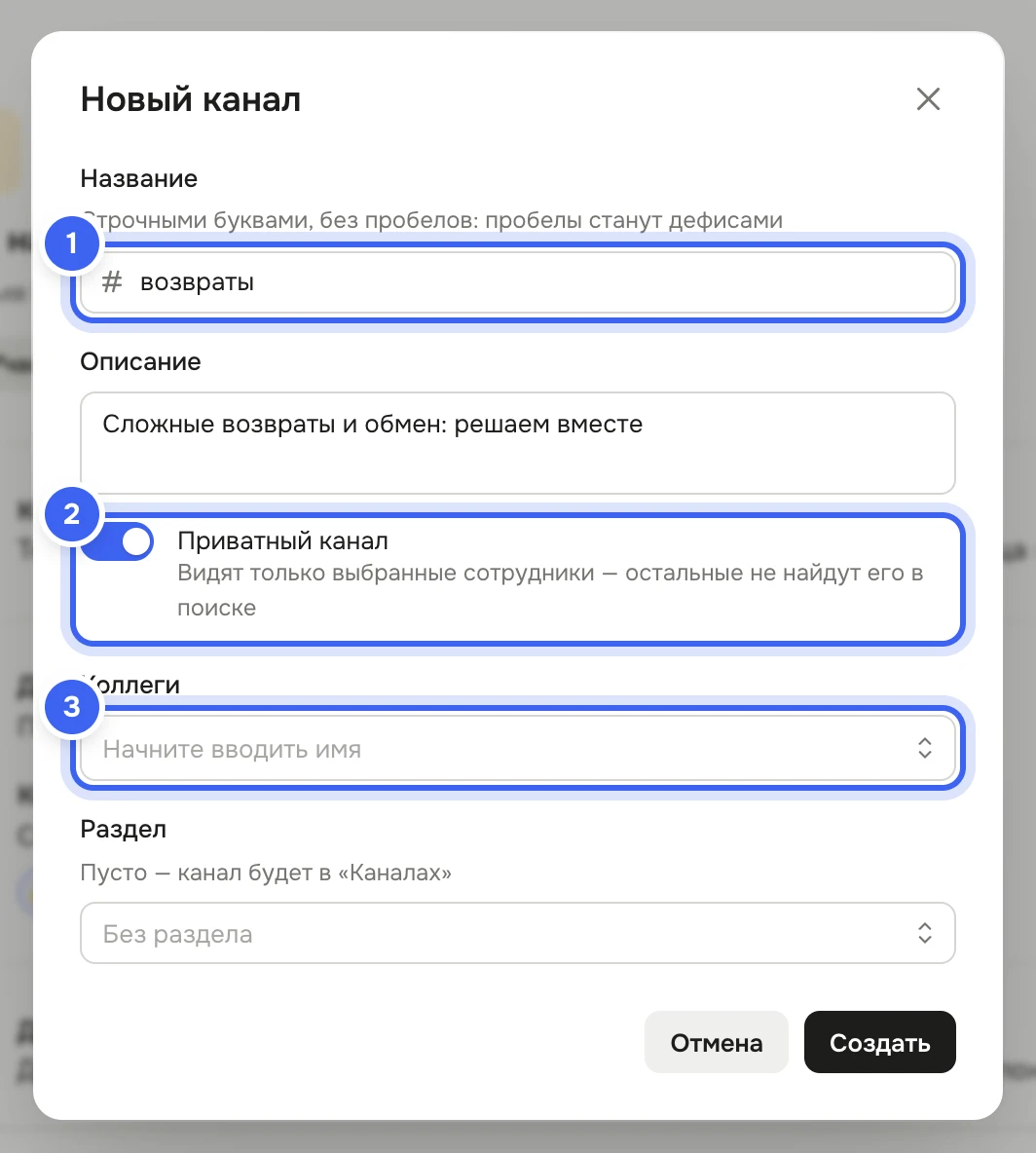
Окно «Новый канал»: 1 — название, 2 — приватность, 3 — коллеги для приватного канала Если в компании есть разделы, выберите «Раздел» — пусто, и канал встанет в «Каналы». Нажмите «Создать».
Как начать личный или групповой чат
Нажмите «+» → «Личный чат», выберите «Сотрудника» и нажмите «Открыть чат». Ещё быстрее — найти коллегу в поиске над списком или нажать «Написать» в его карточке.
Для группы нажмите «+» → «Групповой чат», выберите хотя бы двух «Коллег» и, если хотите, впишите «Название» — без него в списке будут имена участников. Нажмите «Создать».
Что получится
Появится сообщение «Канал создан» или «Групповой чат создан», и беседа сразу откроется. Канал встанет в группу «Каналы» или в выбранный раздел, групповой чат — в «Групповые», личный — в «Личные». Порядок групп и свои разделы — в статье Разделы и порядок бесед.
Участники, настройки и выход
Состав — кнопка с аватарами в шапке беседы или «Участники» в её меню. В окне «Участники · …» по правому клику на человеке — «Написать», «Карточка сотрудника» и «Удалить из канала» или «Удалить из группы». Новых людей добавляют внизу, в поле «Добавить коллег».
Менять состав можно только у приватных каналов и групп: публичный канал открыт всем, и участники присоединяются сами.
Название, описание, значок, цвет значка и раздел канала — в «⋯» → «Настройки канала». Группу переименовывают в окне «Участники», поле «Название группы».
«Выйти из канала» и «Выйти из группы» — в меню беседы. Из публичного канала вернуться можно самому через поиск, в приватный канал и группу вернёт их участник с правом «Диалог → Изменение».
Личный чат не покидают, а удаляют: «Удалить чат» стирает его вместе с сообщениями у вас обоих.
Полезно знать
Удаление без возврата
«Удалить канал» и «Удалить группу» стирают беседу вместе с сообщениями и файлами у всех участников — отменить удаление нельзя. Удалить канал или группу может их создатель или сотрудник с правом «Диалог → Удаление».
Ролей внутри беседы нет: у того, кто её завёл, в списке участников метка «создатель».
Если создатель выходит из группы, она переходит другому участнику — по возможности администратору. Последний участник может только удалить группу.
Создатель канала может выйти, только если есть другой администратор (у приватного канала — среди его участников): канал перейдёт к нему. Иначе канал придётся удалить.
Создавать беседы может сотрудник с правом «Диалог → Создание». Кто заводит каналы — все сотрудники, старшие или только администраторы, — решает правило «Каналы» в настройках, см. Настройки «Диалога» и права.
Состав приватных каналов и групп и настройки канала меняет сотрудник с правом «Диалог → Изменение» — см. Роли и доступы.