Написать сообщение: оформление, файлы, GIF
Сообщение пишут в поле внизу открытой беседы. Короткий ответ уходит одной клавишей, а для инструкции или графика смен есть оформление: жирный, списки, цитаты, код, ссылки. Файлы, картинки и GIF прикрепляются туда же.
Где найти
Диалог → откройте беседу → поле ввода внизу
Как отправить сообщение
Откройте беседу и наберите текст в поле внизу.
Нужно оформление — нажмите «Форматирование» под полем: появится панель с жирным, курсивом, списками, цитатой, кодом и ссылкой. Те же приёмы работают и с клавиатуры:
⌘B,⌘I,⌘U,⌘⇧X, ссылка на выделенное —⌘K.
Поле ввода: 1 — панель «Форматирование», 2 — «Прикрепить файлы», 3 — «Эмодзи», 4 — «Отправить» и стрелка «Отправить позже» Чтобы прикрепить файлы, нажмите скрепку «Прикрепить файлы» — или вставьте файл из буфера, или перетащите его в поле. Убрать лишний — крестик у файла над полем.
Эмодзи — кнопка «Эмодзи», анимация — «Добавить GIF»: найдите картинку по слову и нажмите на неё.
Нажмите «Отправить» или
Enter. Новая строка —Shift+Enter.
Что получится
Сообщение появится в ленте у всех участников беседы. Картинки видны сразу, остальные файлы — карточкой с названием, размером и типом. Нажмите на файл — он откроется в окне просмотра с кнопками «Открыть» и «Скачать», а если файлов несколько, листать их можно стрелками ← и →.
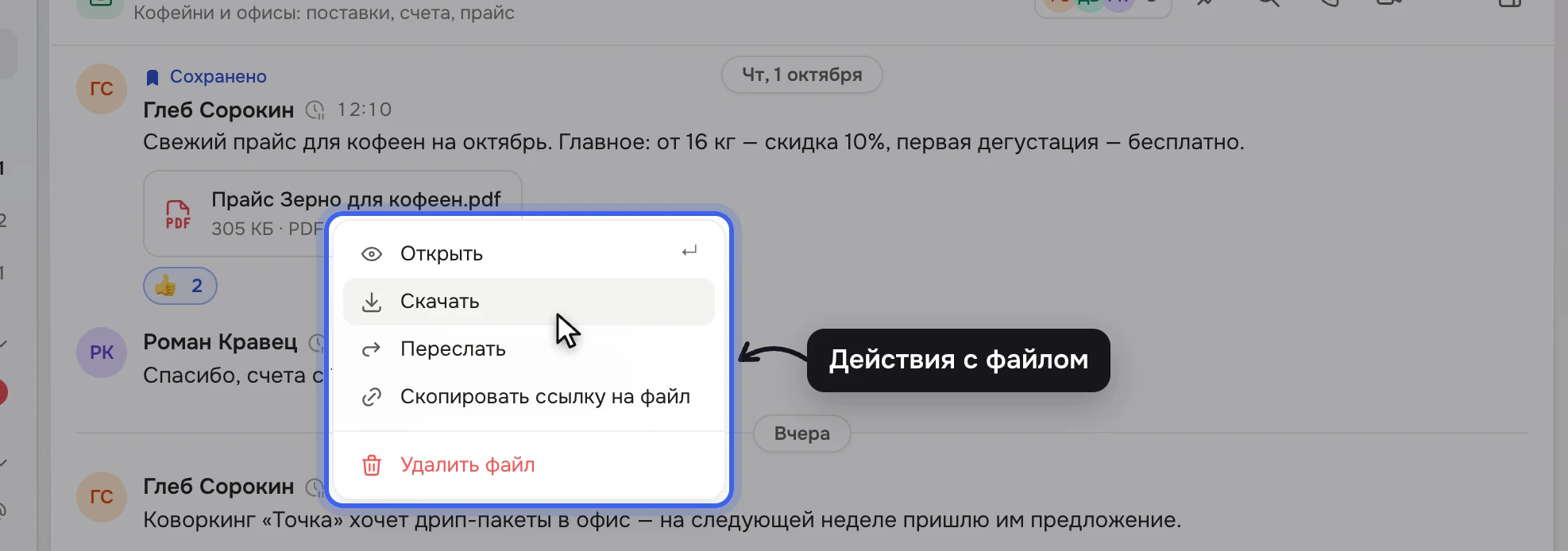
Правый клик по файлу — «Открыть», «Скачать», «Переслать», «Скопировать ссылку на файл» и «Удалить файл». Ссылка на файл откроется у тех, кто состоит в беседе. Удалить файл можно на тех же условиях, что и сообщение, — см. Изменить, удалить, закрепить, переслать.
Полезно знать
Enter или ⌘Enter
По умолчанию сообщение уходит по Enter, а новую строку начинает Shift+Enter. Если в «Настройки → Мой аккаунт → Оформление» выключить «Отправлять по Enter», отправлять придётся ⌘Enter (в Windows — Ctrl+Enter), а Enter будет переносить строку. ⌘Enter отправляет при любой настройке, а подсказка рядом с кнопкой «Отправить» напоминает, как сейчас.
Сколько файлов и каких форматов можно прикрепить, подсказывает скрепка: например, «до 5 шт., до 15 МБ каждый: PNG, JPG, WEBP, GIF, TXT, PDF». Неподходящий файл Дескус не возьмёт и скажет почему: «такой формат в «Диалоге» не принимается» или «больше 15 МБ».
Отправить можно и одни файлы, без текста.
Ссылка, вставленная в текст, сама становится кликабельной. Чтобы спрятать адрес под словами, выделите слова и нажмите
⌘K: в окне «Гиперссылка» впишите «Ссылку» и нажмите «Вставить».«Выделить цветом» красит текст фоном — жёлтым, зелёным, синим или розовым.
Начатое сообщение не пропадёт, если перейти в другую беседу или раздел и вернуться, — пока страница не перезагружена.
Если кнопки «Добавить GIF» нет, поиск анимаций сейчас не подключён.
Упомянуть коллегу и вставить ссылку на тикет, задачу или статью — в статье Упоминания и ссылки на тикеты, задачи и статьи. Отправить позже — Отложенная отправка, поправить текст Нейтроном — Нейтрон в «Диалоге».
Писать может сотрудник с правом «Диалог → Создание». Без него вместо поля — «Писать в «Диалоге» может только сотрудник с правом отправлять сообщения.»