«Диалог» на телефоне
В мобильной версии Дескуса «Диалог» — отдельная вкладка. Беседы собраны одним списком, как в привычных мессенджерах, а всё главное под рукой: ответить коллеге, отреагировать на сообщение, отправить фото со склада или созвониться.
Где найти
Мобильная версия → вкладка «Диалог» внизу экрана — как открыть Дескус на телефоне — в статье «Дескус на телефоне»
Как написать коллеге
Откройте вкладку «Диалог». Вверху — «Нейтрон», «Упоминания» и «Сохранённые», ниже — все беседы: закреплённые сверху, остальные — по последнему сообщению.
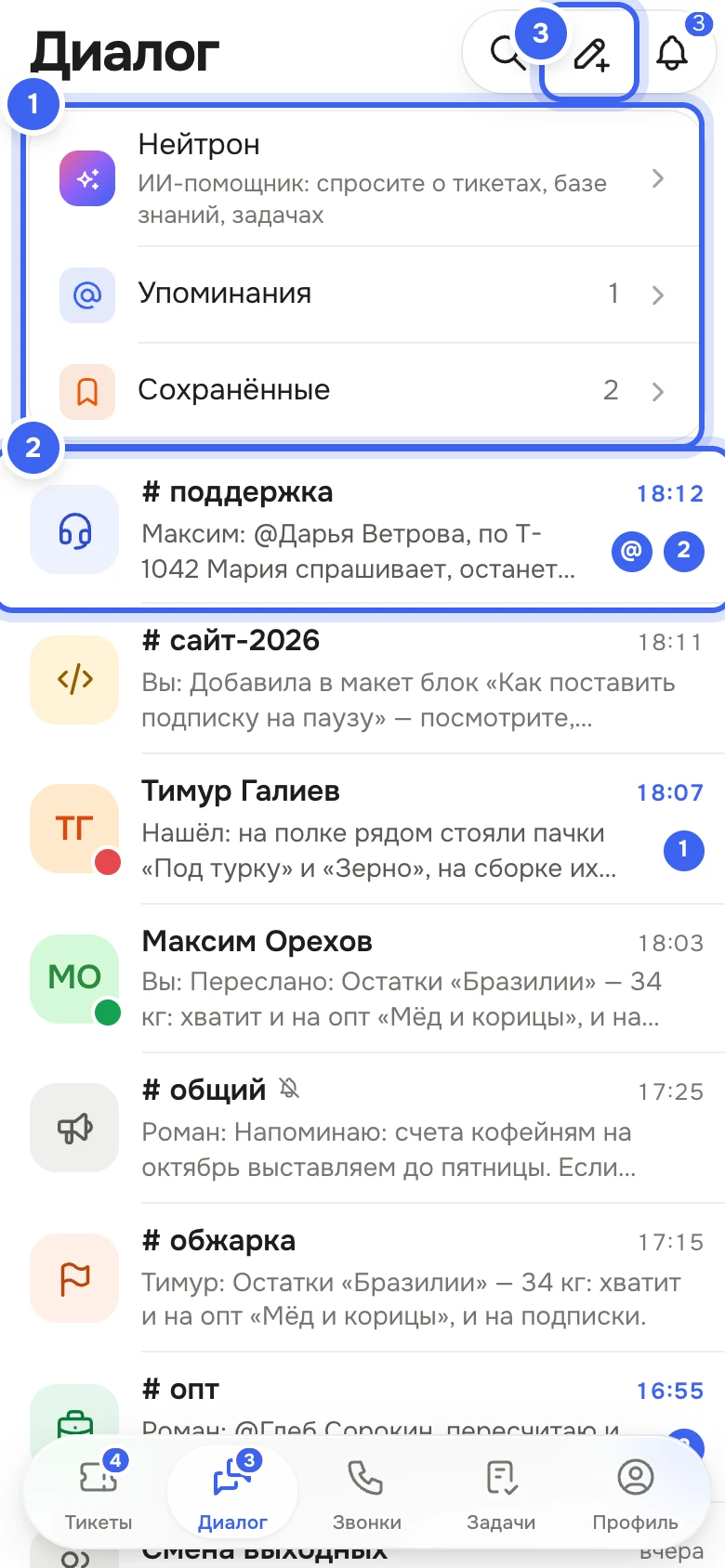
«Диалог» на телефоне: 1 — Нейтрон, упоминания и сохранённые, 2 — беседа с упоминанием и новыми сообщениями, 3 — «Новый чат» Нажмите на беседу. Найти её поможет лупа «Поиск»: она ищет по названию беседы и последнему сообщению.
Чтобы начать новый чат, нажмите «Новый чат», отметьте коллегу и нажмите «Написать». Если отметить нескольких, впишите «Название группы — по желанию» и нажмите «Создать групповой чат».
Напишите сообщение и нажмите кнопку отправки. Чтобы позвать коллегу, наберите
@— в списке будут коллеги, команды и «@здесь».«+» у поля — «Фото», «Сделать снимок», «Файл» и «GIF». Кнопка Нейтрона поправит текст: «Исправить ошибки», «Сделать короче», «Дружелюбнее» или «По-деловому».
Чтобы отправить позже, нажмите и подержите кнопку отправки и выберите время. В сообщении «Отправится …» есть «Отменить» — текст вернётся в поле.
Сообщения и беседы
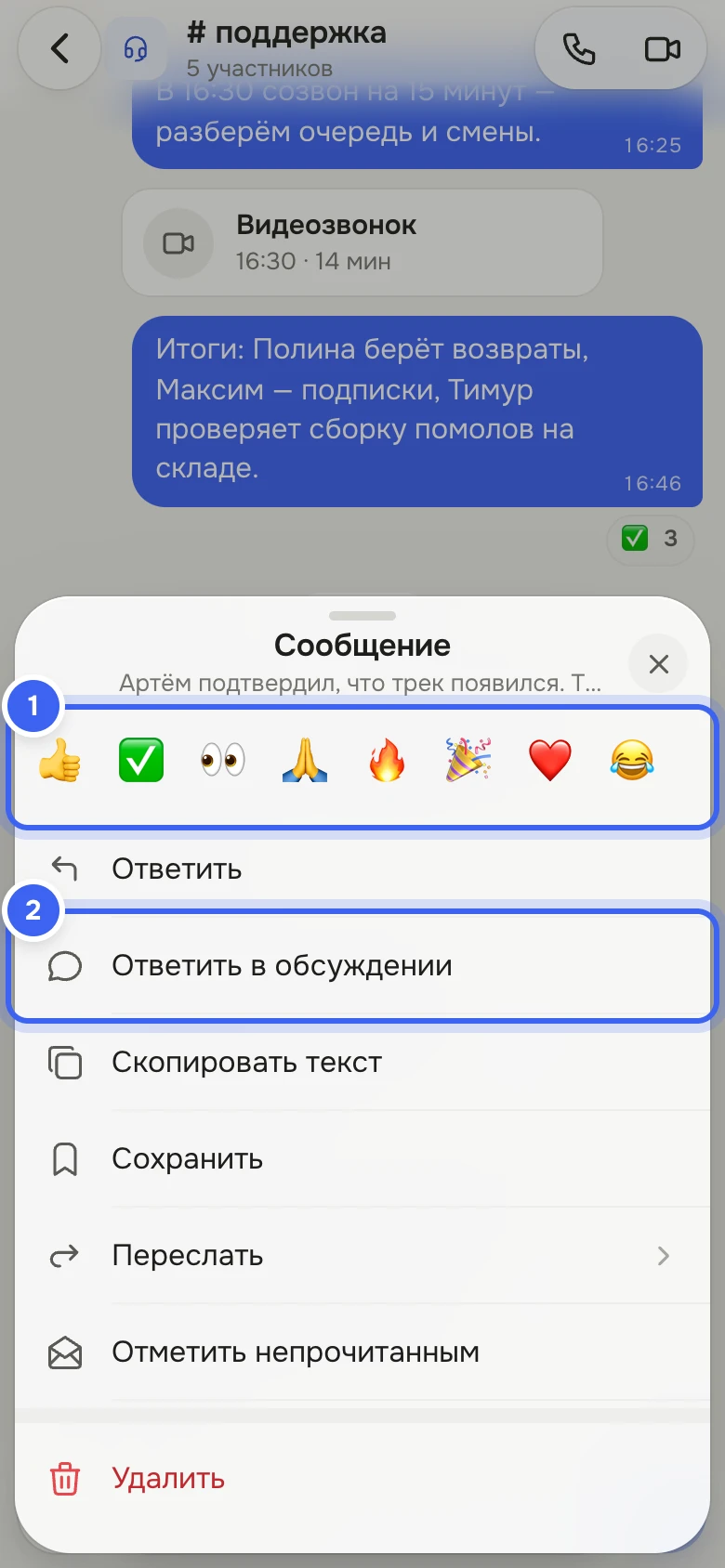
Нажмите и подержите сообщение — откроется шторка «Сообщение»: реакции, «Ответить», «Ответить в обсуждении», «Скопировать текст», «Сохранить», «Переслать», «Отметить непрочитанным», а у своих сообщений — «Изменить» и «Удалить», пока не вышел срок.
Нажмите и подержите беседу в списке или нажмите на её название в шапке — «Закрепить наверху», «Отметить прочитанным», «Участники», «Уведомления» («Все сообщения», «Только упоминания», «Выключить») и «Выйти из канала» или «Выйти из группы» — выход Дескус переспросит.
Обсуждение открывается отдельным экраном «Обсуждение»: там «Следить за ответами», поле «Ответить в обсуждении» и «Также отправить в #канал».
Звонки коллегам
В шапке беседы — «Аудиозвонок» и «Видеозвонок». Если в беседе уже идёт звонок, над лентой появится плашка «Идёт звонок» с кнопкой «Войти». Как устроены звонки, кому приходит вызов и что остаётся в ленте — в статье Звонок коллеге или в канал. Вкладка «Звонки» в мобильной версии — для звонков клиентам.
Что получится
На телефоне и в кабинете на компьютере — одни и те же беседы: прочитанное, отправленное и сохранённое сразу видно и там и там. Сколько непрочитанных бесед, показывает число на вкладке «Диалог».
Полезно знать
Только на компьютере
На телефоне нельзя создать канал или раздел, вступить в канал, закрепить сообщение, создать задачу из сообщения, оформить текст жирным или списком и искать по переписке. Для этого откройте «Диалог» в кабинете на компьютере.
Чтобы звонок коллеги поднимал телефон, даже когда приложение закрыто, включите уведомления на телефоне и строку «Звонки коллег» в настройках уведомлений — см. Дескус на телефоне.
Число у «Упоминаний» не учитывает беседы, где уведомления выключены.
Сколько файлов и каких форматов можно прикрепить, написано внизу шторки «Добавить». Кнопки «GIF» нет, если поиск анимаций не подключён.
Без права «Диалог → Создание» вместо поля ввода — «Писать в «Диалоге» может только сотрудник с правом отправлять сообщения.»
Как то же самое устроено в кабинете — в статье Как устроен «Диалог».