Изменить, дублировать, переместить
Сроки доставки поменялись, цена выросла, раздел разросся — поправьте заготовку, и вся команда сразу начнёт вставлять новый текст. Похожий ответ удобнее собрать из копии, а ответ не на своём месте — перенести в другой раздел, не открывая редактор.
Где найти
Быстрые ответы → карточка ответа — меню — правый клик по карточке или «⋯» на ней
Как изменить ответ
Нажмите на карточку ответа — справа откроется «Изменить ответ». Над полями видно, сколько раз ответ вставляли и когда его создали.
Поправьте название, сокращение, раздел, текст или вложения — так же, как при создании, см. Создать быстрый ответ.
Нажмите «Сохранить». Появится «Ответ сохранён» — новый текст команда увидит сразу.
Как сделать копию, перенести или скопировать текст
Щёлкните карточку правой кнопкой мыши или нажмите на ней «⋯».
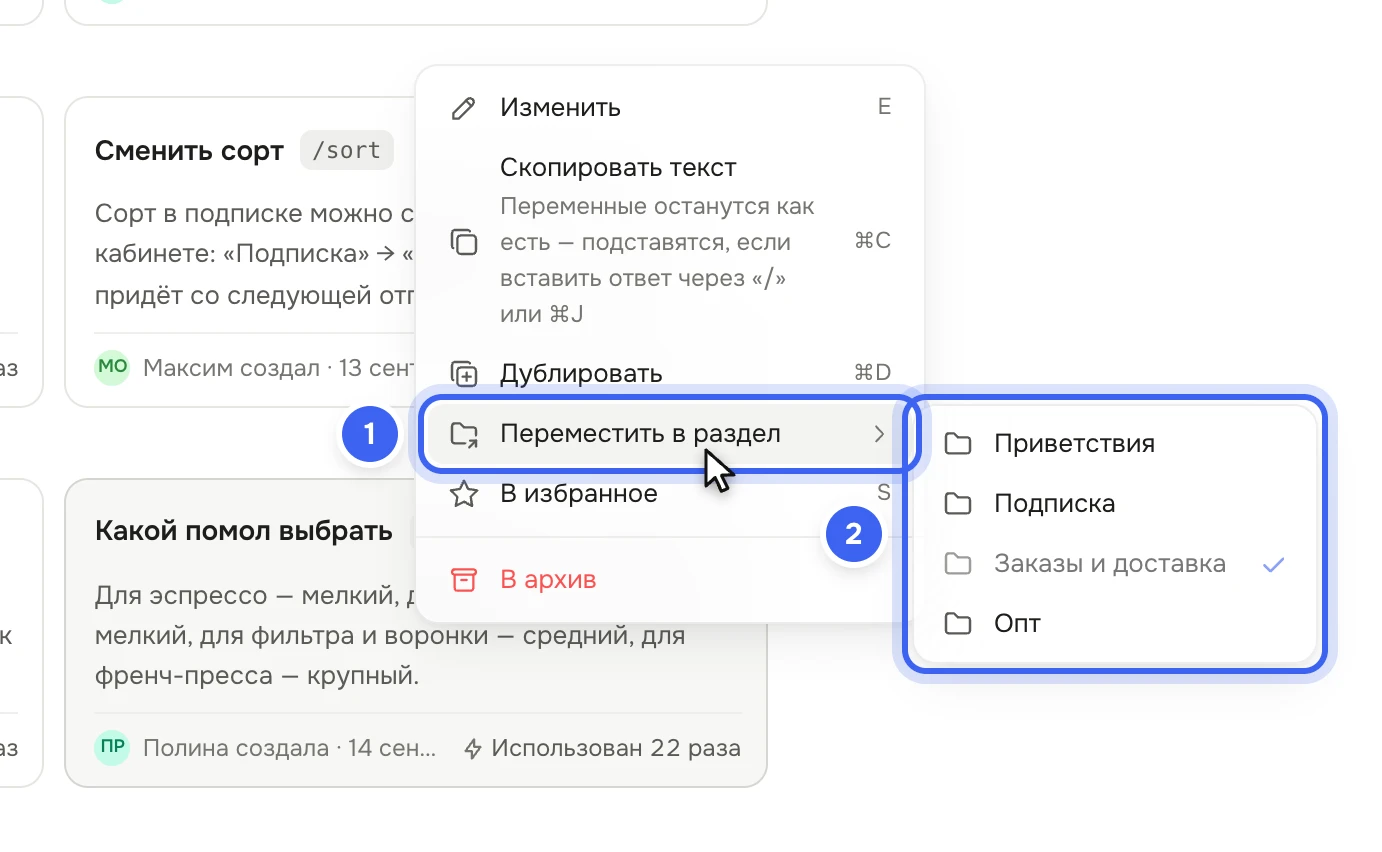
Меню карточки: 1 — «Переместить в раздел», 2 — выберите раздел «Дублировать» — рядом появится копия «… (копия)» с тем же текстом и файлами, а сокращение получит «-2» на конце, например «/dostavka-2». Поменяйте в копии название и сокращение.
«Переместить в раздел» — выберите раздел в подменю. Текущий отмечен галочкой. Как заводить разделы — в статье Разделы и избранное.
«Скопировать текст» — текст ответа без оформления окажется в буфере обмена. Переменные останутся кодами вроде
{{client.name}}.
Что получится
После правки внизу карточки появится, кто изменил ответ и когда. Копия встанет в тот же раздел, автором копии станете вы, а сообщение «Копия создана» напомнит её сокращение. Перенесённый ответ сразу окажется в новом разделе — Дескус покажет «Перенесено в «…»».
Полезно знать
Клавиша | Что делает |
|---|---|
| Открыть ответ на правку |
| Добавить в избранное или убрать из него |
| Скопировать текст |
| Дублировать |
Клавиши работают на выделенной карточке — перейдите к ней клавишей Tab.
Ответ коллеги
Общий ответ, который завёл коллега, может поправить любой сотрудник с правом «Тикеты → Изменение». А сделать его личным может только автор: у остальных поле «Кто видит» недоступно. Свой личный ответ можно в любой момент открыть всем — выберите «Все сотрудники».
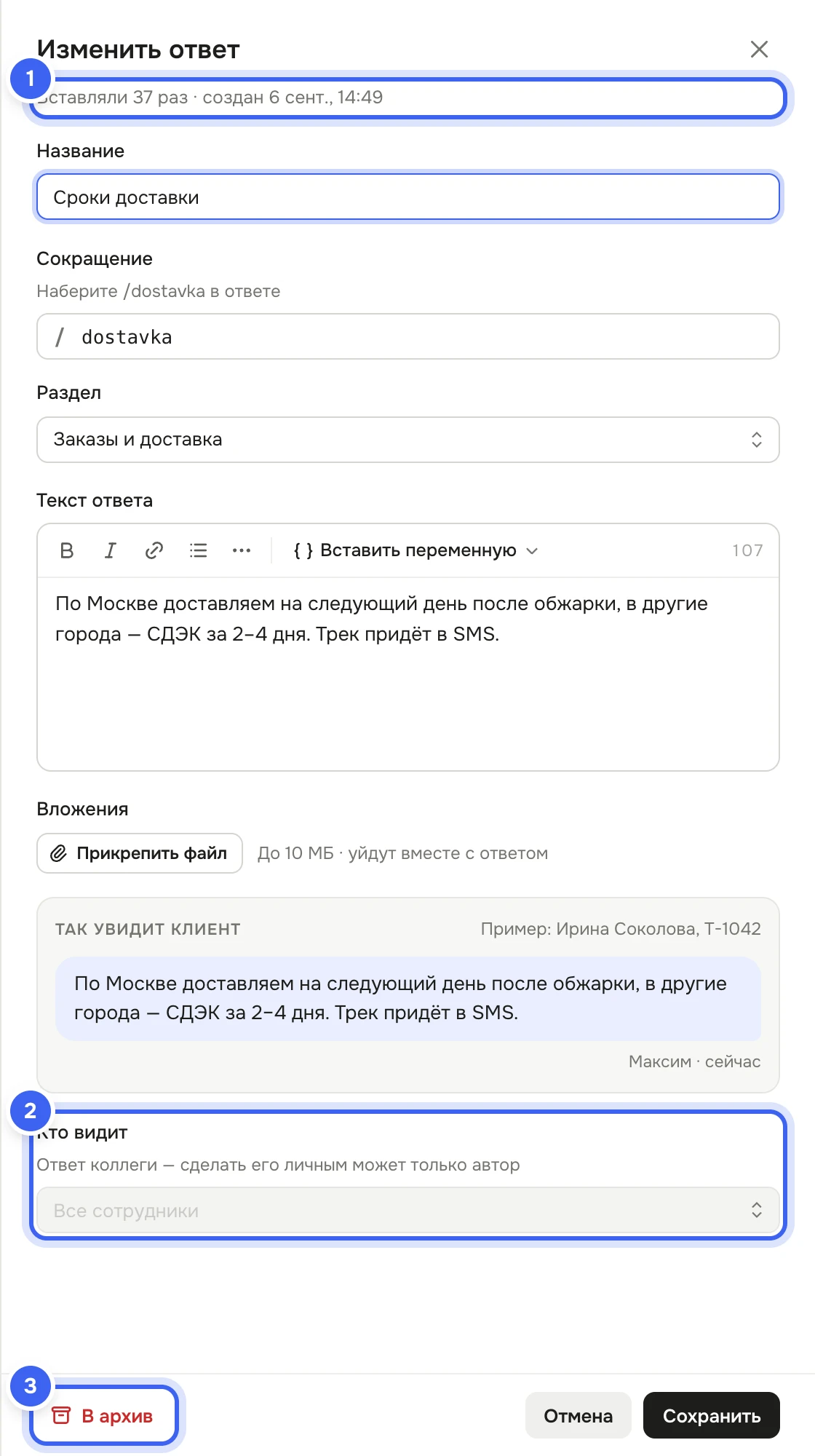
Ответ, который больше не нужен, уберите «В архив» — в меню карточки или кнопкой внизу редактора, см. Архив и восстановление.
Без права «Тикеты → Изменение» карточка на правку не открывается, а «Дублировать», «Переместить в раздел» и «В архив» в меню недоступны. Копировать текст и отмечать избранное можно.