Как устроен раздел «Аналитика»
«Аналитика» показывает, как работает поддержка: сколько обращений пришло и закрыто, как быстро вы отвечаете, укладываетесь ли в сроки, довольны ли клиенты и кто сколько сделал. Здесь пять готовых разделов, свои отчёты с сохранёнными фильтрами, выгрузка, рассылка на почту и еженедельный разбор от ИИ-ассистента Нейтрона.
Где найти
Аналитика — значок на рейке слева
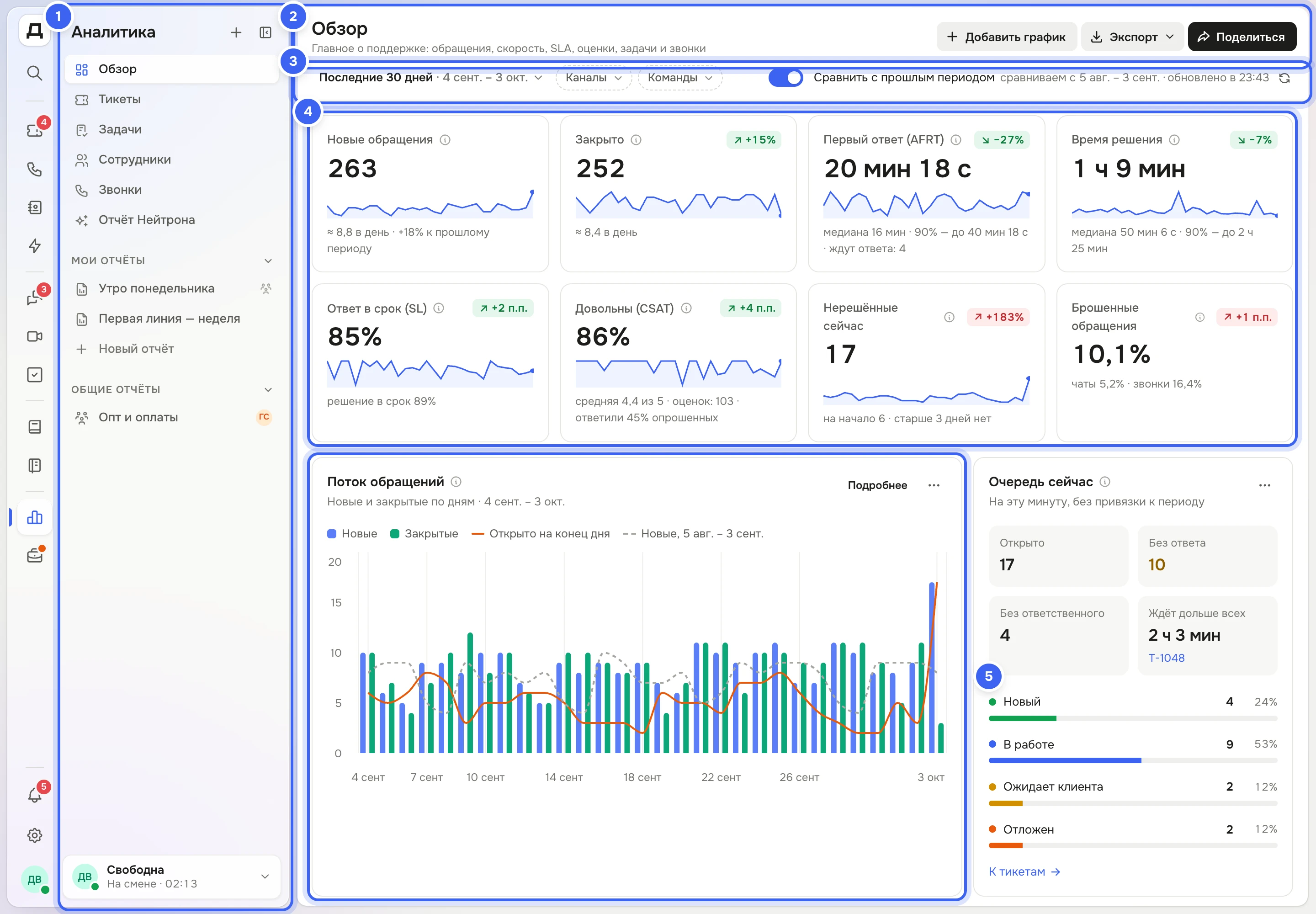
Из чего состоит раздел
№ | Что это | Что там |
|---|---|---|
1 | Панель раздела | Разделы «Обзор», «Тикеты», «Задачи», «Сотрудники», «Звонки» и «Отчёт Нейтрона», ниже — группы «Мои отчёты» и «Общие отчёты». |
2 | Заголовок | Название раздела или отчёта и короткое описание. Справа — «Добавить график», «Экспорт» и «Поделиться». |
3 | Период и фильтры | Период, «Каналы», «Команды», переключатель «Сравнить с прошлым периодом» и время последнего пересчёта — «обновлено в …». |
4 | Плитки | Главные цифры периода: значение, изменение к прошлому периоду, мини-график и короткая подпись. |
5 | Карточки | Графики и таблицы раздела. Под ними — графики, которые вы добавили сами. |
Разделы отчётов
Раздел | Что показывает |
|---|---|
«Обзор» | Главное о поддержке: обращения, скорость, сроки, оценки, нерешённые и брошенные, задачи и звонки. |
«Тикеты» | Поток, скорость ответа и решения, SLA, каналы и категории. |
«Задачи» | Сколько задач создали и закрыли, что просрочено и у кого. |
«Сотрудники» | Нагрузка, скорость и качество работы каждого сотрудника. |
«Звонки» | Принятые и пропущенные, ожидание и время на линии. |
«Отчёт Нейтрона» | Разбор прошлой недели словами: что важно и что сделать. |
Как работать с отчётом
Выберите раздел на панели слева.
Задайте период и при необходимости отберите каналы и команды — подробнее в статье Период, каналы, команды и сравнение.
Наведите указатель на ⓘ рядом с названием плитки или карточки — подсказка объяснит, как считается показатель. Подробно правила подсчёта разобраны в подразделе «Как считаются показатели».
Нажмите на плитку, чтобы перейти в раздел, где показатель разобран подробнее: например, из «Обзора» — в «Тикеты». Правый клик по плитке или карточке открывает меню: перейти к данным, скопировать значение, сохранить раздел как отчёт, поделиться или скрыть с дашборда.
Правый клик по разделу на панели открывает его меню: «Открыть», «Поделиться», «Рассылка на почту…» и «Сохранить как отчёт».
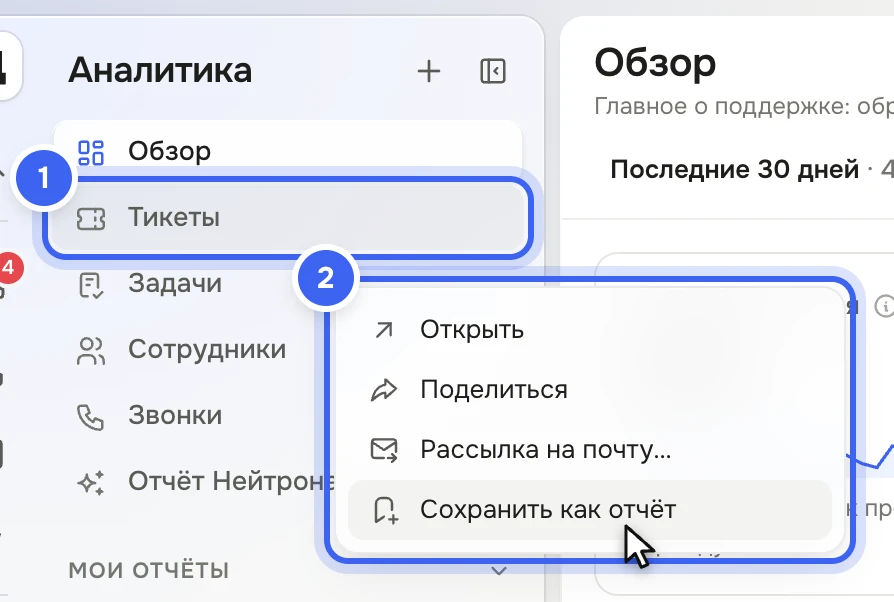
1 — правый клик по разделу на панели, 2 — его меню: открыть, поделиться, рассылка и сохранение отчётом
Что получится
Раздел, период, каналы и команды видны в адресе страницы: такой ссылкой можно поделиться, и у коллеги откроется тот же срез. Цифры считаются при открытии и сами не обновляются — справа от фильтров написано, когда их посчитали. Чтобы пересчитать, нажмите круглую стрелку рядом — «Обновить сейчас».
Полезно знать
Раздел видят сотрудники с правом «Аналитика → Просмотр». В готовых ролях оно есть у «Админа» и «Менеджера», у «Сотрудника поддержки» его нет. Без права вместо отчётов — «Нет доступа к разделу «Аналитика»» и кнопка «Запросить доступ». Подробнее — в статье Роли и доступы.
«Стоимость обращения» в «Сотрудниках» видят только те, у кого есть ещё и право «Кадры → Просмотр»: она считается из окладов.
Свой набор фильтров сохраните как отчёт — он появится в «Моих отчётах», и им можно поделиться с коллегами. См. Мои и общие отчёты.
«Отчёт Нейтрона» входит в уровень Нейтрона «Макс». Без него в разделе будет подсказка, где подключить.