Период, каналы, команды и сравнение
Любой отчёт «Аналитики» считается за выбранный период и по выбранным каналам и командам. Рядом с каждой цифрой — изменение к прошлому периоду: так видно, стало лучше или хуже.
Где найти
Аналитика → любой раздел или отчёт → строка фильтров под заголовком
Как выбрать период
Нажмите на период слева в строке фильтров — по умолчанию это «Этот месяц». В списке: «Сегодня», «Последние 7 дней», «Последние 30 дней», «Этот месяц», «Прошлый месяц», «Этот квартал» и «С начала года». Под каждым вариантом — его даты.
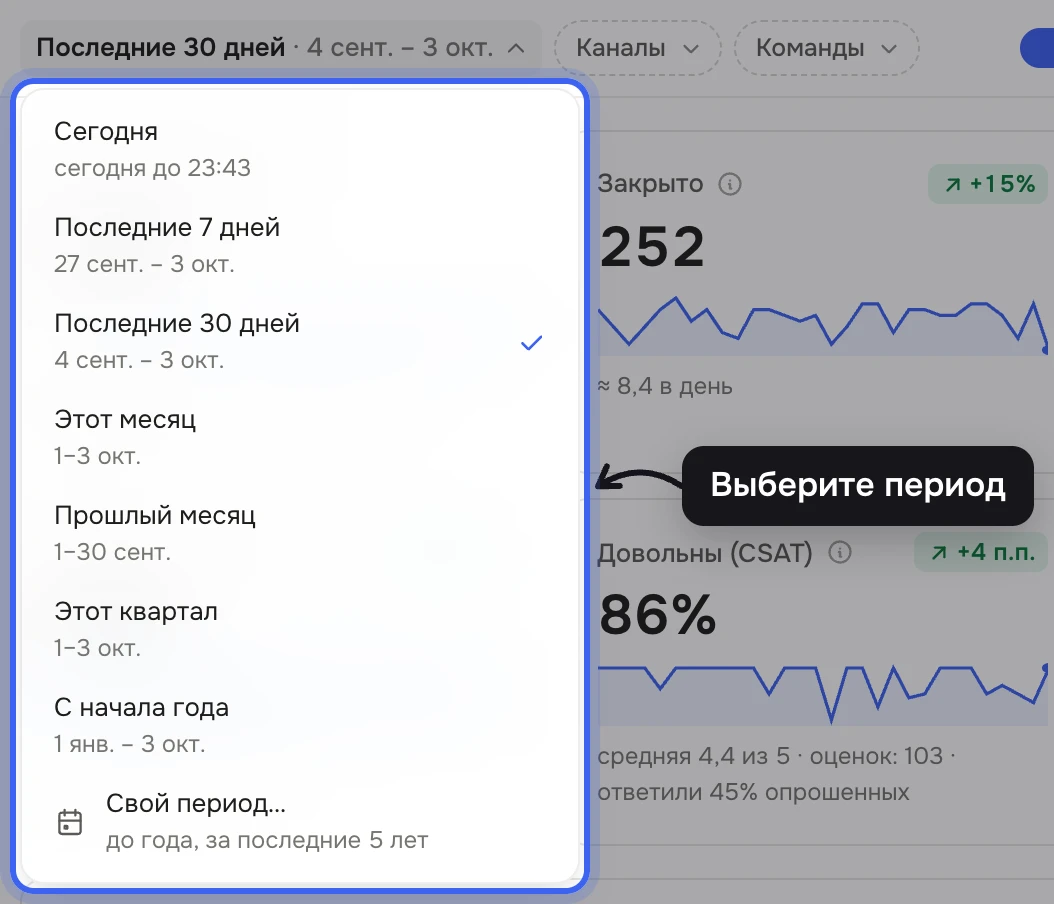
Список периодов: под каждым вариантом — его даты, внизу — «Свой период…» Чтобы задать даты самому, выберите «Свой период…», отметьте в поле «Даты» первый и последний день и нажмите «Применить». Период — не длиннее года, в пределах последних 5 лет; будущие даты выбрать нельзя.
Графики сами подстраиваются под длину периода: один день показывается по часам, до 62 дней — по дням, до 200 — по неделям, дольше — по месяцам.
Как отобрать каналы и команды
Нажмите «Каналы» и отметьте нужные: «Почта», «Виджет», Telegram и другие — в списке только каналы, из которых у вас были обращения. Список закрывается щелчком мимо него.
Так же работает «Команды»: отметьте одну или несколько команд. Если команд больше шести, в списке появится поиск.
Чтобы сбросить фильтр, нажмите × на нём или «Сбросить» внизу списка.
Включите или выключите «Сравнить с прошлым периодом» справа в строке фильтров.
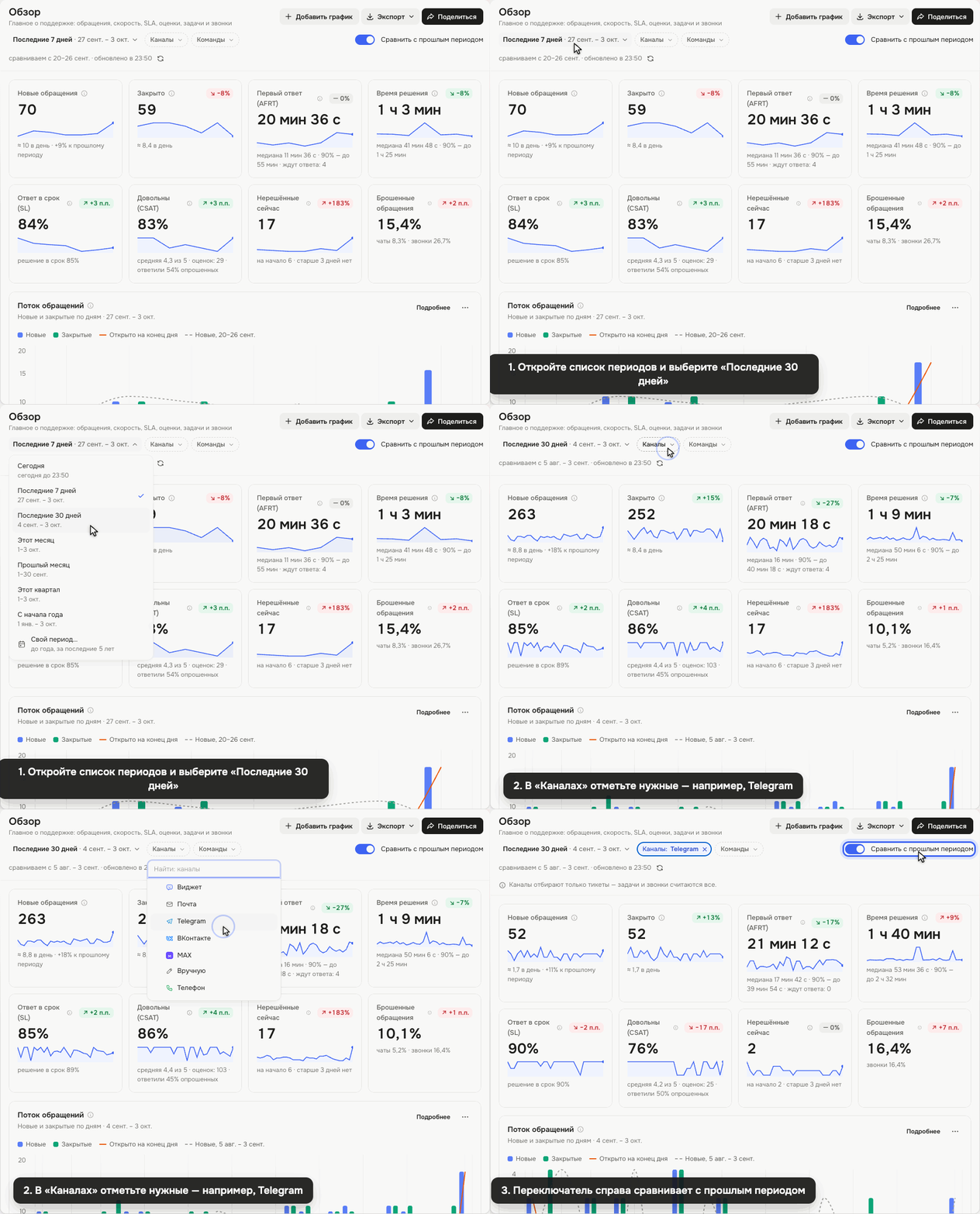
Период → канал → сравнение с прошлым периодом
Фильтр | Что он отбирает |
|---|---|
«Каналы» | Только тикеты: их число, скорость, оценки, ответы сотрудников. Задачи и звонки считаются все — об этом напоминает строка под фильтрами. |
«Команды» | Тикеты — по полю «Команда» в тикете; задачи — по своей команде задачи или по команде исполнителя; звонки и сотрудники — по составу команды. |
С чем сравнивается период
Период | Сравнение |
|---|---|
Один день, в том числе «Сегодня» | Тот же день недели неделей раньше: понедельник — с понедельником. |
«Этот месяц» | Те же числа прошлого месяца: 1–3 октября — с 1–3 сентября. |
Целый месяц, например «Прошлый месяц» | Весь месяц перед ним. |
«Этот квартал» | В первый месяц квартала — те же числа прошлого месяца, дальше — столько же дней с начала прошлого квартала. |
«С начала года» | С апреля — те же даты прошлого года, раньше — как «Этот квартал». |
Остальные, например «Последние 30 дней» | Столько же дней прямо перед периодом. |
Что получится
Отчёт пересчитается, а справа в строке фильтров появится, с каким периодом идёт сравнение, — «сравниваем с … · обновлено в …». На плитках — изменение к прошлому периоду: зелёное, если стало лучше, красное — если хуже. Количества и время меняются в процентах, доли — в процентных пунктах («+3 п.п.»), оценка CES — в баллах. Наведите на изменение — подсказка покажет прошлое значение. На графиках прошлый период — серой пунктирной линией.
Период, каналы, команды и сравнение записываются в адрес страницы. Отправьте ссылку коллеге — у него откроется тот же срез. Чтобы сохранить срез насовсем, сохраните его отчётом — см. Мои и общие отчёты.
Полезно знать
У «Новых обращений» изменение без оценки «лучше или хуже» — оно написано в подписи плитки, после среднего в день: «… к прошлому периоду».
В «Обзоре» нажмите на канал в карточке «Каналы» — отчёт отберётся по нему, а в сообщении «Отчёт по каналу «…»» будет «Отменить».
Дни и часы считаются по часовому поясу компании. Если ваш пояс другой — тот, что выбран в «Мой аккаунт → Оформление» или на устройстве, — в строке фильтров появится «Время» с выбором «По времени компании» или «По моему времени». Выбор запоминается в этом браузере.
Без сравнения отчёт считается быстрее: прошлый период не нужен.
В общем отчёте с доступом «Только просмотр» период, каналы и команды выбрал автор — менять их нельзя, об этом говорит строка под фильтрами. См. Поделиться отчётом: уровни доступа.