Отчёты «Задачи» и «Звонки»
Два раздела «Аналитики» — о работе за пределами тикетов. «Задачи» показывают, сколько дел команда создала и закрыла, что просрочено и у кого. «Звонки» — сколько звонков приняли и пропустили, как быстро снимают трубку и сколько времени сотрудники провели на линии.
Где найти
Аналитика → Задачи или Звонки
Отчёт «Задачи»
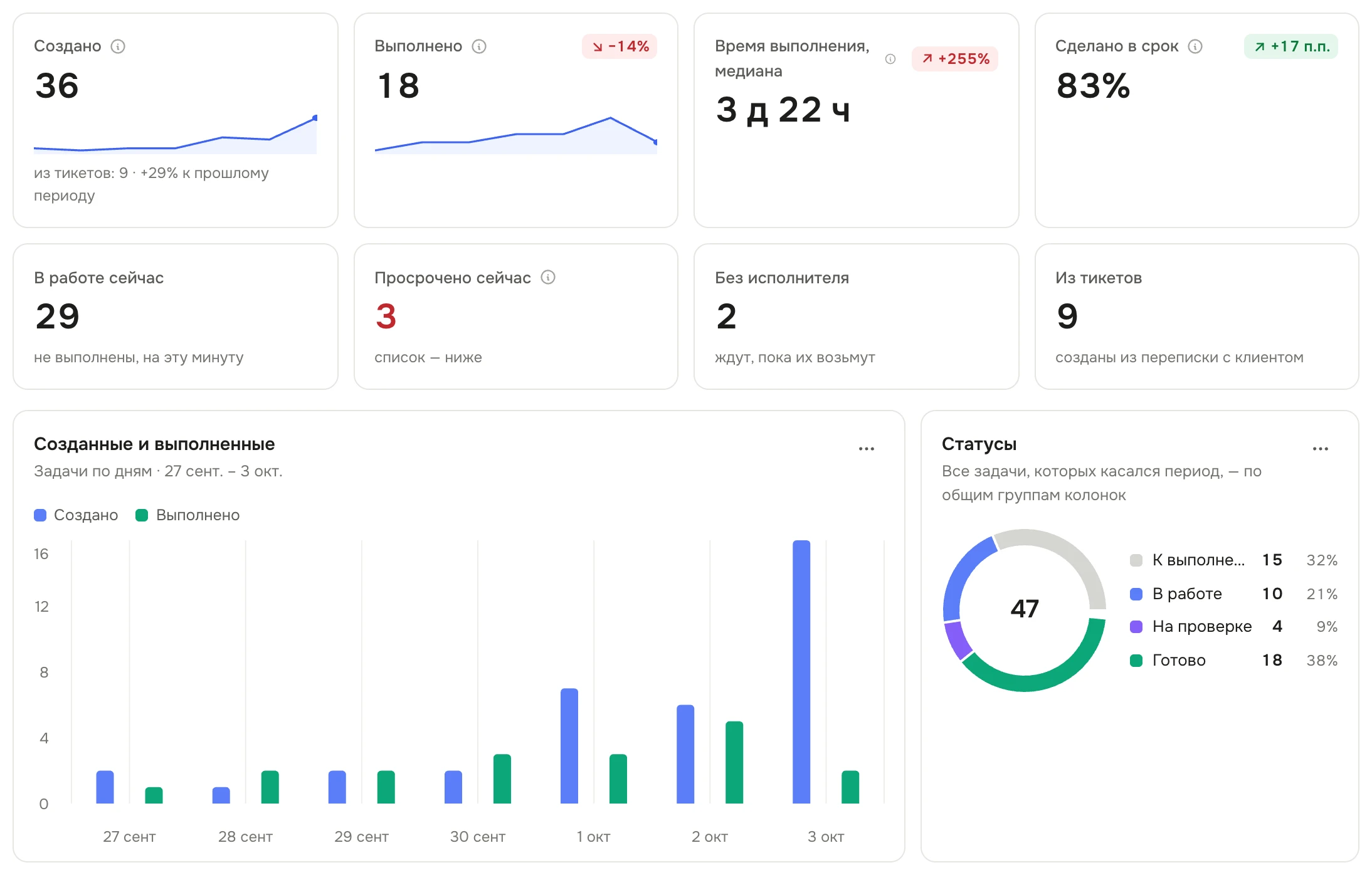
Плитка | Что показывает |
|---|---|
«Создано» | Задачи, созданные за период во всех проектах. Удалённые не считаются. В подписи — сколько из них из тикетов. |
«Выполнено» | Задачи, переведённые в колонку группы «Готово» за период. |
«Время выполнения, медиана» | Медиана времени от создания задачи до выполнения: у половины задач — быстрее, у половины — дольше. |
«Сделано в срок» | Доля выполненных за период задач со сроком, сделанных не позже срока. Срок без времени — до конца дня. |
«В работе сейчас», «Просрочено сейчас», «Без исполнителя» | Открытые задачи на эту минуту: всего, со сроком в прошлом и никому не назначенные. |
«Из тикетов» | Задачи, созданные за период из переписки с клиентом. |
Ниже — «Созданные и выполненные» по дням, «Статусы» по общим группам колонок, «Проекты» и «Приоритеты», таблица «Исполнители» и «Просроченные задачи» с опозданием. Нажмите на проект или просроченную задачу — откроется раздел «Задачи». Правый клик по просроченной задаче — «Открыть задачу», «Назначить на себя» и «Скопировать ссылку».
Отчёт «Звонки»
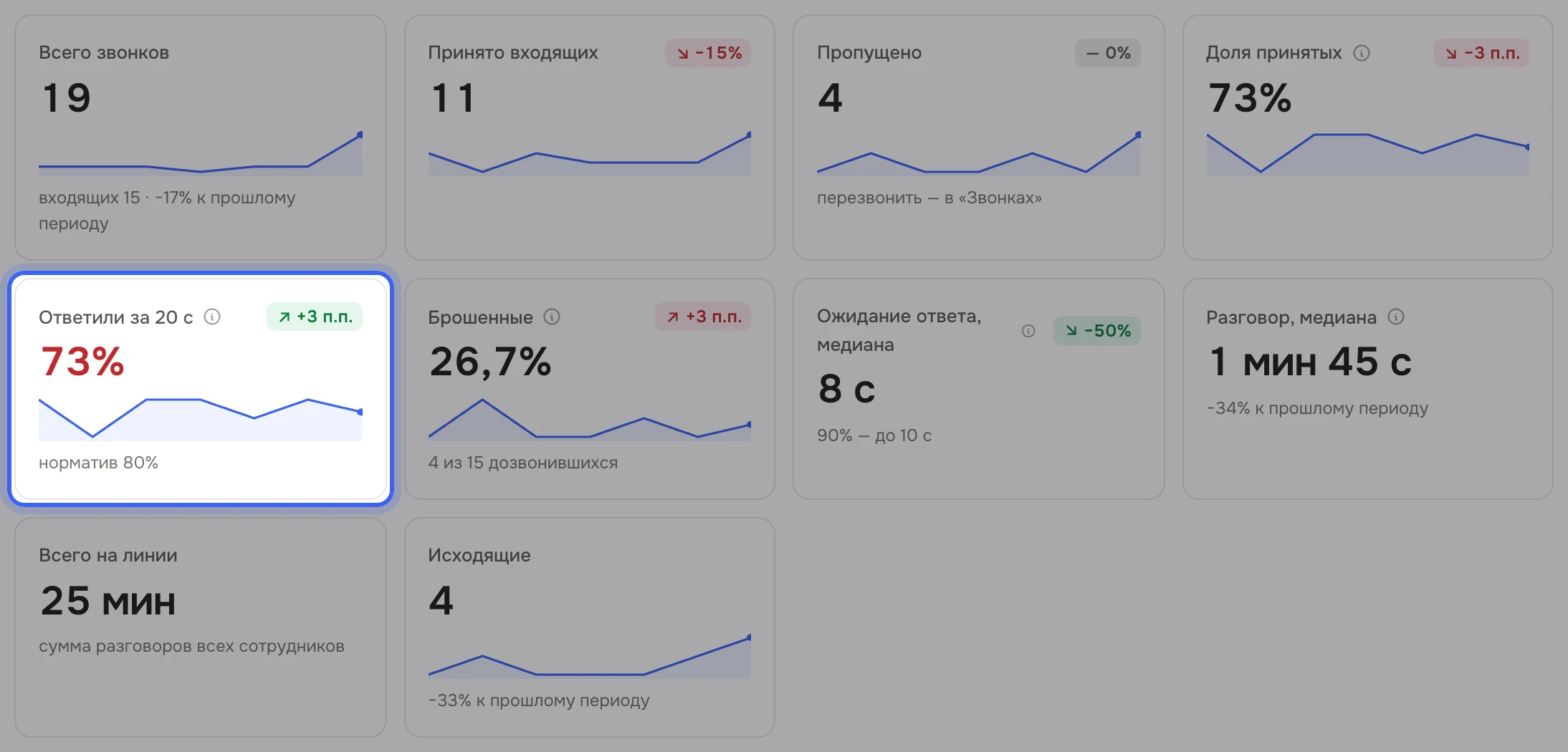
Плитка | Что показывает |
|---|---|
«Всего звонков» | Входящие и исходящие за период, без спама. |
«Принято входящих», «Пропущено» | Сколько входящих приняли и сколько пропустили. |
«Доля принятых» | Принятые среди входящих, которые уже закончились: приняли, пропустили или звонок не прошёл. |
«Ответили за 20 с» | Доля входящих, принятых быстрее норматива, из всех дозвонившихся. Ниже норматива — значение красное. Норматив и цель задаются в настройках. |
«Брошенные» | Доля входящих, где клиент положил трубку, не дождавшись ответа. Короткие сбросы не считаются. |
«Ожидание ответа, медиана» и «Разговор, медиана» | Типичное время до ответа и длина разговора у принятых входящих. |
«Всего на линии», «Исходящие» | Сумма разговоров всех сотрудников и число исходящих звонков. |
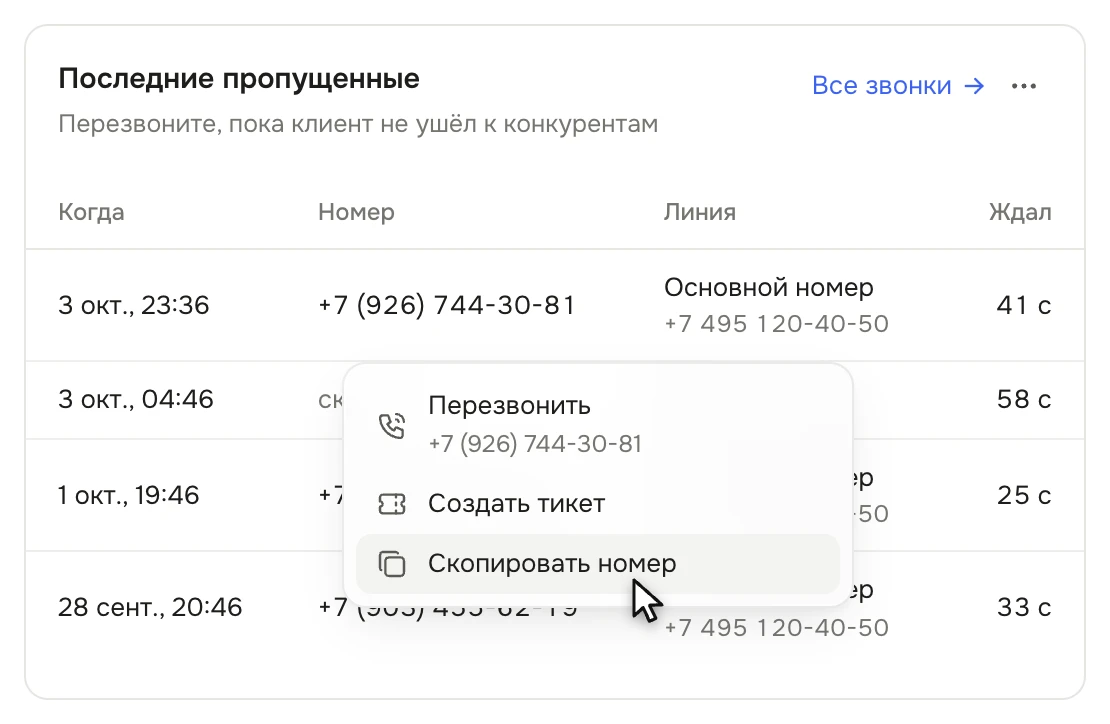
Карточки: «Звонки» по дням, «Откуда звонят» по линиям, «По часам» — в какие часы звонят и пропускают, «Линии», «Сотрудники на линии» и «Последние пропущенные». Нажмите на пропущенный звонок — он откроется в разделе «Звонки». Правый клик по нему открывает меню:
«Перезвонить» — звонок клиенту прямо отсюда, как в «Звонках»: АТС сначала наберёт ваш внутренний номер, потом клиента — об этом скажет сообщение «Звоним». Пункт есть, если ваша АТС умеет звонить из кабинета и у вас есть право «Телефония → Создание». Если номер скрыт (звонок с сайта), пункт неактивен.
«Открыть звонок» — вместо «Перезвонить», если звонить из кабинета нельзя: звонок откроется в разделе «Звонки».
«Создать тикет» — тикет по этому звонку с номером и клиентом. Если тикет по звонку уже есть, откроется он. Нужно право «Тикеты → Создание».
«Скопировать номер».
Как посмотреть отчёт
Откройте «Задачи» или «Звонки» на панели «Аналитики».
Выберите период. Для задач удобна неделя, для звонков — месяц: так видны дни и часы, когда не хватает людей на линии.
Отберите команды, если нужно. Задачи отбираются по команде задачи или команде исполнителя, звонки — по сотрудникам команды.
Нажмите на строку таблицы или щёлкните её правой кнопкой мыши, чтобы перейти к задачам, проекту, линии или звонку.
Что получится
Видно, успевает ли команда с задачами и кто держит просроченные, а по звонкам — сколько клиентов не дозвонились и в какие часы. Пропущенным можно перезвонить прямо из отчёта или завести по ним тикет.
Полезно знать
Фильтр «Каналы» на задачи и звонки не действует — они считаются все, об этом напоминает строка под фильтрами.
Норматив ответа на звонок (по умолчанию 80% за 20 секунд) и порог короткого сброса (5 секунд) задаются в «Настройки → Поддержка → Показатели и оценки» — см. Настройки «Показатели и оценки».
Пока звонков нет, в разделе — «Звонков за период не было» и кнопка «Настроить телефонию». Как подключить — в статье Как устроен раздел «Звонки».
Задачи из переписки создаются прямо в тикете — см. Задачи из тикетов, «Диалога» и звонков.