Мои и общие отчёты
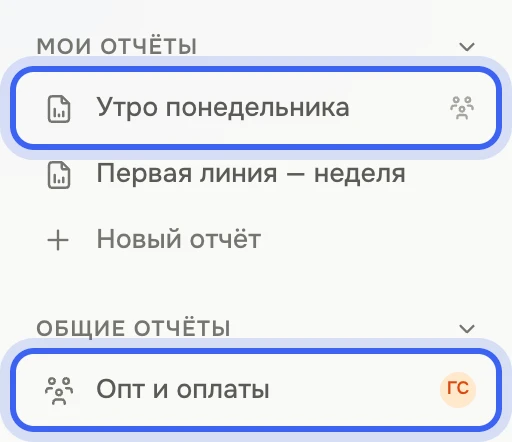
Отчёт — это раздел «Аналитики», сохранённый вместе с периодом, каналами, командами, описанием и вашими графиками. Свои отчёты лежат в «Моих отчётах», отчёты коллег, которые открыли вам, — в «Общих отчётах». Так не нужно каждый раз заново выставлять фильтры для планёрки.
Где найти
Аналитика → панель раздела → «Мои отчёты» и «Общие отчёты»
Как создать отчёт
Откройте раздел, на основе которого нужен отчёт, и выставьте период, каналы и команды.
Нажмите «+» рядом с названием «Аналитика» или «Новый отчёт» в группе «Мои отчёты».
Впишите «Название» — до 120 знаков. В «На основе раздела» уже стоит открытый раздел, его можно поменять. В «Описании» коротко напишите, зачем отчёт: его увидят коллеги, если поделитесь.
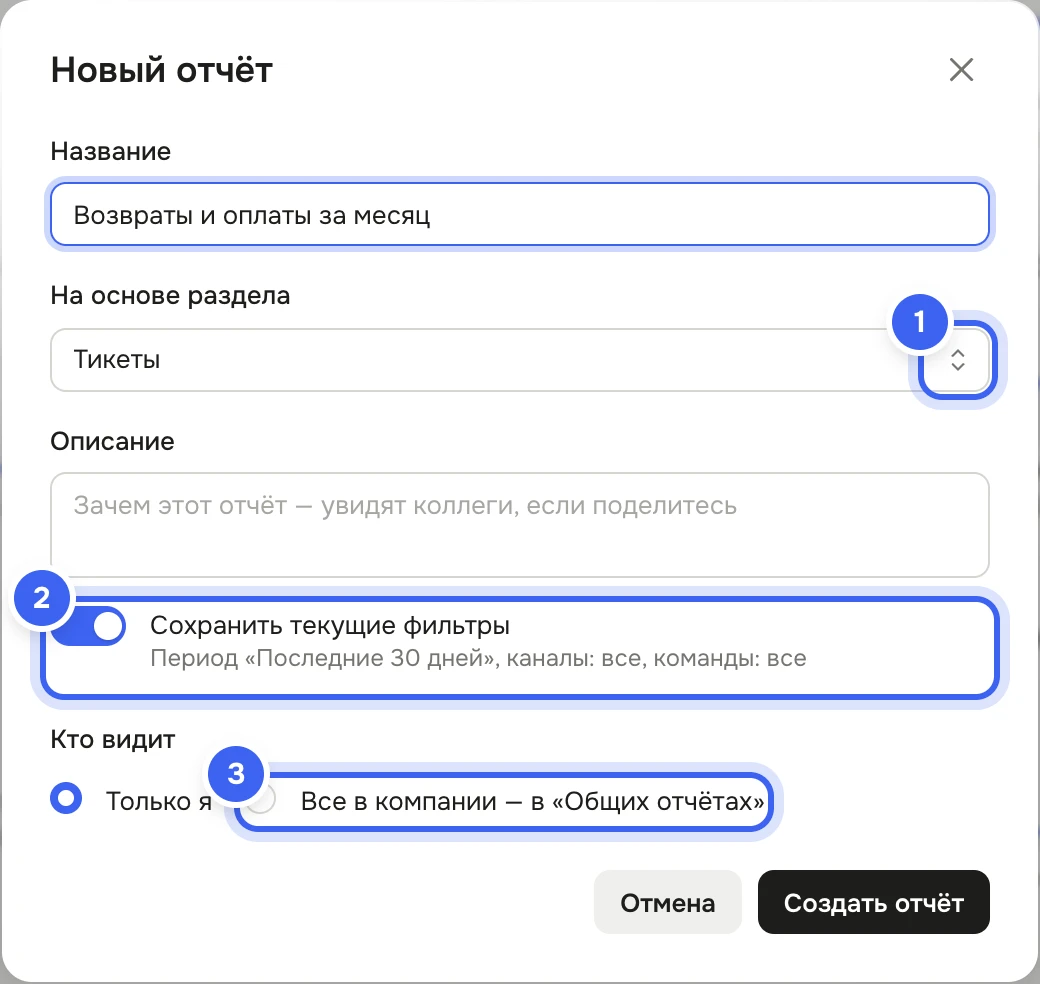
«Новый отчёт»: 1 — раздел, 2 — сохранить фильтры, 3 — кто видит Оставьте включённым «Сохранить текущие фильтры» — под переключателем написано, какие именно. Если выключить, отчёт откроется за «Этот месяц» без отбора.
В «Кто видит» выберите «Только я» или «Все в компании — в «Общих отчётах»» и нажмите «Создать отчёт».
Быстрее — правый клик по разделу на панели → «Сохранить как отчёт» или «Сохранить раздел как отчёт» в меню любой плитки и карточки. Отчёт появится в «Моих отчётах» с названием вроде «Тикеты — копия» и текущими фильтрами, а в сообщении «Добавлено в «Мои отчёты»» будет «Отменить».
Что получится
Отчёт откроется сразу, в заголовке — его название с меткой «Мой отчёт» и описание. Период хранится как вариант из списка: «Последние 7 дней» каждый раз считаются от сегодняшнего дня. Если поменять фильтры в открытом отчёте, сам отчёт не изменится — чтобы запомнить новые, выберите в его меню «Сохранить текущие фильтры». У отчёта свой адрес — им можно поделиться.
Что можно сделать со своим отчётом
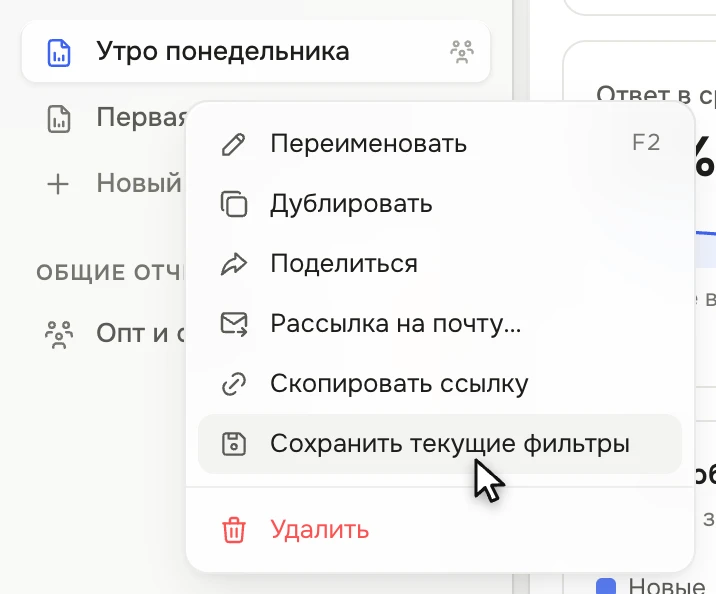
Щёлкните отчёт в панели правой кнопкой мыши.
Пункт меню | Что делает |
|---|---|
«Переименовать» | Новое название. У открытого отчёта то же делает клавиша |
«Дублировать» | Копия «… — копия» с теми же фильтрами и графиками — в «Моих отчётах». |
«Поделиться» | Открыть отчёт коллегам — см. Поделиться отчётом: уровни доступа. |
«Рассылка на почту…» | Присылать отчёт письмом по расписанию — см. Выгрузка и рассылка отчёта на почту. |
«Скопировать ссылку» | Ссылка откроется у тех, кому открыт отчёт. |
«Сохранить текущие фильтры» | Только у открытого отчёта: запомнить период, каналы и команды, которые сейчас на экране. |
«Удалить» | Отчёт пропадёт из списка — у вас и у всех, кому он был открыт. Рассылки по нему выключатся. |
Общие отчёты
Здесь отчёты коллег, которые открыли вам лично, вашей роли, команде или всей компании. Рядом — аватар автора, в заголовке открытого отчёта — метка «Общий». Пока ничего нет, в группе написано «Коллеги пока ничем не поделились».
Что можно делать с общим отчётом, зависит от уровня доступа, который выдал автор. С «Полным доступом» — то же, что со своим: переименовать, поделиться, сохранить фильтры, удалить.
У любого общего отчёта есть «Дублировать в «Мои отчёты»» — своя копия, которую можно менять как угодно, — «Скопировать ссылку» и «Скрыть из списка».
Скрытый отчёт уходит в свёрнутую группу «Скрытые» под «Общими отчётами»: он остаётся у автора и у остальных. Вернуть — правый клик → «Вернуть в список».
Полезно знать
Удалённый отчёт возвращает только «Отменить»
После «Удалить» появится сообщение «Отчёт удалён» с кнопкой «Отменить» — она вернёт отчёт и включит рассылки по нему снова. Когда сообщение пропадёт, вернуть отчёт из кабинета нельзя.
Отчёты видят только сотрудники с правом «Аналитика → Просмотр» — даже если доступ выдан всей компании.
Свои отчёты стоят в порядке создания, общие и скрытые — по алфавиту.
Свой отчёт нельзя скрыть — только удалить.
Если отчёт удалили, по ссылке откроется «Отчёт не найден». Если отчёт не открыт вам — «Отчёт вам не открыт»: попросите автора поделиться.
Добавить в отчёт свои графики — см. Свои графики и скрытые карточки.