Отчёт «Тикеты»: скорость, SLA, каналы и категории
Раздел «Тикеты» разбирает работу с обращениями подробно: как быстро отвечаете и решаете, укладываетесь ли в цели SLA, сколько вопросов закрываете с первого раза и какие каналы и категории тянут показатели вниз.
Где найти
Аналитика → Тикеты — или нажмите на любую плитку тикетов в «Обзоре»
Плитки
Кроме восьми плиток «Обзора» здесь есть ещё четыре: «Время обработки (AHT)» — сколько сотрудники работали над закрытыми тикетами, «Лёгкость решения (CES)», «С первого раза (FCR)» и «Открыты повторно». Вместо брошенных обращений целиком — «Брошенные чаты»: только чаты на сайте.
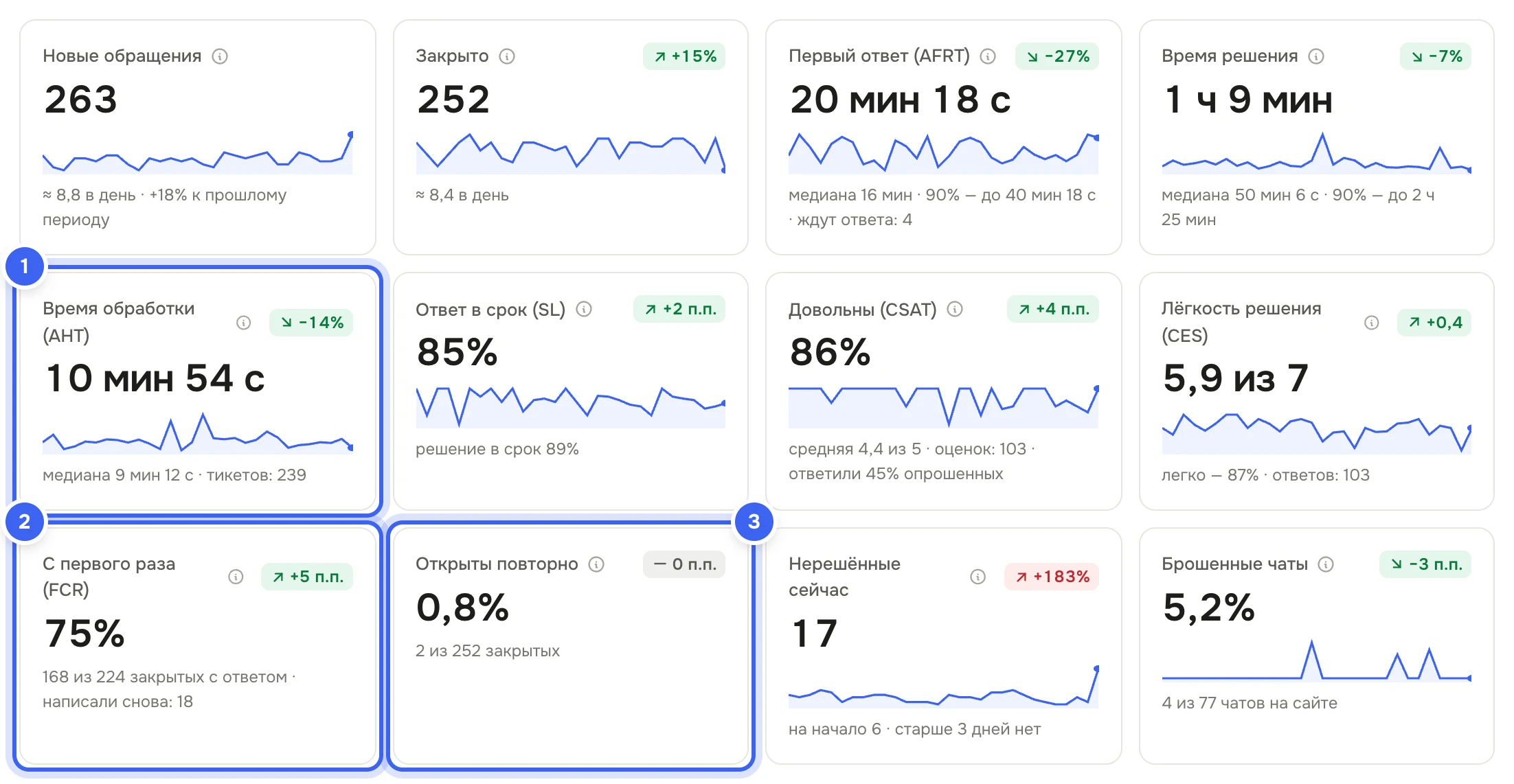
Карточки
Карточка | Что показывает |
|---|---|
«Поток обращений» и «Очередь сейчас» | Новые и закрытые по дням и открытые тикеты на эту минуту — как в «Обзоре». |
«Как быстро отвечаем» | Сколько тикетов получили первый ответ до 5 минут, за 5–15 минут, 15 минут – 1 час и дольше — в рабочем времени. |
«Как быстро решаем» | То же для решения: до часа, 1–4 часа, 4–24 часа, 1–3 дня, 3–7 дней, больше недели. |
«Скорость» | Среднее время первого ответа в минутах и решения в часах по дням, рядом — прошлый период пунктиром. |
«SLA» | Доля ответов и решений в срок по дням и линия цели 90%. Если SLA выключен — кнопка «Включить». |
«SLA по приоритетам» | Цели ответа и решения для каждого приоритета и доля в срок. «Изменить цели» ведёт в настройки SLA. |
«Каналы» | Все каналы: доля, новые, закрытые, первый ответ, решение, обработка, ответ в срок, «С первого раза», «Довольны» и CES. |
«Категории» | Те же показатели по категориям тикетов. «Без категории» всегда внизу — видно, сколько обращений не разобрано. |
«Когда пишут» и «Оценки клиентов» | Часы нагрузки и оценки с низкими — как в «Обзоре». |
«Дольше всех ждут» | До десяти открытых тикетов, где клиент ждёт ответа прямо сейчас: статус, канал, ответственный, был ли первый ответ и сколько ждёт. |
Как найти слабое место
Выберите период, например «Последние 30 дней», и посмотрите на красные изменения на плитках.
В таблицах «Каналы» и «Категории» нажмите на заголовок колонки — например, «Первый ответ» или «С первого раза», — чтобы отсортировать строки. Наведите на заголовок — подсказка объяснит, как считается колонка.
Щёлкните строку правой кнопкой мыши: у канала — «Только этот канал», «Открыть тикеты канала», «Скопировать строку», у категории — «Открыть тикеты категории» и «Скопировать строку». В «Категориях» сначала видно пять строк — остальные откроет «Показать все».
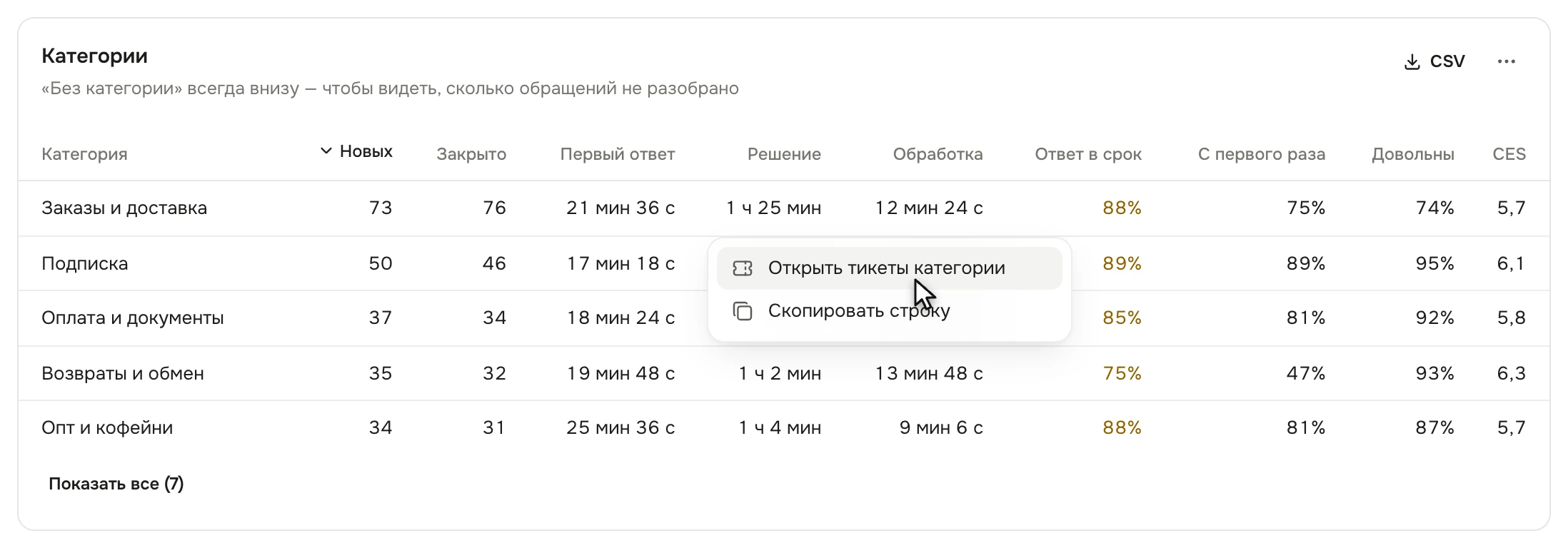
Таблица «Категории» и меню строки по правому клику В «Дольше всех ждут» нажмите на строку — откроется тикет. В меню строки есть «Назначить на себя».
Нужна таблица для Excel — нажмите «CSV» в правом верхнем углу карточки. См. Выгрузка и рассылка отчёта на почту.
Что получится
Вы увидите, где именно теряется время: в каком канале дольше всего ждут первого ответа, какая категория чаще всего открывается снова, какие приоритеты не укладываются в SLA. Из каждой строки можно перейти к самим тикетам и разобрать их.
Полезно знать
Время ответа, решения и обработки в карточках и таблицах — среднее. Правила подсчёта — в статьях Первый ответ, решение и рабочее время и SLA, решено с первого раза и повторные открытия.
У канала «Телефон» вместо первого ответа написано «голосом»: в тикетах звонков отвечают голосом, и время до текстового ответа не считается.
Цель 90% на карточке «SLA» — общий ориентир, в настройках она не меняется. Цели по приоритетам задаются в «Настройки → Поддержка → Сроки ответа (SLA)».
Категории и приоритеты ставятся в самих тикетах: без категории тикет попадёт в строку «Без категории», без приоритета — в строку «Без приоритета» в «SLA по приоритетам».