Доска, список и сроки
Одни и те же задачи можно смотреть тремя видами. «Доска» раскладывает их по колонкам — статус меняют перетаскиванием. «Список» — таблица с сортировкой и выгрузкой. «Сроки» — календарь месяца: видно, на какие дни что запланировано.
Где найти
Задачи → проект или умный список → «Доска», «Список» или «Сроки» над задачами
Как работать на доске
Перетащите карточку в другую колонку — статус задачи сменится. В проекте так же меняется порядок задач внутри колонки.
Передумали — нажмите «Отменить» в сообщении вида «SUP-113 → В работе».
Статус можно поменять и без перетаскивания: щёлкните карточку правой кнопкой мыши → «Статус».
Нажмите на карточку, чтобы открыть просмотр задачи справа, — см. Карточка задачи: поля и описание.
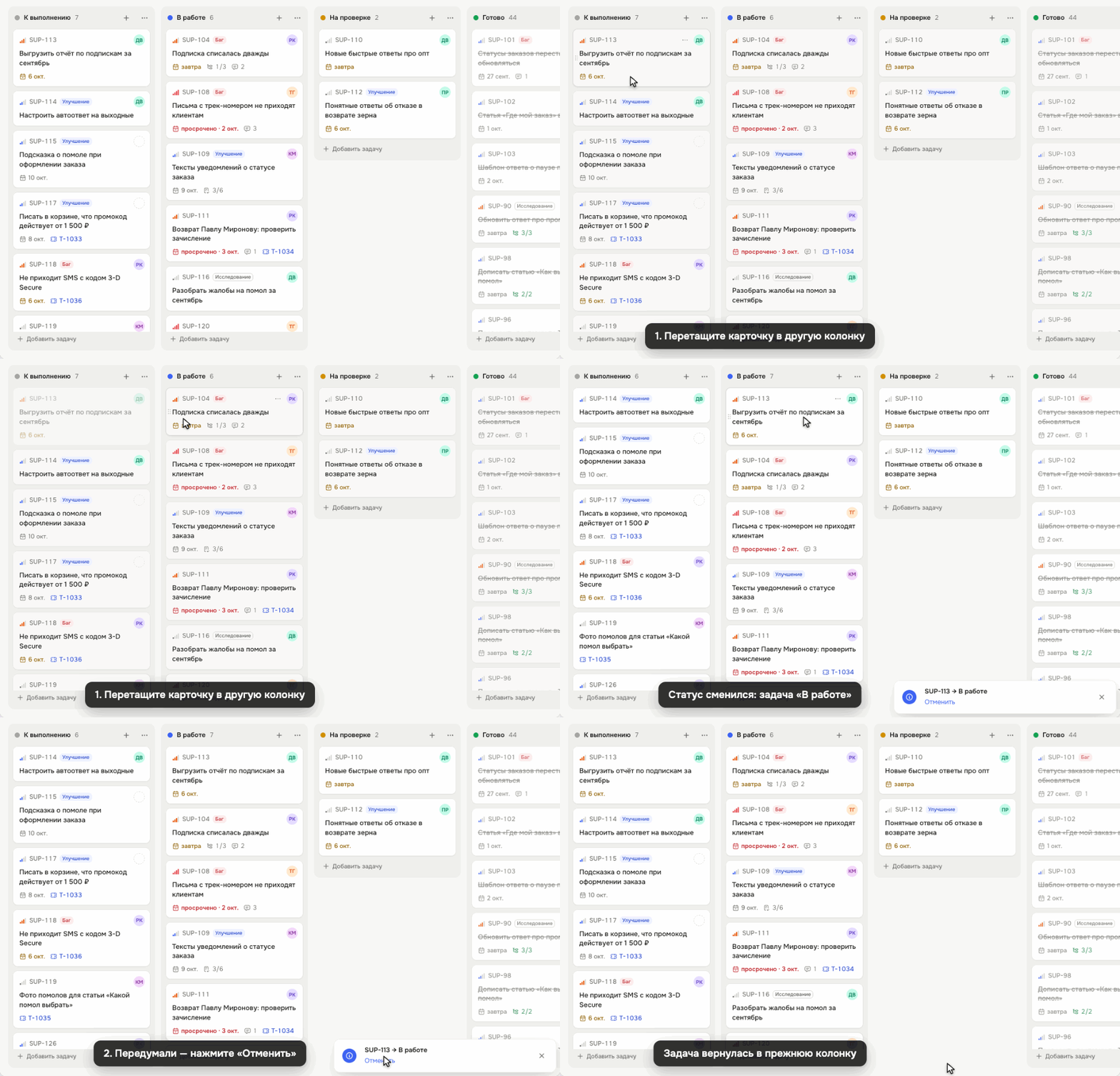
В умных списках колонки — общие группы «К выполнению», «В работе», «На проверке» и «Готово». Задача, перетащенная туда, встанет в первую колонку этой группы в своём проекте.
Что видно на карточке
Приоритет — столбики, как уровень сигнала: четыре — «Срочный», один — «Низкий».
Код задачи и тип, если это не обычная «Задача»: «Баг», «Улучшение» и другие. В умных списках — ещё точка цвета проекта.
Аватар исполнителя; пунктирный кружок — исполнитель не назначен.
Срок: красным — просрочено, оранжевым — сегодня, жёлтым — в ближайшие два дня.
Подзадачи и чек-лист — сколько выполнено из скольких, число комментариев и номер тикета, если задача с ним связана.
Список
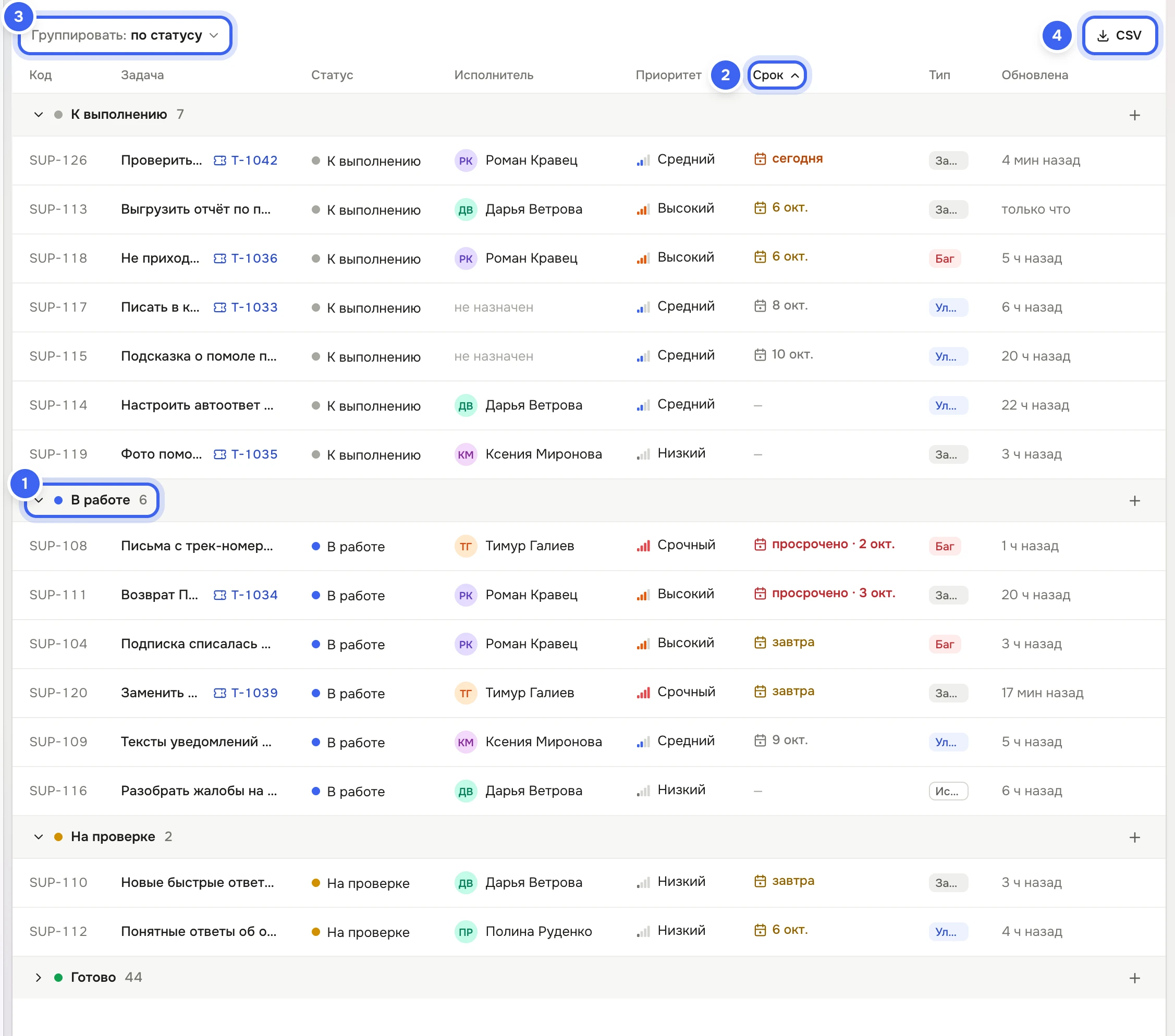
Колонки таблицы: «Код», «Задача», «Статус», «Исполнитель», «Приоритет», «Срок», «Тип», «Обновлена». Нажмите на заголовок, чтобы отсортировать, ещё раз — в обратную сторону. Сначала список отсортирован по сроку.
«Группировать: по статусу» делит задачи по колонкам, «без группировки» — одной таблицей. Группа «Готово» свёрнута — нажмите на неё, чтобы раскрыть.
«+» в строке группы — «Новая задача в «…»»: окно откроется с этой колонкой.
«CSV» — «Скачать таблицу для Excel». В файл попадут задачи, которые сейчас в списке, с учётом фильтров, — подробнее в статье Горячие клавиши, выгрузка и права.
Сроки
Календарь месяца: в дне видно до трёх задач, остальные — под «ещё …». Стрелки «Предыдущий месяц» и «Следующий месяц» листают месяцы, «Сегодня» возвращает к текущему. Просроченные задачи выделены красным, выполненные — зачёркнуты, у задачи со временем оно стоит перед кодом. Задачи без срока в календарь не попадают — справа написано, сколько их: «Без срока: … — их в календаре нет».
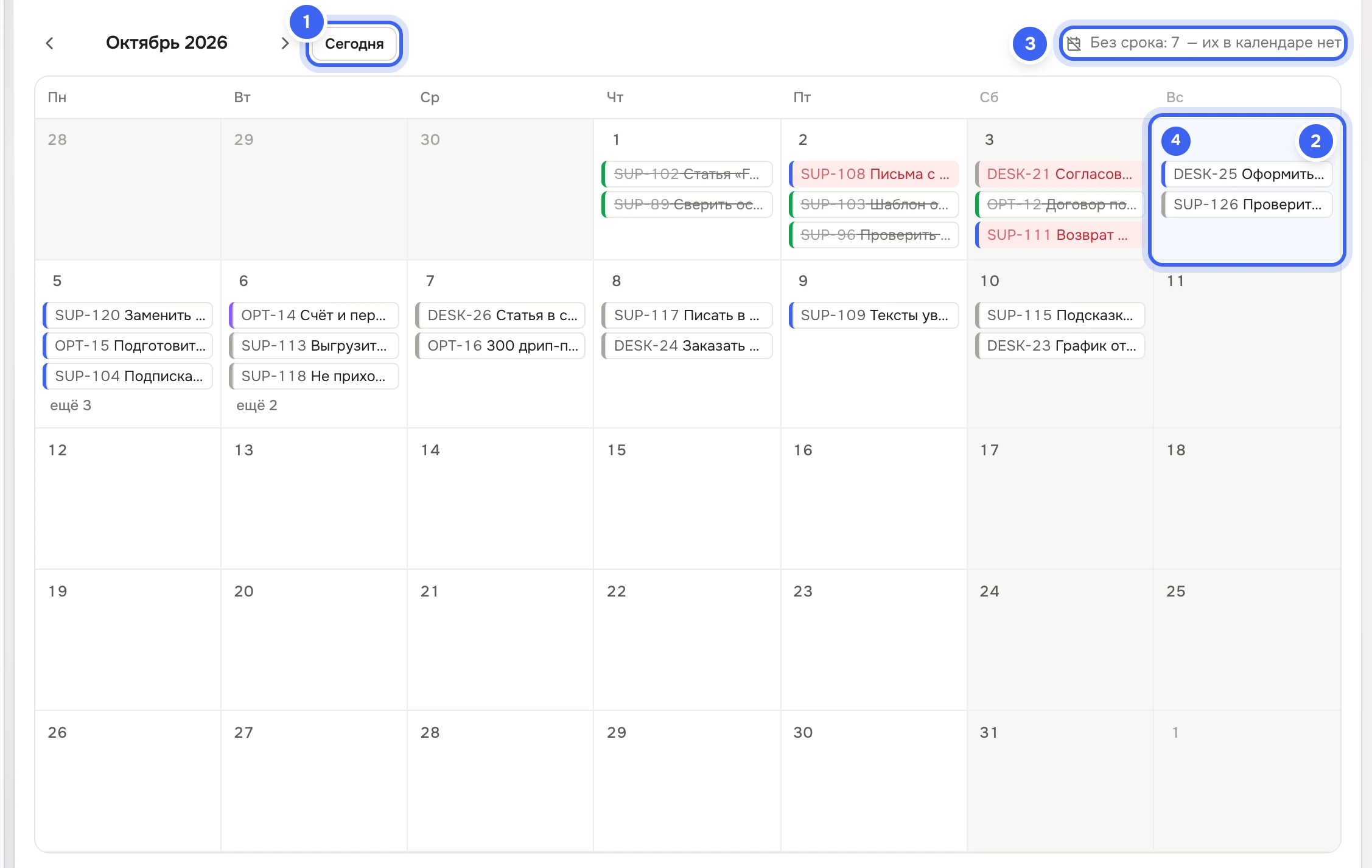
Нажмите на задачу в календаре — откроется просмотр. Срок и статус меняются правым кликом по ней: «Срок» и «Статус» в меню. Перетаскивать задачи между днями нельзя.
Что получится
Выбранный вид запоминается в браузере: в следующий раз раздел откроется на нём же. Перенос карточки, новый статус и порядок у коллег обновятся сами, без перезагрузки страницы.
Полезно знать
Перетаскивание в другую колонку — такая же смена статуса, как в карточке: наблюдатели получат уведомление, а если в «Настройки → Компания → Уведомления команде» включено письмо «Изменился статус задачи», оно уйдёт команде — см. Письма команде о тикетах, задачах и SLA.
Перетаскивать задачи может сотрудник с правом «Задачи → Изменение». Без него в пустой колонке написано «Пусто».
Колонку можно свернуть в узкую полосу: «⋯» в её заголовке → «Свернуть колонку». Свои колонки добавляют в проекте — см. Проекты и колонки.
Если включены фильтры, в заголовке колонки два числа: «3/7» — показано 3 задачи из 7.
Сроки ставят и переносят в меню задачи — см. Срок и напоминания.