Горячие клавиши, выгрузка и права
Клавиши ускоряют работу с задачами, выгрузка в CSV даёт таблицу для отчёта, а права в ролях решают, кто что может в разделе. Всё это — в одной статье.
Где найти
Задачи — все клавиши — клавиша ?; выгрузка — вид «Список» → «CSV»; права — «Настройки → Компания → Роли и доступы»
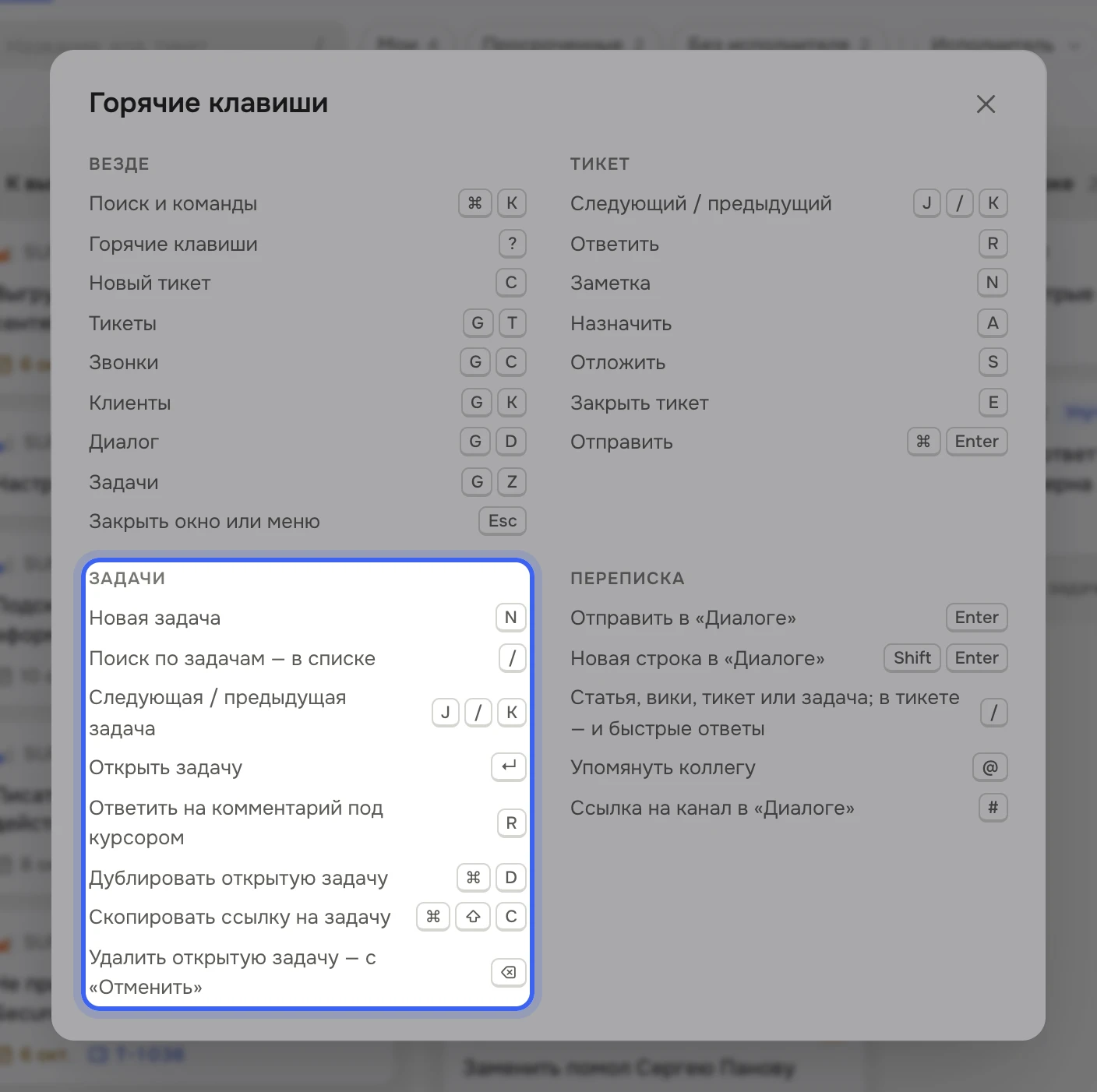
Горячие клавиши
Клавиша | Что делает | Где работает |
|---|---|---|
| Новая задача | В разделе и на странице задачи |
| Поиск по задачам | Над доской, списком и календарём |
| Следующая / предыдущая задача | В просмотре сбоку и на странице задачи |
| Открыть задачу | На карточке или строке, выбранной клавишей |
| Закрыть просмотр задачи | В просмотре сбоку |
| Ответить на комментарий под курсором | На странице задачи |
| Дублировать открытую задачу | В просмотре и на странице задачи |
| Скопировать ссылку на задачу | В просмотре и на странице задачи |
| Удалить открытую задачу — с «Отменить» | В просмотре и на странице задачи |
| Перейти в «Задачи» | Везде в кабинете |
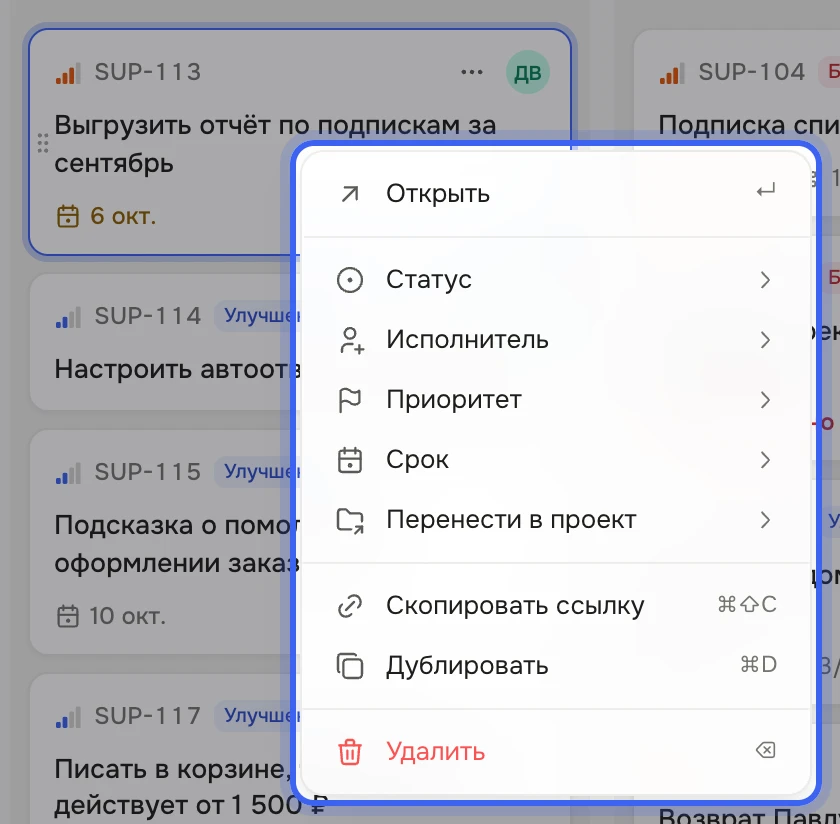
Те же действия есть в меню задачи — правый клик по карточке или строке: рядом с пунктами подписаны их клавиши.
Как выгрузить задачи
Откройте проект или умный список и настройте фильтры — в файл попадёт то, что показано. Как фильтровать — в статье Фильтры и сохранённые фильтры.
Переключитесь на вид «Список».
Нажмите «CSV» — «Скачать таблицу для Excel».
Что получится
Скачается файл, у проекта — с его кодом в имени, например zadachi-sup.csv, и появится сообщение «Таблица выгружена»: «Задач в файле: … CSV откроется в Excel.» В файле колонки «Код», «Задача», «Проект», «Статус», «Исполнитель», «Приоритет», «Срок», «Тип», «Команда», «Тикет», «Создана» и «Обновлена», задачи — в том порядке, в каком отсортирован список. Свёрнутая группа «Готово» тоже попадает в файл.
Права в разделе «Задачи»
Право | Что открывает |
|---|---|
«Задачи → Просмотр» | Раздел и все задачи, выгрузка в CSV, реакции, наблюдение за задачей, «Присылать новые задачи» проекта, свои сохранённые фильтры, удаление своих комментариев. |
«Задачи → Создание» | Новые задачи, подзадачи, дубли и проекты; комментарии и правка своих комментариев. |
«Задачи → Изменение» | Поля, статус и описание, перетаскивание, перенос в другой проект, чек-лист, связи, вложения, наблюдатели-коллеги, учёт времени и таймер; колонки и настройки проектов, архив. |
«Задачи → Удаление» | Удаление задач и подзадач и их возврат, удаление колонок и чужих комментариев. |
Готовая роль «Сотрудник поддержки» умеет смотреть, создавать и менять задачи, «Менеджер» — ещё и удалять. Права настраиваются в «Настройки → Компания → Роли и доступы» — см. Роли и доступы.
Полезно знать
Буквенные клавиши работают и в русской раскладке.
В Windows вместо
⌘—Ctrl, вместо⇧—Shift; удалить можно и клавишейDelete.Если клавиши мешают, выключите «Горячие клавиши» в «Настройки → Мой аккаунт → Оформление», блок «Удобство». Клавиши раздела перестанут срабатывать, а
⌘KиEscпродолжат работать.Участники проекта доступ не ограничивают: задачи всех проектов видят все сотрудники с правом «Задачи → Просмотр».
Пункт, на который не хватает прав, в меню неактивен; у многих рядом подсказка, какого права не хватает, например «Нужно право «Задачи: удаление»».
Клавиши для всего кабинета — в статье Горячие клавиши и правый клик.