Проекты и колонки
Проект собирает задачи одного направления — поддержки, опта, сайта — на своей доске. У проекта свой цвет, код задач и колонки: кроме четырёх встроенных можно добавить свои, например «Ждёт клиента».
Где найти
Задачи → панель раздела → группа «Проекты»
Как создать проект
Нажмите «+» рядом с заголовком «Проекты» на панели раздела — откроется окно «Новый проект».
Впишите «Название проекта». «Код задач» Дескус предложит сам, его можно поменять: латиница, от 2 до 5 букв. Задачи получат номера вида SKL-1, SKL-2.
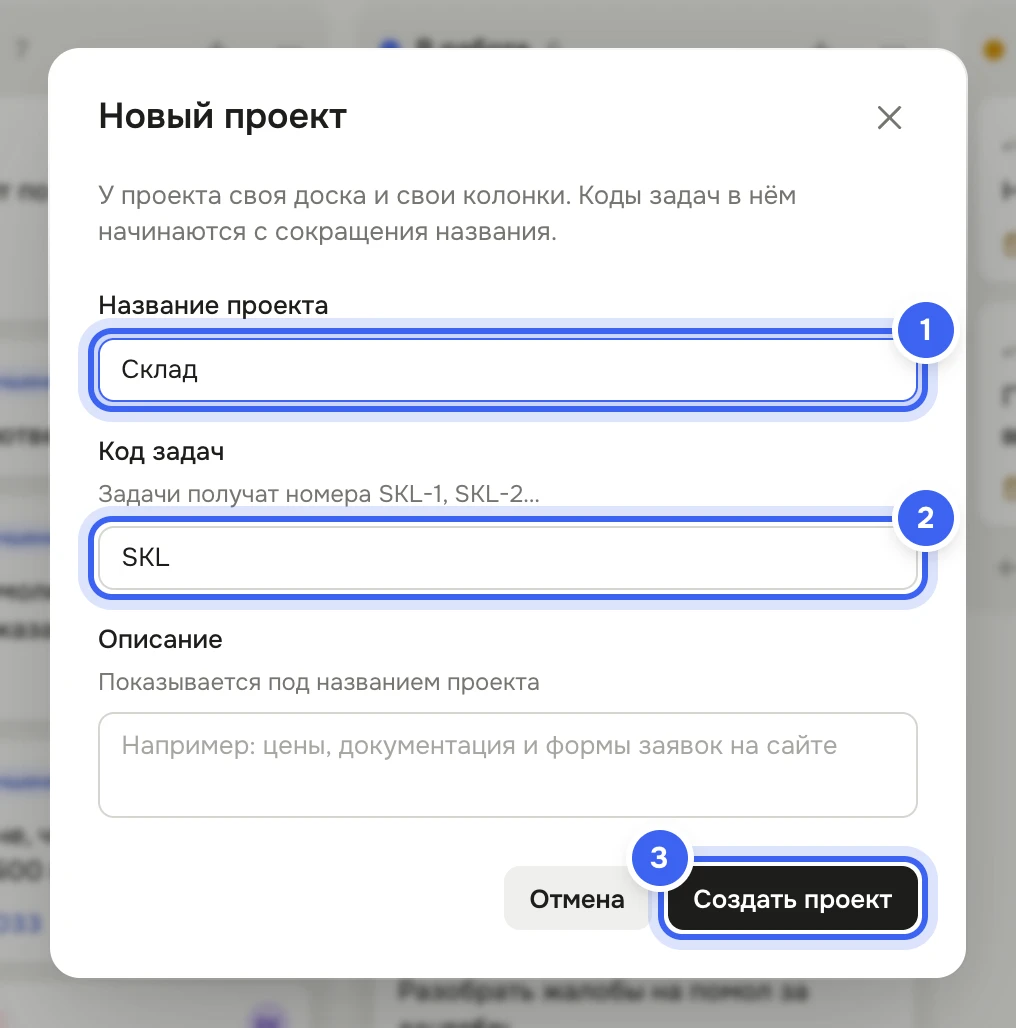
Окно «Новый проект»: 1 — название, 2 — код задач, 3 — «Создать проект» При желании добавьте «Описание» — оно показывается под названием проекта над доской.
Нажмите «Создать проект».
Что получится
Появится сообщение «Проект создан», и откроется доска с колонками «К выполнению», «В работе», «На проверке» и «Готово». Проект встанет в группу «Проекты» со своим цветом, а вы — в его участники.
Как настроить проект
Щёлкните проект на панели правой кнопкой мыши или нажмите «⋯» над его доской:
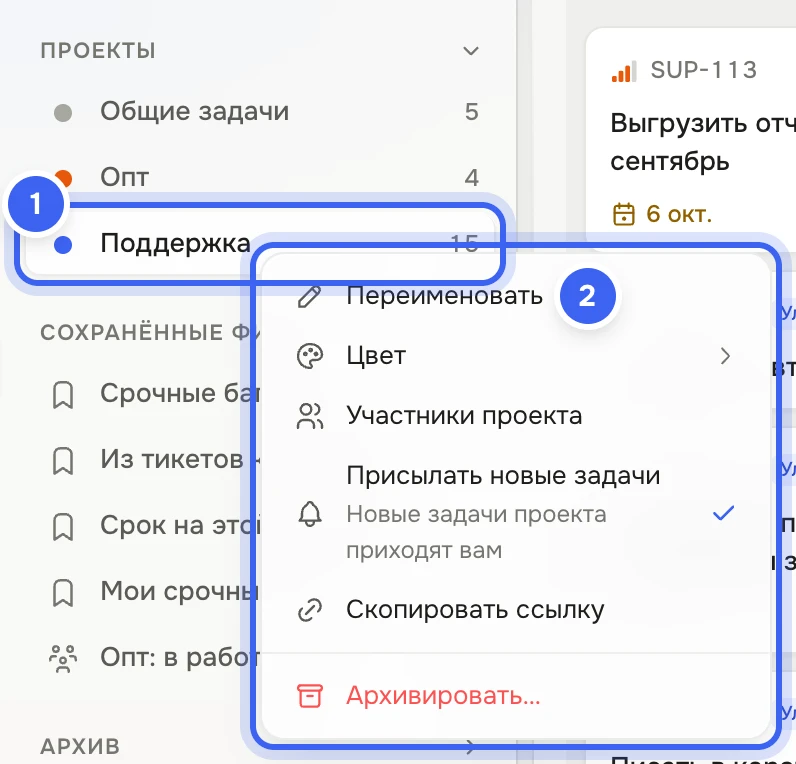
«Переименовать» — название и описание. Код задач после создания не меняется.
«Цвет» — точка у проекта на панели, а в умных списках — на карточках его задач.
«Участники проекта» — кто работает в проекте, их аватары видны над доской. Доступ участники не ограничивают: задачи проекта видят все, у кого есть доступ к разделу «Задачи».
«Присылать новые задачи» — каждая новая задача проекта придёт вам уведомлением. Галочка — подписка включена; нажмите ещё раз, чтобы выключить.
«Скопировать ссылку» — ссылка на доску проекта.
«Архивировать…» — убрать проект в архив, см. ниже.
Как перенести задачу в другой проект
Щёлкните карточку задачи правой кнопкой мыши или нажмите «⋯» — на карточке, в просмотре или на странице задачи.
Наведите курсор на «Перенести в проект» и выберите проект. Под названием проекта видно, какой код получит задача, например «Код станет OPT-…».
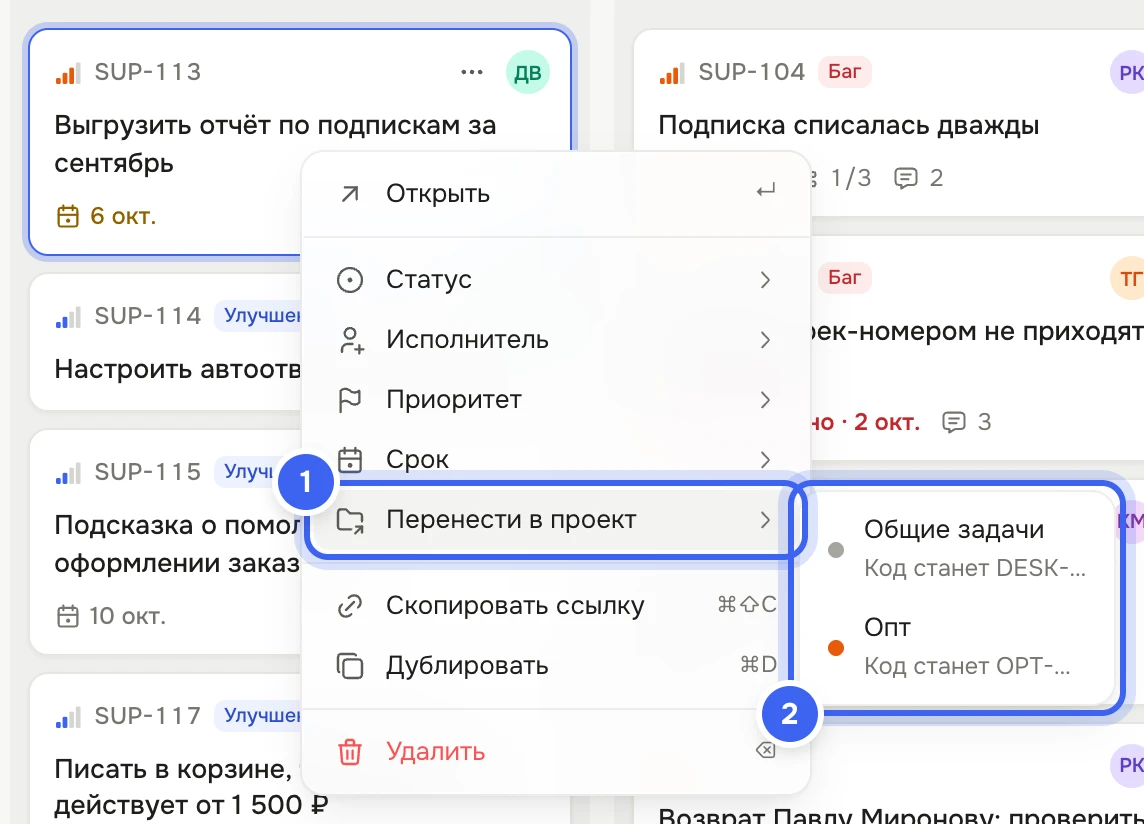
Правый клик по задаче → «Перенести в проект»: 1 — пункт меню, 2 — проекты и код, который получит задача
Появится сообщение «Задача перенесена» — «Теперь она OPT-17 в проекте «Опт»»; если переносили с доски или из списка, в нём есть «Открыть». Задача получает следующий код нового проекта, а старая ссылка с прежним кодом продолжает открывать её — в тикетах, «Диалоге», описаниях и уведомлениях. Если задача была открыта на своей странице, адрес сам сменится на новый код.
Задача встаёт в первую колонку той же группы: из «В работе» — в первую колонку группы «В работе» нового проекта, выполненная остаётся выполненной. Подзадачи переезжают вместе с задачей и тоже получают новые коды. Исполнитель, наблюдатели, срок, приоритет, тип, команда, тикет, связи, комментарии, время, вложения и чек-лист не меняются. В обсуждении появится запись, например «Дарья Ветрова перенесла задачу из «Поддержка» в «Опт»: SUP-12 → OPT-17».
Как добавить колонку
Откройте доску проекта и нажмите «Колонка» справа от последней колонки.
Впишите «Название» и выберите «Цвет».
В «Группе в общих списках» выберите, куда задачи этой колонки встанут в «Моих задачах», «Всех задачах» и фильтрах: «К выполнению», «В работе», «На проверке» или «Готово».
Нажмите «Добавить». Колонка встанет перед «Готово» — перетащите в неё задачи. Колонка группы «Готово» встаёт в конец доски.
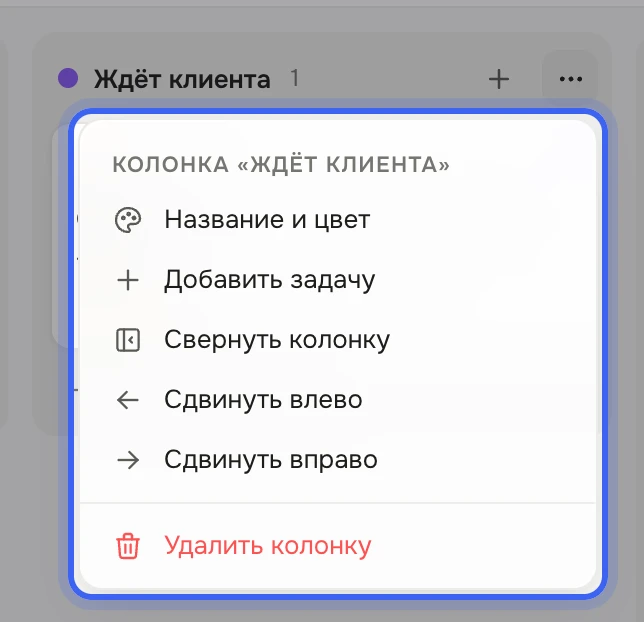
Остальное — в меню колонки: «⋯» в её заголовке или правый клик. Там «Название и цвет», «Добавить задачу», «Свернуть колонку», «Сдвинуть влево», «Сдвинуть вправо» и «Удалить колонку». Свёрнутая колонка становится узкой полосой — нажмите на неё, чтобы развернуть.
Архив проектов
«Архивировать…» в меню проекта спросит «Убрать проект в архив?». После «В архив» проект пропадёт из списка проектов, а задачи сохранятся: доска откроется из группы «Архив» на панели, задачи — по прямым ссылкам. В «Моих», «Всех» задачах и фильтрах их не будет, напоминания о сроке приходить перестанут. В сообщении «Проект в архиве» есть «Отменить».
Чтобы вернуть проект, раскройте «Архив» на панели, щёлкните проект правой кнопкой мыши и выберите «Вернуть из архива».
Полезно знать
«Общие задачи» — проект по умолчанию: туда попадают задачи из тикетов. Его можно переименовать, но не убрать в архив.
Проект нельзя удалить — только убрать в архив. В проект из «Архива» задачу не перенести — сначала верните его из архива.
Подзадачу отдельно не перенести: у неё пункт выключен с подсказкой «Подзадача переносится вместе с родительской задачей». Пока в компании один проект, пункта «Перенести в проект» в меню нет.
Кто подписан на проект через «Присылать новые задачи», получит уведомление и о задаче, перенесённой в него из другого проекта. Наблюдатели задачи узнают о переносе из своего уведомления.
Встроенные колонки «К выполнению», «В работе», «На проверке» и «Готово» можно переименовать и перекрасить, но не удалить. Своя колонка удаляется, только если в ней нет задач и подзадач: иначе Дескус попросит сначала их перенести.
Колонка из группы «Готово» считает задачи выполненными — в аналитике и в сроках.
В умных списках колонки общие и не меняются: подсказка «Колонки умных списков общие — меняйте их в проекте». Как устроены списки — в статье Как устроен раздел «Задачи».
Создавать проекты может сотрудник с правом «Задачи → Создание»; настраивать проекты, участников и колонки, переносить задачи между проектами — «Задачи → Изменение»; удалять колонки — «Задачи → Удаление». Все права — в статье Горячие клавиши, выгрузка и права.