Срок и напоминания
Срок показывает, к какому дню задача должна быть готова. Когда он наступит, исполнитель получит напоминание, а неготовая задача попадёт в «Просроченные» — её увидит вся команда.
Где найти
Задачи → правый клик по задаче → «Срок» — или поле «Срок» в карточке задачи
Как поставить срок
Щёлкните задачу правой кнопкой мыши — на доске, в списке или календаре — и наведите на «Срок».
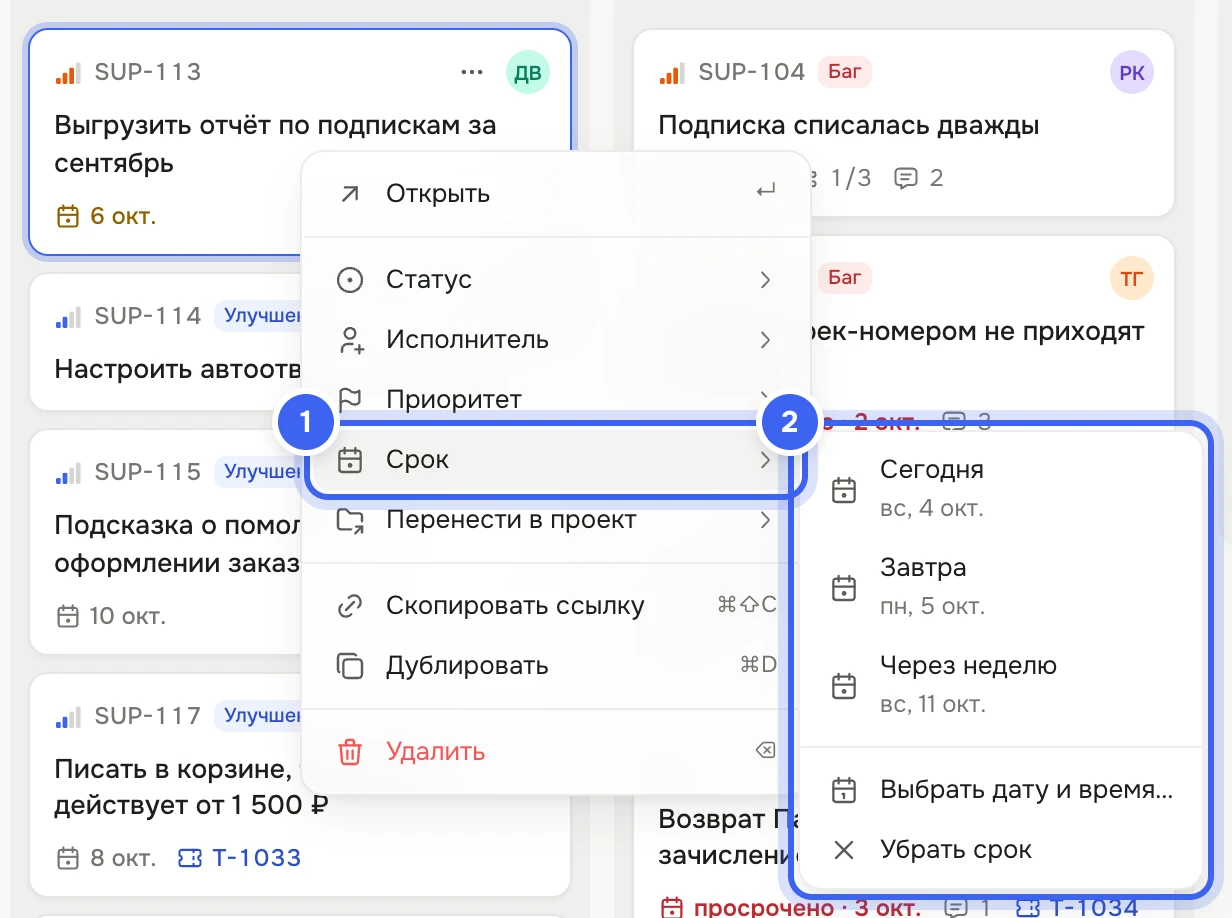
Правый клик по задаче: 1 — «Срок», 2 — быстрые сроки и выбор даты Выберите «Сегодня», «Завтра» или «Через неделю» — это срок на весь день, без времени.
Нужна другая дата или точное время — «Выбрать дату и время…»: выберите день, при желании заполните «Время» и нажмите «Сохранить».
В карточке задачи срок меняется в поле «Срок»: в календаре есть «Сегодня», «Завтра», «Через неделю» и «Через 2 недели», ниже — «Время». Нажмите «Готово».
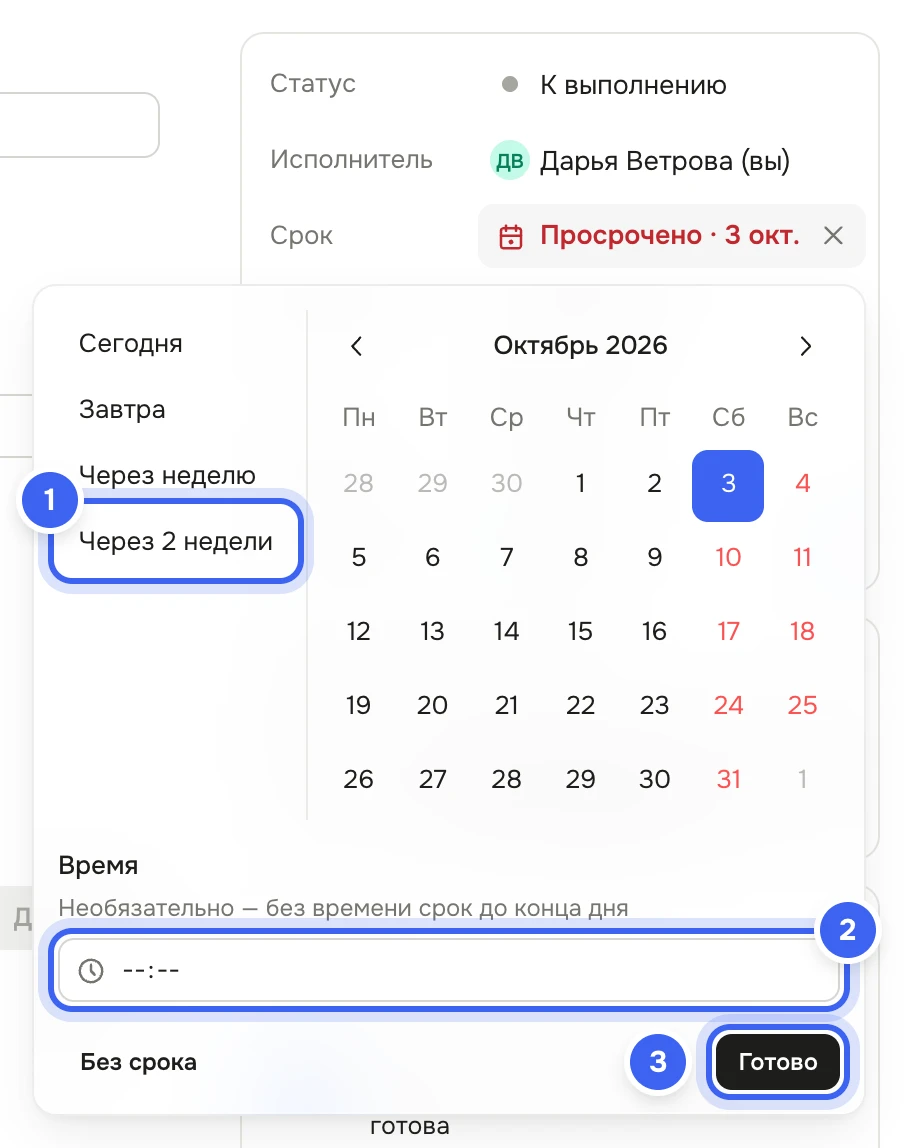
Поле «Срок» в карточке задачи: 1 — быстрые даты, 2 — время по желанию, 3 — «Готово» Чтобы убрать срок, выберите «Убрать срок» в меню или нажмите крестик в поле.
Что получится
Появится сообщение, например «Срок: завтра», — в нём есть «Отменить». Срок встанет на карточку задачи и в календарь «Сроки». Цвет подсказывает, что пора: красным — «просрочено», оранжевым — «сегодня», жёлтым — ближайшие два дня. Наблюдатели получат уведомление, что срок изменился.
Когда приходит напоминание
Срок со временем наступает в эту минуту, срок без времени — в конце дня по часовому поясу компании.
Когда срок наступил, исполнитель получает уведомление «Срок задачи … наступил», а в обсуждении задачи появляется такая же запись. Заранее Дескус не напоминает.
Перенесли срок — напоминание придёт снова, когда наступит новый.
Если задача уже выполнена, у неё нет исполнителя или её проект в архиве, напоминания не будет.
Уведомление включается и выключается в «Настройки → Мой аккаунт → Уведомления», строка «Срок задачи», — см. Уведомления.
Полезно знать
Все просроченные задачи компании — в умном списке «Просроченные»: число рядом с ним на панели красное. В проекте их показывает кнопка «Просроченные» над доской.
В окне «Новая задача» срок раньше сегодняшнего дня не поставить.
Задачи со сроком на неделю вперёд удобно смотреть в виде «Сроки» — см. Доска, список и сроки, а сохранённый фильтр «Срок на этой неделе» есть у каждого.
На телефоне срок ставится в шторке «Срок» — см. Задачи на телефоне.
Менять срок может сотрудник с правом «Задачи → Изменение».