Фильтры и сохранённые фильтры
Фильтры оставляют на доске только нужное: ваши задачи, просроченные, срочные баги, задачи одной команды. Отбор, который нужен часто, сохраните — он встанет на панель раздела со счётчиком открытых задач и будет открываться в один щелчок.
Где найти
Задачи → строка над доской — сохранённые — группа «Сохранённые фильтры» на панели раздела
Как отфильтровать задачи
Начните вводить в поиске «Название, код, тикет» — или нажмите
/. Ищутся название, код, описание, номер тикета, исполнитель и команда.Escочищает поиск.Нажмите «Мои», «Просроченные» или «Без исполнителя». Числа на кнопках — сколько таких открытых задач в проекте или списке.
Для точного отбора откройте «Исполнитель», «Приоритет», «Тип» или «Команда» и отметьте значения. В них есть и «Не назначен», «Без приоритета», «Без команды».
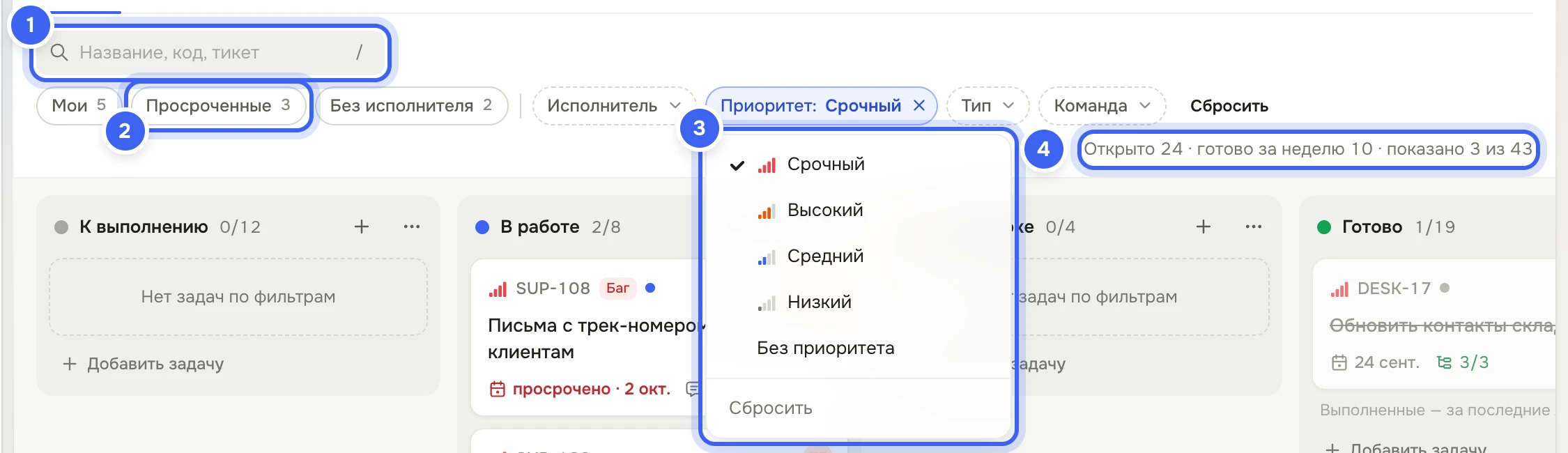
Фильтры над доской: 1 — поиск, 2 — быстрые кнопки, 3 — меню «Приоритет», 4 — сколько показано Справа видно, сколько задач показано: «… · показано 3 из 25». «Сбросить» убирает все фильтры сразу.
Как сохранить фильтр
Откройте проект или умный список и настройте фильтры.
Нажмите «+» рядом с заголовком «Сохранённые фильтры» на панели раздела — «Сохранить текущий фильтр».
Впишите «Название». Под ним — «Условия» словами и какие проекты фильтр покажет.
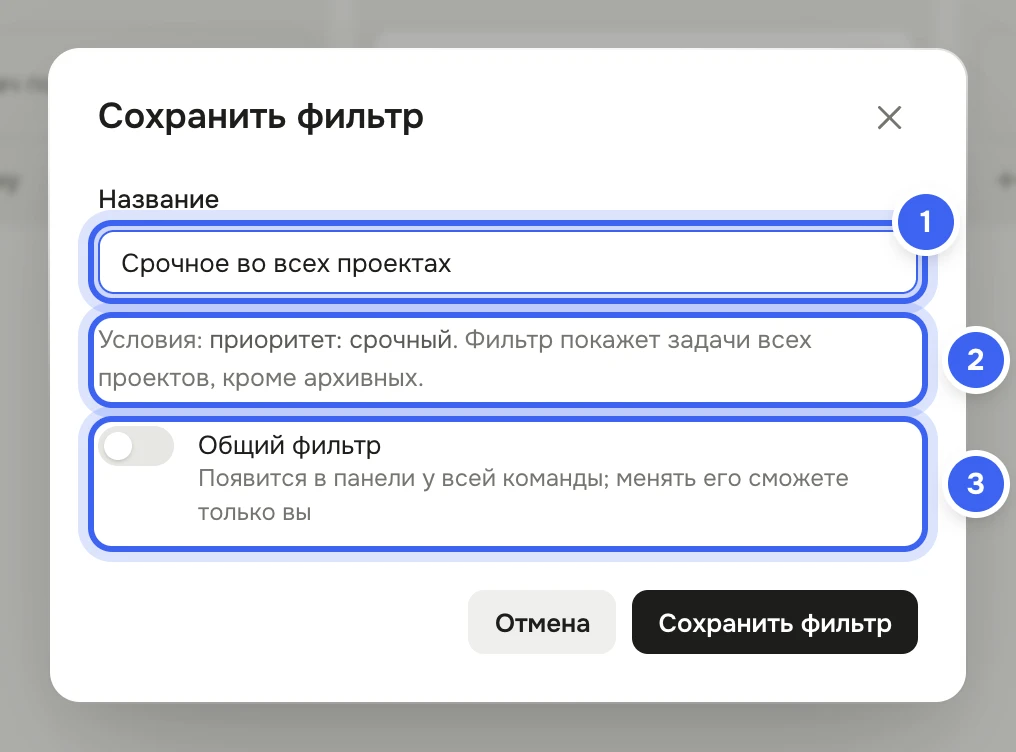
Окно «Сохранить фильтр»: 1 — название, 2 — условия и проекты, 3 — общий для команды Включите «Общий фильтр», если он нужен всей команде, и нажмите «Сохранить фильтр».
Что получится
Появится сообщение «Фильтр сохранён», а фильтр — на панели раздела с числом открытых задач. Наведите на него курсор — подсказка покажет условия. Под названием открытого фильтра написано, какой он и откуда задачи, например «Сохранённый фильтр · все проекты».
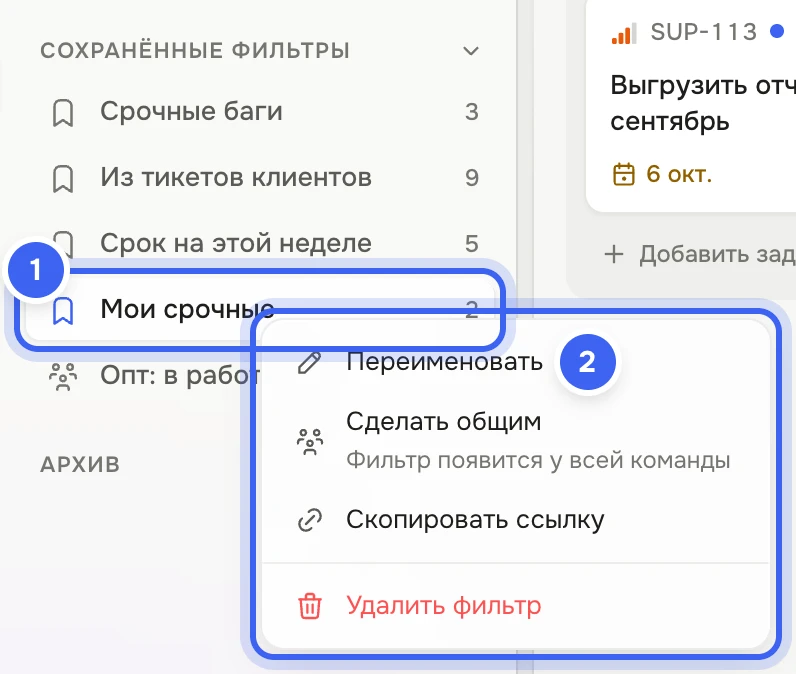
Чтобы изменить фильтр, щёлкните его правой кнопкой мыши: «Переименовать», «Сделать общим» или «Сделать личным», «Скопировать ссылку», «Удалить фильтр». После удаления в сообщении «Фильтр удалён» есть «Отменить».
Полезно знать
Готовые фильтры есть у каждого: «Срочные баги» — баги со срочным и высоким приоритетом, «Из тикетов клиентов», «Срок на этой неделе». Удалённый готовый фильтр сам не вернётся.
«Срок на этой неделе» — с понедельника по воскресенье по вашему часовому поясу.
Если в фильтре «исполнитель: вы», в общем фильтре каждый увидит свои задачи.
Общий фильтр видит вся команда, а меняет только автор: у остальных пункты меню неактивны с подсказкой «Общий фильтр — меняет только автор, …». Личный фильтр коллега по ссылке не откроет.
Фильтры, как и «Все задачи», не показывают проекты из архива, а выполненные задачи — только за последние 2 недели. Если проект фильтра в архиве, это написано под названием фильтра.
Фильтр, сохранённый в проекте или умном списке, запоминает и его: например, «проект: Поддержка» или «исполнитель: вы». Во «Всех задачах» без фильтров Дескус подскажет «Сначала настройте фильтры» — сохранять нечего.
Сохранять свои фильтры может любой сотрудник с доступом к «Задачам». Как устроены умные списки — в статье Как устроен раздел «Задачи».