Как устроен раздел «Задачи»
«Задачи» — общий список дел команды: проверить склад по жалобе, обновить шаблон ответа, выставить счёт. Задачи живут в проектах, у каждого проекта своя доска с колонками, а умные списки собирают задачи из всех проектов — ваши, просроченные, без исполнителя.
Где найти
Задачи — на левой панели или клавиши G, затем Z
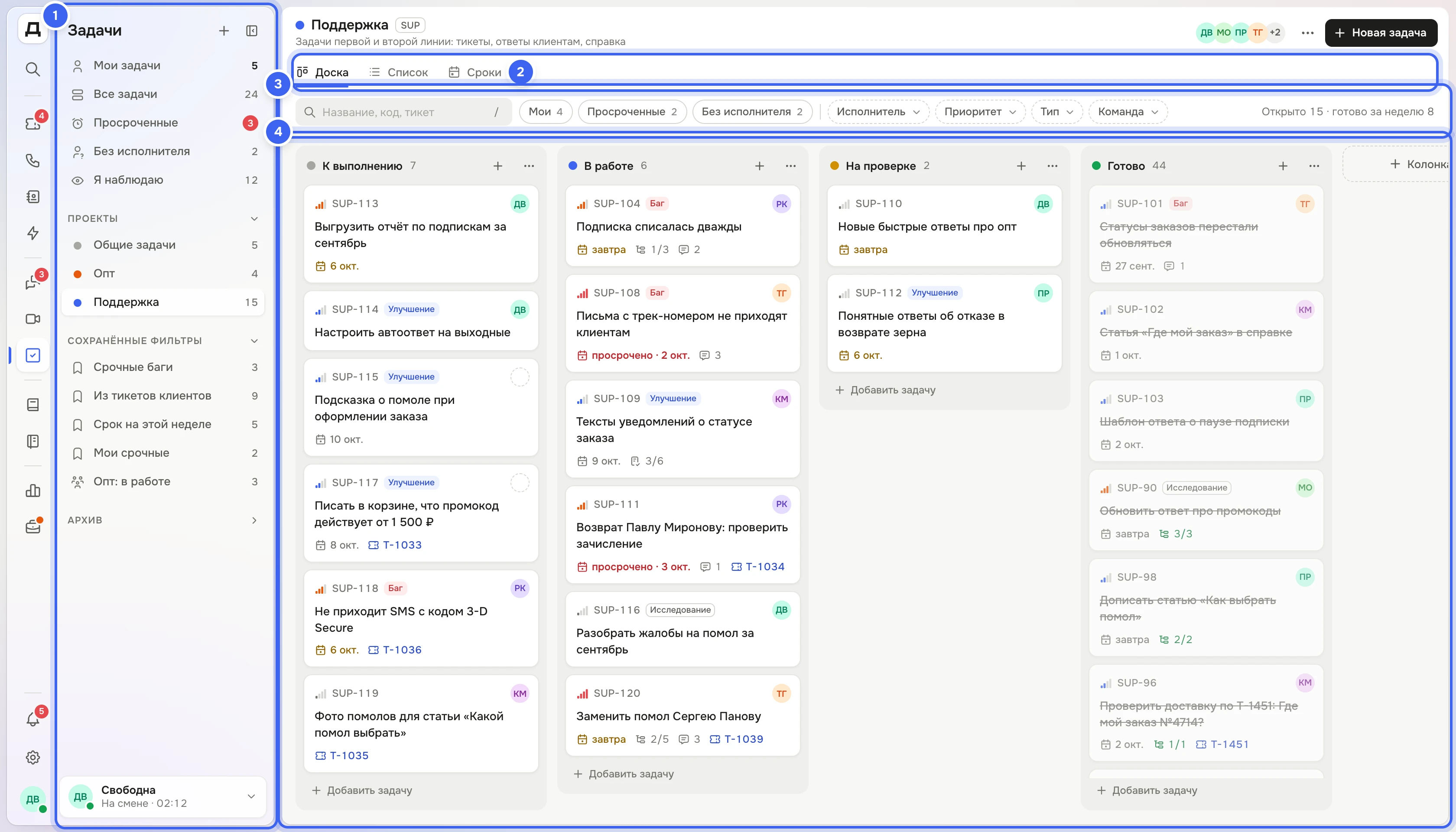
Из чего состоит раздел
№ | Что это | Что там |
|---|---|---|
1 | Панель раздела | Умные списки «Мои задачи», «Все задачи», «Просроченные», «Без исполнителя», «Я наблюдаю», группы «Проекты», «Сохранённые фильтры» и «Архив». Числа рядом — сколько там открытых задач. |
2 | Виды | «Доска», «Список» и «Сроки» — одни и те же задачи колонками, таблицей или в календаре. |
3 | Поиск и фильтры | Поиск «Название, код, тикет», кнопки «Мои», «Просроченные», «Без исполнителя», меню «Исполнитель», «Приоритет», «Тип», «Команда». Справа — «Открыто … · готово за неделю …». |
4 | Доска | Колонки проекта и карточки задач: приоритет, код, исполнитель, срок, подзадачи, чек-лист, комментарии и тикет. |
Как работать в разделе
Выберите на панели проект или умный список. Проект открывает свою доску, умный список — задачи из всех проектов.
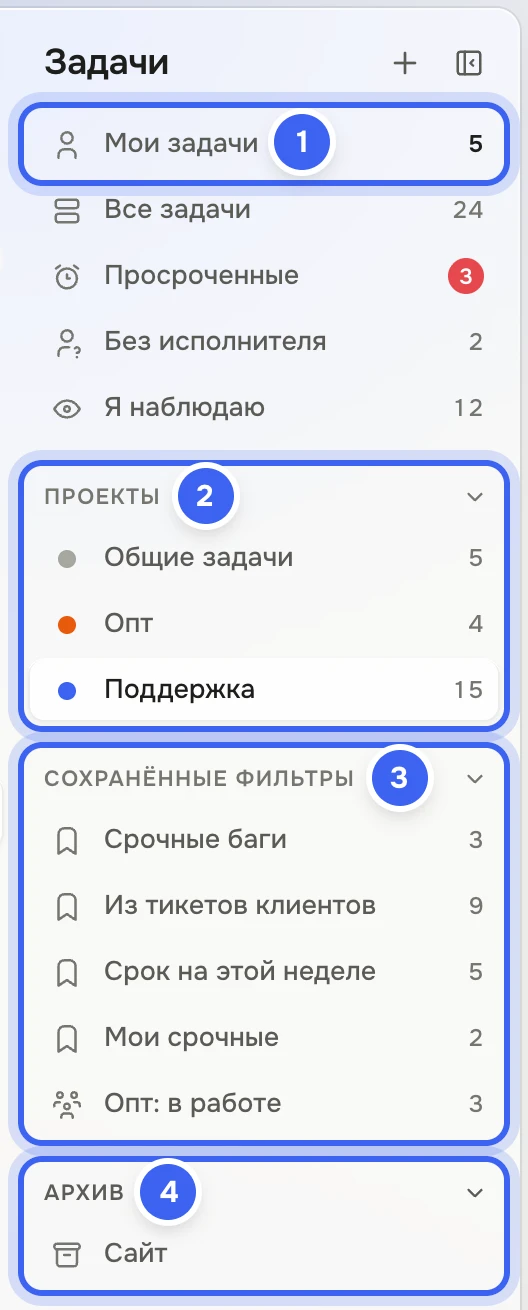
Панель раздела: 1 — умные списки, 2 — проекты, 3 — сохранённые фильтры, 4 — архив Переключите вид над задачами: «Доска», «Список» или «Сроки» — подробнее в статье Доска, список и сроки.
Нажмите на карточку — справа откроется просмотр задачи. В нём можно поменять статус и исполнителя, отметить подзадачи и ответить в обсуждении, не уходя с доски. «Открыть полностью» ведёт на страницу задачи — см. Карточка задачи: поля и описание.
Создайте задачу кнопкой «Новая задача» над доской или клавишей
N— см. Создать задачу.
Что получится
Раздел запоминает в браузере последний открытый проект или список и вид — в следующий раз откроется он же. Проект, вид и фильтры видны в адресе страницы, а у каждой задачи свой адрес — по коду, например …/tasks/SUP-120.
Умные списки
Список | Что в нём |
|---|---|
«Мои задачи» | Задачи из всех проектов, где исполнитель — вы, и подзадачи, назначенные вам. |
«Все задачи» | Все проекты команды на одной доске. |
«Просроченные» | Срок прошёл, а задача не готова. Число на панели — красное. |
«Без исполнителя» | Открытые задачи, которые никому не назначены. |
«Я наблюдаю» | Задачи, об изменениях в которых приходят уведомления вам. |
В умных списках колонки — четыре общие группы: «К выполнению», «В работе», «На проверке» и «Готово». Колонки разных проектов сведены в них, а в «Готово» — только задачи, выполненные за последние 2 недели. Задачи проектов из архива в умные списки не попадают. Свои отборы сохраните как фильтр — см. Фильтры и сохранённые фильтры.
Полезно знать
Код задачи начинается с кода проекта: SUP-120 — задача проекта «Поддержка». По коду задачу находят поиском над доской.
«Общие задачи» — проект по умолчанию: сюда попадают задачи из тикетов, «Диалога» и звонков. Его нельзя убрать в архив.
Правый клик по карточке открывает меню задачи — то же, что «⋯» на карточке: «Статус», «Исполнитель», «Приоритет», «Срок», «Перенести в проект», «Дублировать», «Удалить».
Изменения коллег появляются на доске сами, обновлять страницу не нужно.
Раздел видят сотрудники с правом «Задачи → Просмотр»; без него вместо доски — «Нет доступа к задачам». Подробнее о правах и клавишах — в статье Горячие клавиши, выгрузка и права.