Карточка задачи: поля и описание
Всё о задаче — в её карточке: что сделать, кто делает, к какому сроку, подробности и файлы. Быстро поправить задачу можно в просмотре сбоку, не уходя с доски, а всё сразу видно на её странице.
Где найти
Задачи → нажмите на задачу — просмотр откроется справа; «Открыть полностью» — страница задачи
Как работать с карточкой
Нажмите на задачу на доске, в списке или календаре — справа откроется просмотр. Стрелки вверху листают соседние задачи (клавиши
KиJ), крестик закрывает просмотр (Esc).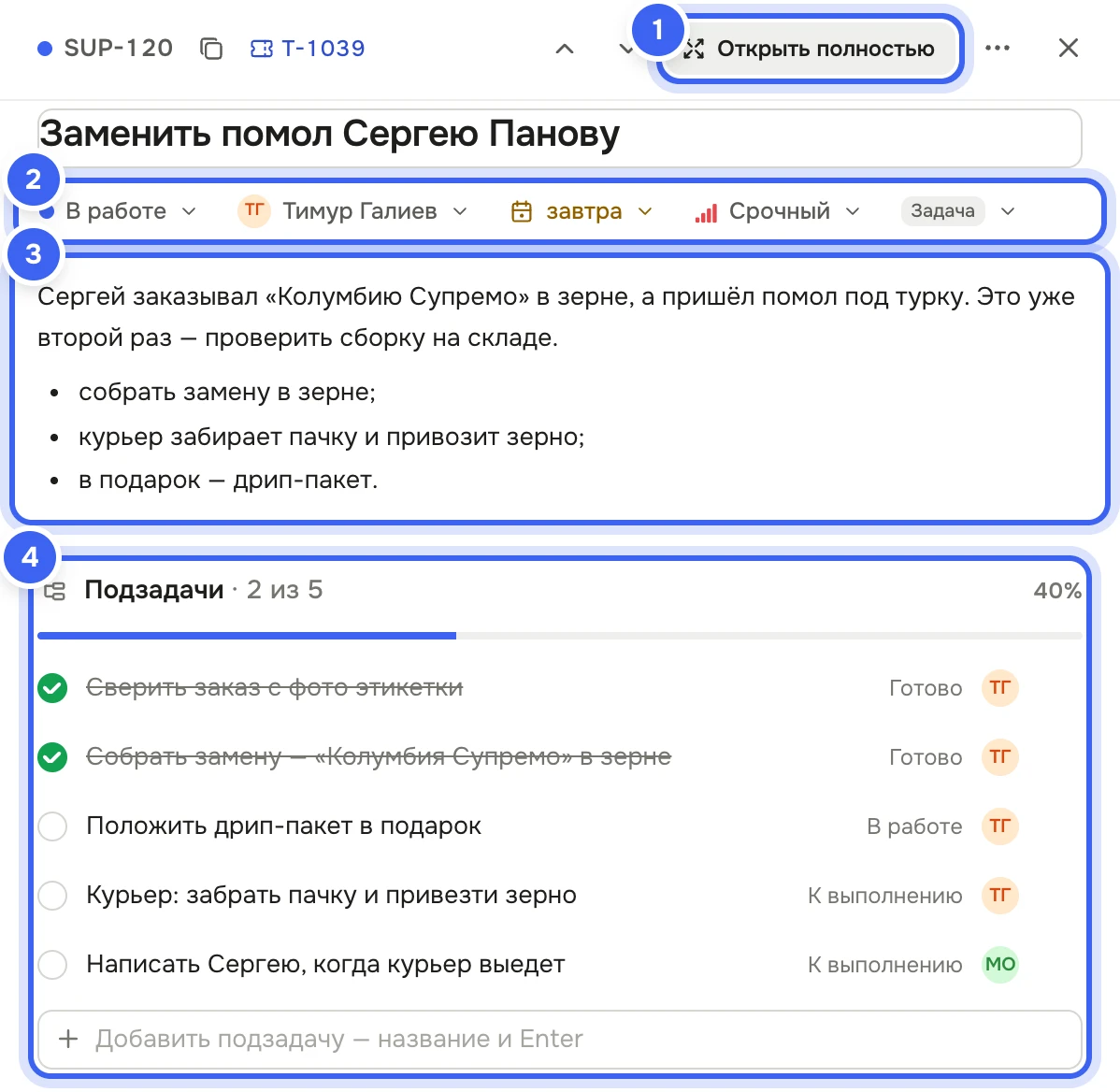
Просмотр задачи сбоку: 1 — «Открыть полностью», 2 — статус, исполнитель, срок, приоритет и тип, 3 — описание, 4 — подзадачи Под названием — строка: статус, исполнитель, срок, приоритет и тип. Нажмите на любое и выберите новое значение. Если исполнителя нет, там написано «Назначить».
Чтобы поправить название, щёлкните по нему:
Enterсохраняет,Escотменяет.Напишите «Описание»: щёлкните по полю — под ним появится панель оформления: жирный, курсив, зачёркнутый, код, списки, цитата и ссылка. Коды задач и тикетов, например SUP-120 или T-1042, сами становятся ссылками.
Нажмите «Открыть полностью», чтобы увидеть всё. Справа на странице — «Статус», «Исполнитель», «Срок», «Приоритет», «Тип», «Команда» и «Наблюдатели», ниже — учёт времени, тикет и «Вложения».
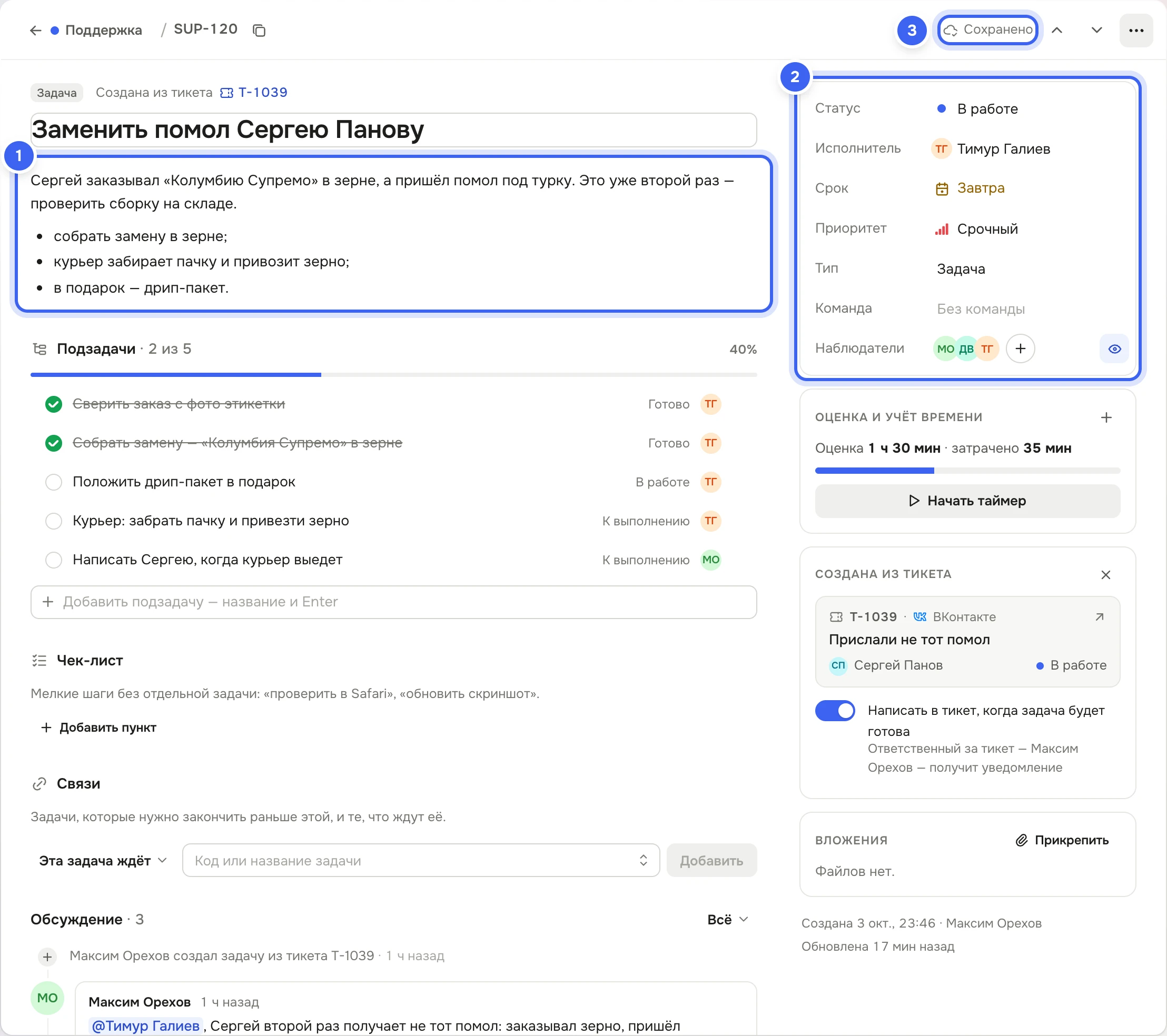
Страница задачи: 1 — описание, 2 — свойства, 3 — изменения сохраняются сами
Что получится
Изменения сохраняются сразу — в шапке страницы видно «Сохраняем…» и «Сохранено». Описание сохраняется, когда вы уходите из поля или ненадолго перестаёте печатать. Каждое изменение попадает в историю обсуждения — с именем того, кто его сделал, например «… перевела задачу: К выполнению → В работе», а наблюдатели получают уведомление, когда меняются статус, исполнитель или срок.
Полезно знать
Поле | Значения |
|---|---|
«Тип» | «Задача», «Баг», «Улучшение», «История», «Эпик», «Исследование»; у подзадачи — «Подзадача». |
«Приоритет» | «Срочный», «Высокий», «Средний», «Низкий» или «Без приоритета». На карточке — столбики, как уровень сигнала. |
«Команда» | Одна из команд компании или «Без команды». |
«Вложения» → «Прикрепить»: картинки PNG, JPEG, WebP и GIF, TXT, PDF, документы Word и таблицы Excel, до 20 МБ. Если задача связана с тикетом, здесь же видны файлы из переписки этого тикета.
Внизу справа — когда и кем задача создана, когда обновлена и выполнена.
«⋯» на странице задачи: «Скопировать ссылку», «Наблюдать», «Перенести в проект», «Дублировать» и «Удалить задачу». Как переносить задачу и что станет с её кодом — в статье Проекты и колонки.
«Дублировать» создаёт «… (копия)» с теми же полями и чек-листом без отметок. Подзадачи, комментарии и время остаются у исходной задачи.
Задача удаляется вместе с подзадачами. В сообщении «Задача удалена» есть «Отменить».
Подзадачи, чек-лист и связи — в статье Подзадачи, чек-лист и связи, обсуждение и наблюдатели — Обсуждение и наблюдатели, время — Учёт времени и таймер, срок — Срок и напоминания.
Менять поля может сотрудник с правом «Задачи → Изменение», удалять задачи — с правом «Задачи → Удаление».