Как устроен раздел «Тикеты»
«Тикеты» — рабочее место поддержки: сюда приходят обращения из почты, виджета на сайте, мессенджеров и форм. Раздел разделён на колонки — папки, список, переписка и карточка клиента, — поэтому всё нужное для ответа видно на одном экране.
Где найти
Тикеты — первый раздел на левой панели или клавиши G, затем T
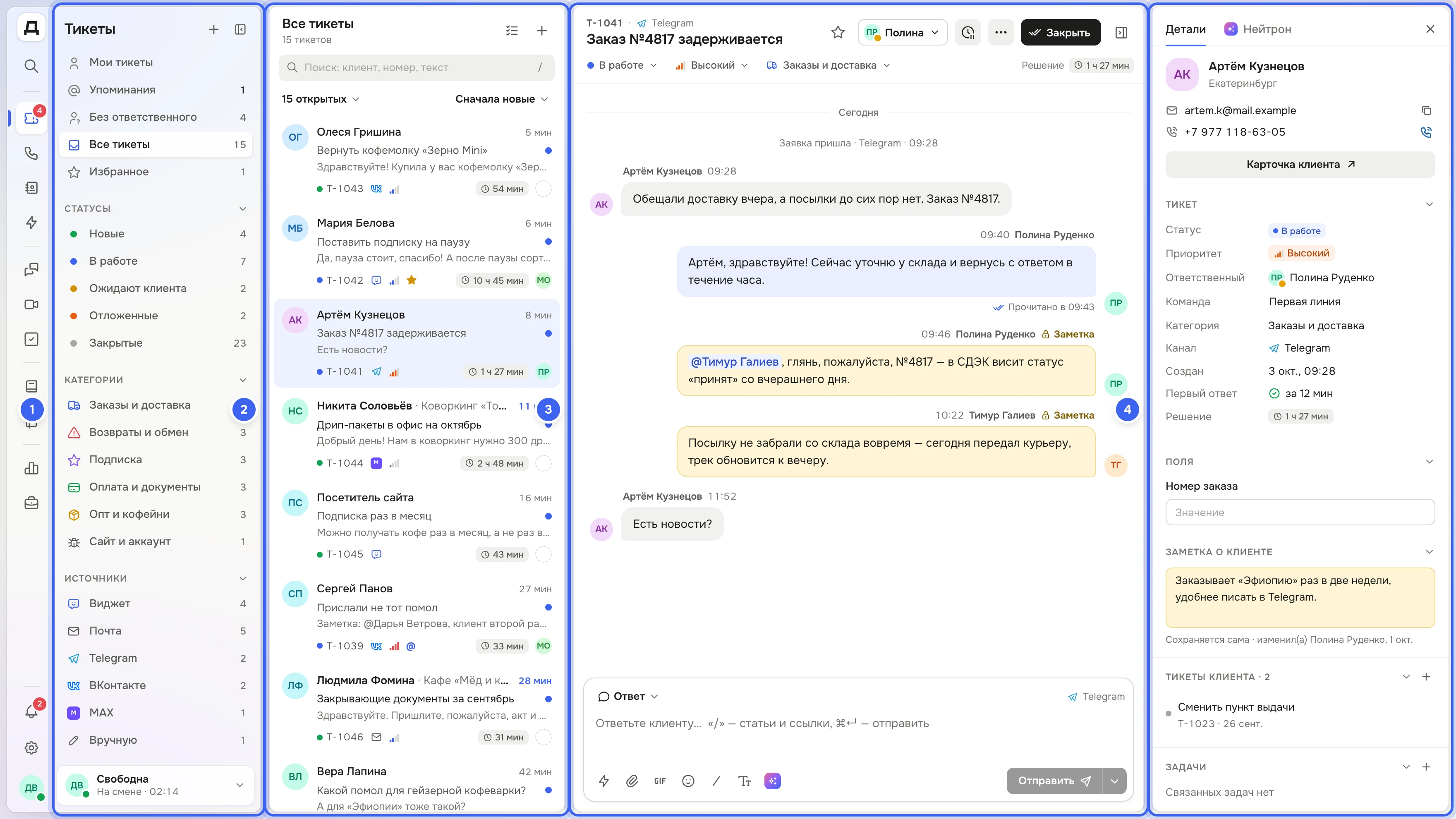
Из чего состоит раздел
№ | Что это | Что там |
|---|---|---|
1 | Панель раздела | Папки «Мои тикеты», «Упоминания», «Без ответственного», «Все тикеты», «Избранное» и группы «Статусы», «Категории», «Источники», «Представления». Числа рядом с папками — сколько в них открытых тикетов. |
2 | Список тикетов | Название открытой папки и сколько в ней тикетов, поиск, выбор «Открытые», «Закрытые» или «Все» и сортировка. |
3 | Тикет | Номер, канал и тема, кнопки ответственного, «Отложить», «⋯» и «Закрыть». Под темой — статус, приоритет, категория, теги и срок SLA. Ниже — переписка и поле ответа. |
4 | Карточка | Клиент и его контакты, кнопка «Карточка клиента», сроки и данные тикета, другие тикеты клиента, связанные задачи. На вкладке «Нейтрон» — подсказки ИИ-ассистента Нейтрона, если он подключён. |
Как работать в разделе
Выберите папку на панели слева — например, «Мои тикеты» или «Без ответственного». Подробнее о папках — в статье Папки, категории и источники.
Нажмите на тикет в списке — он откроется в центре. На широком экране первый тикет списка открывается сам, а клавиши
JиKлистают тикеты вниз и вверх.Прочитайте переписку и ответьте в поле внизу: «Ответ» уходит клиенту, «Заметка» видна только команде. Подробнее — Ответить клиенту.
Поменяйте статус, приоритет или категорию в строке под темой, назначьте ответственного кнопкой рядом с темой — у тикета без ответственного на ней написано «Назначить». Когда вопрос решён, нажмите «Закрыть».
Что видно в строке списка
Имя клиента и его компания, справа — когда в тикете было последнее движение.
Тема и синяя точка «Ждёт ответа» — последнее слово в переписке за клиентом.
Последнее сообщение; если это заметка, перед ним стоит «Заметка:».
Цветная точка статуса и номер тикета, значки канала и приоритета.
Звёздочка — тикет в избранном, «@» — вас упомянули, часы — тикет откладывали.
Срок SLA, а у отложенного — до какого времени он отложен.
Аватар ответственного; пунктирный кружок — «Без ответственного».
Жирным выделены тикеты, где есть непрочитанное, — см. Открытые и закрытые, сортировка, непрочитанные.
Полезно знать
Правый клик по строке списка открывает меню действий — то же, что кнопка «⋯» в тикете: «Статус», «Назначить», «Отложить», «В избранное», «Отметить непрочитанным», «Закрыть» и другие.
Ширину колонок можно менять: потяните за границу между ними — Дескус запомнит её в этом браузере.
Панель раздела сворачивается кнопкой в её заголовке, карточка справа — кнопкой «Карточка клиента и тикета» в шапке тикета. Если окно узкое, карточка открывается поверх переписки.
У каждого тикета свой адрес, например …/tickets/T-1041. Ссылку для коллеги копирует «⋯» → «Ещё» → «Скопировать ссылку» или клавиши
⌘⇧C(Ctrl+Shift+Cна Windows).Новый тикет — «+» рядом с заголовком «Тикеты» или клавиша
C. Остальные клавиши — в статье Горячие клавиши в тикетах.