Поиск тикетов
Поиск над списком тикетов находит обращение по клиенту, номеру тикета или слову из переписки. Он нужен, когда клиент пишет повторно, называет номер заказа или коллега просит посмотреть «тот тикет про помол».
Где найти
Тикеты → поле «Поиск: клиент, номер, текст» над списком — или клавиша / в любом месте раздела
Как найти тикет
Нажмите на поле «Поиск: клиент, номер, текст» над списком или клавишу
/.Начните вводить: имя клиента, номер тикета, почту, телефон или слово из переписки. Список обновляется по мере ввода.
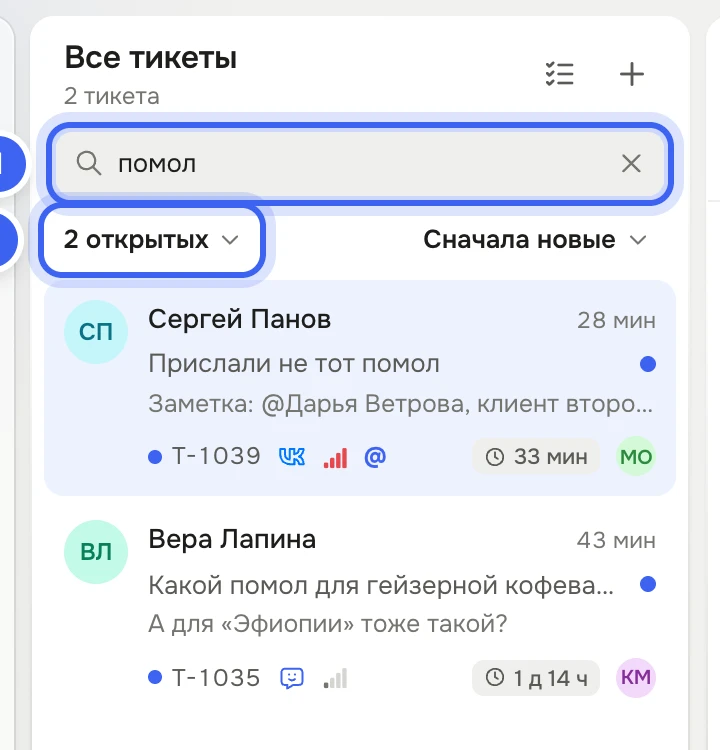
Поиск «помол»: 1 — поле поиска, 2 — сколько нашлось среди открытых Не нашли среди открытых — переключите «Открытые» над списком на «Все»: рядом с каждым вариантом видно, сколько тикетов нашлось.
Чтобы сбросить поиск, нажмите крестик «Очистить поиск» в поле или клавишу
Esc.
Что получится
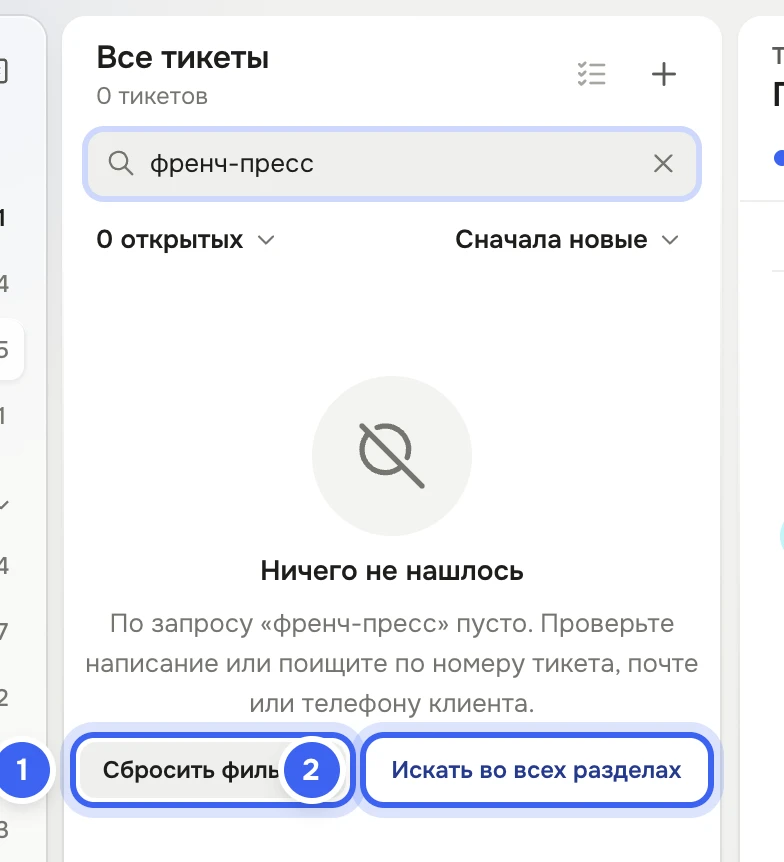
В списке останутся только подходящие тикеты, а под названием папки — сколько их. Если ничего не нашлось, появится «Ничего не нашлось»: «Сбросить фильтры» вернёт папку «Все тикеты» с открытыми тикетами, а «Искать во всех разделах» откроет общий поиск по тикетам, клиентам, задачам и статьям — см. Поиск и команды ⌘K.
Полезно знать
Где ищет | Пример |
|---|---|
Тема тикета | «помол» |
Номер тикета — целиком или цифрами | «T-1039» или «1039» |
Имя, почта и компания клиента | «Белова», «utro-cafe» |
Телефон клиента — по цифрам, без скобок и дефисов | «9265550000» найдёт +7 (926) 555-00-00 |
Текст сообщений и заметок | «4817» найдёт тикет, где клиент назвал номер заказа |
Поиск идёт внутри открытой папки: в «Моих тикетах» — только среди ваших. Чтобы искать по всей компании, выберите «Все тикеты».
Регистр букв не важен, слово можно вводить не целиком: «помол» найдёт и «помол», и «помола».
Теги поиск не просматривает — чтобы открыть тикеты с тегом, нажмите на тег в тикете и выберите «Тикеты с тегом». Постоянный отбор по условиям — в статье Представления.