Ответственный и команда
Ответственный — сотрудник, который ведёт тикет до решения: отвечает клиенту и следит за сроками. Команда — группа, к которой относится обращение, например «Первая линия» или «Оплаты». Назначайте ответственного сразу — так тикет не останется ничьим.
Где найти
Тикеты → откройте тикет → кнопка «Назначить» справа вверху — если ответственный уже есть, на кнопке — его имя; клавиша A открывает то же меню
Как назначить ответственного
Откройте тикет и нажмите «Назначить» в правом верхнем углу — или клавишу
A.Выберите сотрудника. Вы — первым в списке, с пометкой «(вы)». Под каждым именем — статус («Свободен», «Занят», «На обеде», «Не активен») и сколько он уже на смене, если смена идёт: сразу видно, кто на месте.
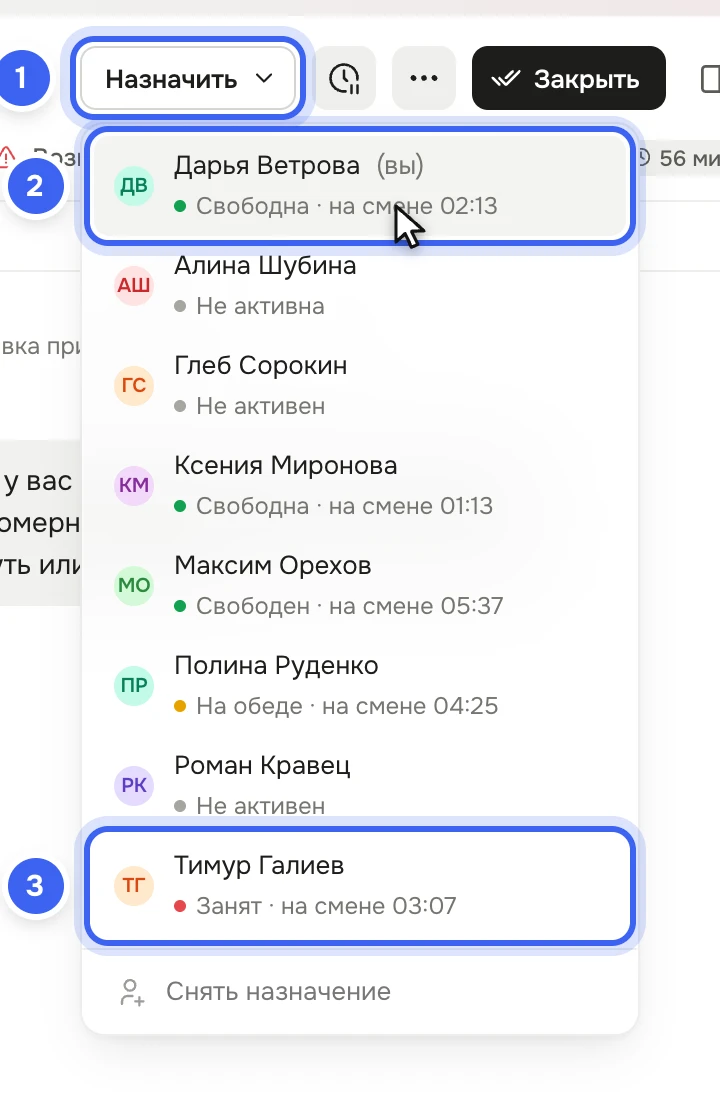
Меню назначения: 1 — кнопка «Назначить» (клавиша A), 2 — вы всегда первым, 3 — статус и время на смене у каждого коллеги Чтобы тикет снова стал ничьим, выберите «Снять назначение».
Назначить можно и не открывая тикет: щёлкните его в списке правой кнопкой мыши и выберите «Назначить». Сразу на несколько тикетов — через выделение, см. Массовые действия.
Как указать команду
Нажмите «⋯» — «Действия с тикетом» — в правом верхнем углу тикета и наведите на «Команда».
Выберите команду или «Без команды».
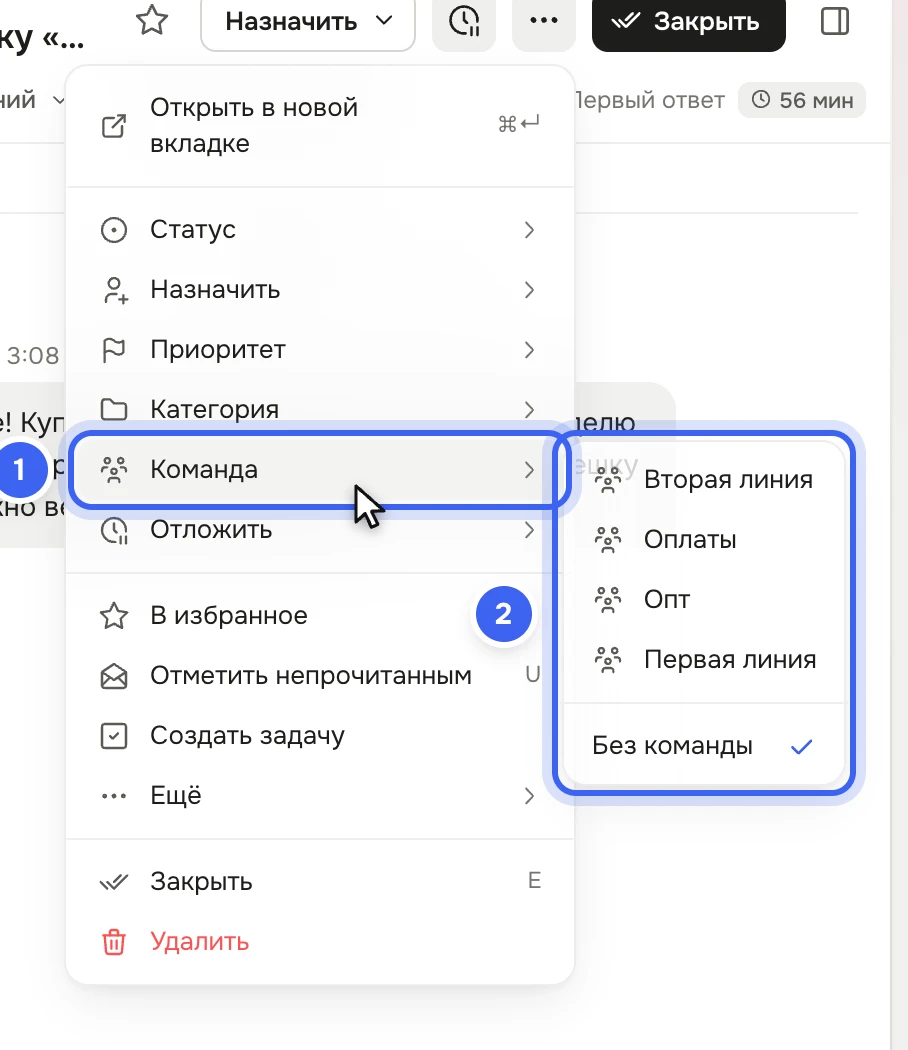
«⋯» → «Команда»: 1 — пункт меню, 2 — команды компании и «Без команды»
Команду видно и в карточке справа — строка «Команда» в блоке «Тикет», там её тоже можно сменить, а чтобы снять, выберите ту же команду ещё раз. Подробнее — в статье Карточка тикета и клиента. Смена команды ответственного не меняет.
Что получится
Имя ответственного появится на кнопке вверху тикета и в списке тикетов, а в переписке — запись «Тикет назначен на … — …» с именем того, кто назначил.
Назначенный получит уведомление «Вам передали тикет T-…». Если вы взяли тикет себе, уведомлять некого.
Взяли себе тикет в статусе «Новый» — он сразу перейдёт «В работе». Передали коллеге — статус не меняется, см. Статусы тикета.
Ответил — значит, ответственный
Если у тикета нет ответственного, им становится тот, кто первым ответил клиенту. В переписке появится запись о назначении.
Полезно знать
Ваши тикеты — в папке «Мои тикеты», ничьи — в «Без ответственного» на панели раздела.
В списке назначения — сотрудники с доступом к тикетам. Сотрудника с отключённым доступом назначить нельзя.
Распределять новые тикеты можно правилами в «Настройки → Поддержка → Автоматизации»: «Назначить» — «По очереди среди свободных» или «Наименее загруженному», «Команда» — нужную команду.
Команды и их состав настраивают в «Настройки → Компания → Команды» — см. Команды.
Назначать ответственного и команду может сотрудник с правом «Тикеты → Изменение» — см. Роли и доступы.