Смены и звуки
От смены зависит, кому уходят новые тикеты и звонки с сайта и сколько часов попадёт в «Кадры». В разделе «Смены» задаются общие для компании правила таймера, а в «Звуках» — что звучит у сотрудников в кабинете.
Где найти
Настройки → Поддержка → Смены — звуки — «Настройки → Поддержка → Звуки»
Как настроить смены
Откройте «Настройки → Поддержка → Смены». Смена идёт, пока сотрудник отмечен «На смене» — это переключатель в его меню статуса, см. Статус и смена.
В строке «Сброс таймера после бездействия» задайте, через сколько минут без единого действия в кабинете таймер смены начнётся заново: от 1 до 240, по умолчанию 30.
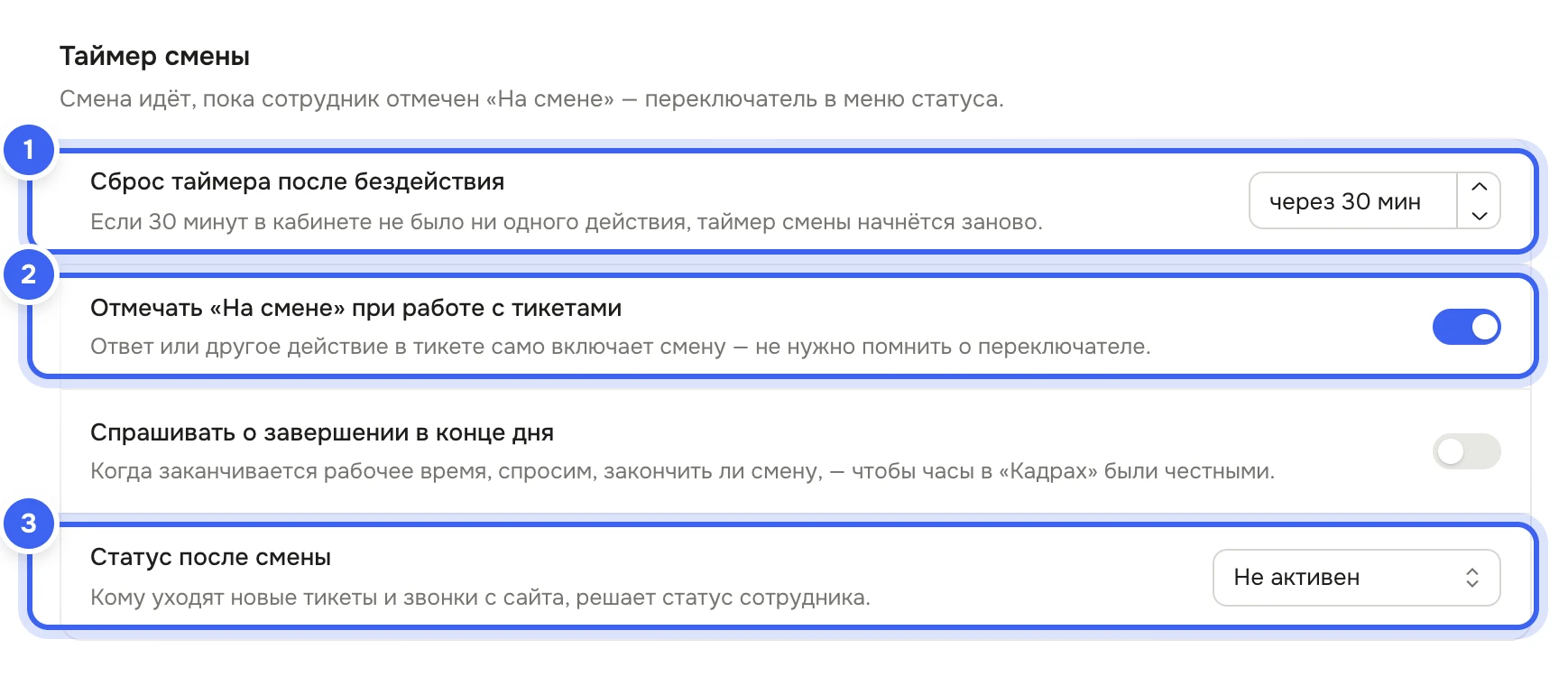
«Таймер смены»: 1 — сброс после бездействия, 2 — смена сама при работе с тикетами, 3 — статус после смены «Отмечать «На смене» при работе с тикетами»: ответ или другое действие в тикете само включит смену — не нужно помнить о переключателе.
«Спрашивать о завершении в конце дня»: когда заканчивается рабочее время, Дескус спросит сотрудника, закончить ли смену, — чтобы часы в «Кадрах» были честными.
«Статус после смены»: «Не активен» или «Не менять». Кому уходят новые тикеты и звонки с сайта, решает статус сотрудника.
Нажмите «Сохранить» на панели внизу.
Сотрудники получат новые правила, когда в следующий раз откроют кабинет. Отработанные часы видны в «Кадры → Смены» — см. Учёт смен: часы и смены с ошибками.
Как настроить звуки
Откройте «Настройки → Поддержка → Звуки». Переключатель «Звуки включены» и «Громкость» действуют на все звуки кабинета — в том числе на звуки «Диалога» и звонков.
В карточке каждого события выберите мелодию и нажмите «Прослушать». По умолчанию звучит только звонок с сайта — остальным событиям мелодию выбирают здесь. Чтобы событие не звучало, снимите переключатель на карточке.
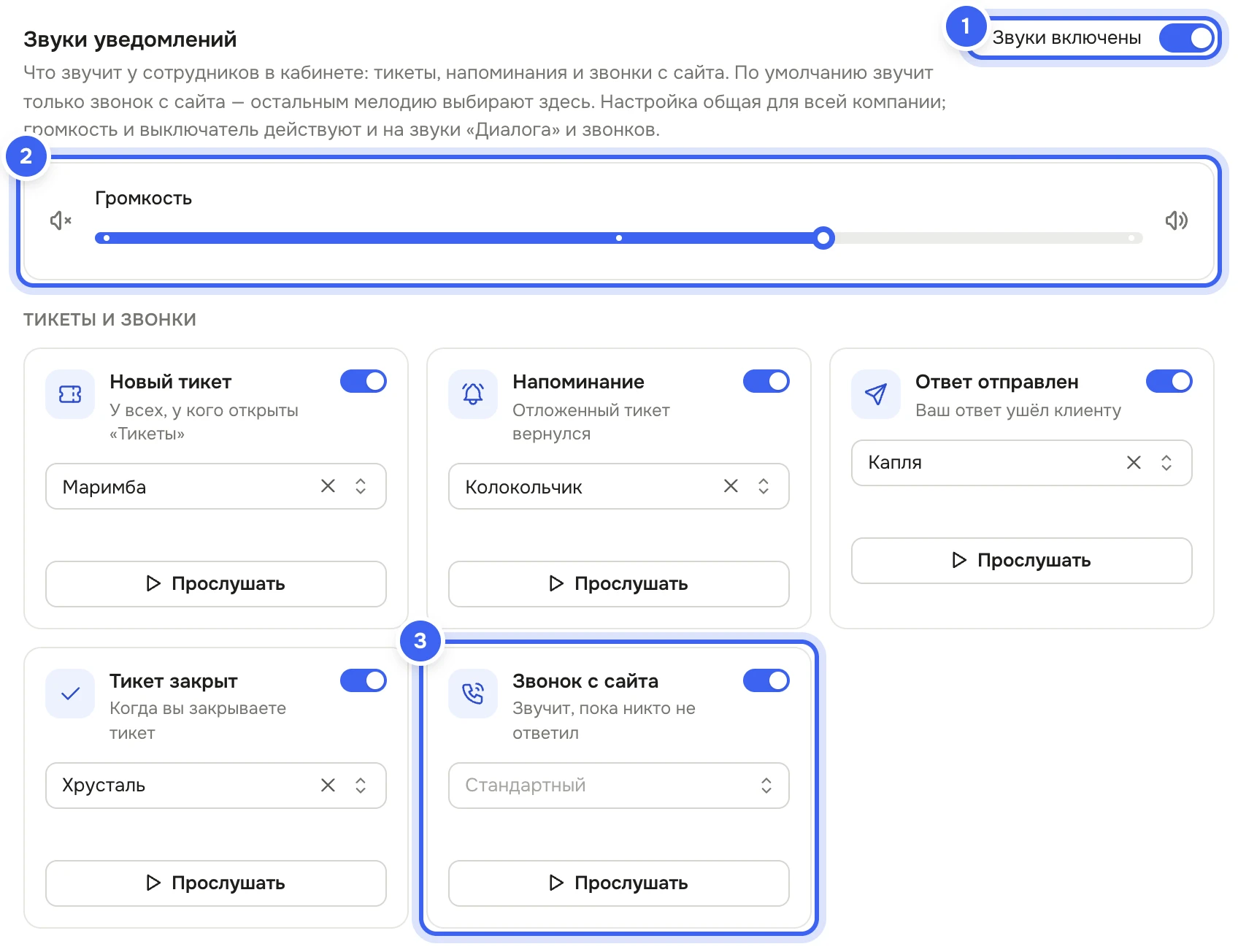
«Звуки уведомлений»: 1 — общий выключатель, 2 — громкость, 3 — звук события с выбором мелодии Нажмите «Сохранить». Сотрудники услышат новые звуки после обновления страницы.
Звук | Когда звучит |
|---|---|
«Новый тикет» | У всех, у кого открыты «Тикеты». |
«Напоминание» | Отложенный тикет вернулся в работу. |
«Ответ отправлен» | Ваш ответ ушёл клиенту. |
«Тикет закрыт» | Когда вы закрываете тикет. |
«Звонок с сайта» | Звучит, пока никто не ответил на звонок. |
Что получится
Правила смен и звуки — общие для всей компании: каждый сотрудник получает их в своём кабинете. Таймер и статус смены видны внизу панели раздела, а в блоке «Так смена выглядит у сотрудника» — так, как их видит сотрудник.
Полезно знать
По умолчанию звучит только звонок с сайта
Новый тикет, напоминание, отправленный ответ и закрытый тикет звучат, только когда им выбрана мелодия, — иначе на карточке написано «Мелодия не выбрана — звука не будет». «Звонок с сайта» без выбора звучит стандартной мелодией, чтобы вызов не остался неуслышанным.
Правый клик по карточке звука — «Прослушать», «Выключить звук» и «Вернуть стандартный».
Блок «Так смена выглядит у сотрудника» показывает ваш настоящий статус: переключатель в нём меняет его так же, как в меню статуса.
Звуки сообщений в «Диалоге» — отдельный раздел «Настройки → Диалог → Звуки», см. Уведомления и звуки в «Диалоге».
Конец рабочего дня берётся из графика — см. Рабочее время и праздники.
Менять смены и звуки может администратор или сотрудник с правом «Тикетная система → Изменение».