Как устроены «Настройки»
В «Настройках» собрано всё, что настраивается один раз для всей компании или лично для вас: бренд и сотрудники, оплата и Нейтрон, каналы, правила поддержки. Разделы разложены по группам, а нужный находится поиском — даже если вы не помните, как он называется.
Где найти
Настройки — значок внизу рейки разделов; без выбора раздела откроется «Профиль»
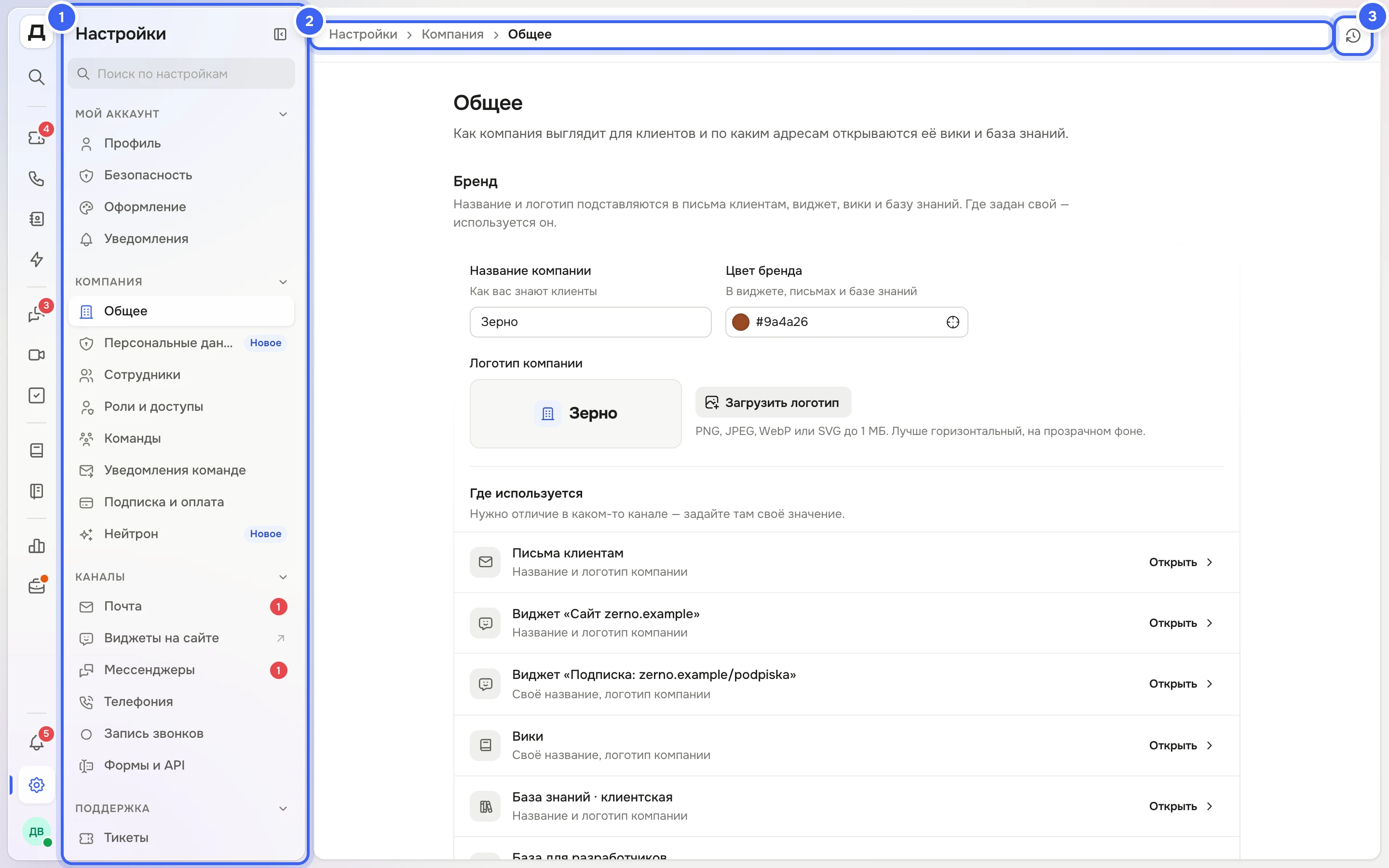
Из чего состоит экран
№ | Что это | Что там |
|---|---|---|
1 | Панель разделов | Поле «Поиск по настройкам» и группы: «Мой аккаунт», «Компания», «Каналы», «Поддержка», «Диалог», «Встречи», «Знания». Разделов, на которые у вас нет прав, в списке нет. |
2 | Путь к разделу | «Настройки › Компания › Общее». Название группы открывает её первый раздел. |
3 | «История изменений» | Кто и когда менял настройки компании — подробнее ниже. |
Группа | Разделы |
|---|---|
«Мой аккаунт» | «Профиль», «Безопасность», «Оформление», «Уведомления» — только ваши настройки, см. Профиль, оформление и безопасность. |
«Компания» | «Общее», «Персональные данные», «Сотрудники», «Роли и доступы», «Команды», «Уведомления команде», «Подписка и оплата», «Нейтрон». |
«Каналы» | «Почта», «Виджеты на сайте», «Мессенджеры», «Телефония», «Запись звонков», «Формы и API». |
«Поддержка» | «Тикеты», «Рабочее время», «Сроки ответа (SLA)», «Показатели и оценки», «Смены», «Звуки», «Автоматизации», «Поля и теги». |
«Диалог», «Встречи», «Знания» | Правила и звуки «Диалога», запись встреч, «Вики», «База знаний», «Импорт и экспорт». |
Как найти и поменять настройку
Откройте «Настройки» и начните набирать в «Поиске по настройкам», что хотите поменять: «логотип», «пароль», «праздники». Поиск понимает и слова, которых нет в названиях: «удалить компанию» найдёт «Общее», «лайт» — «Нейтрон».
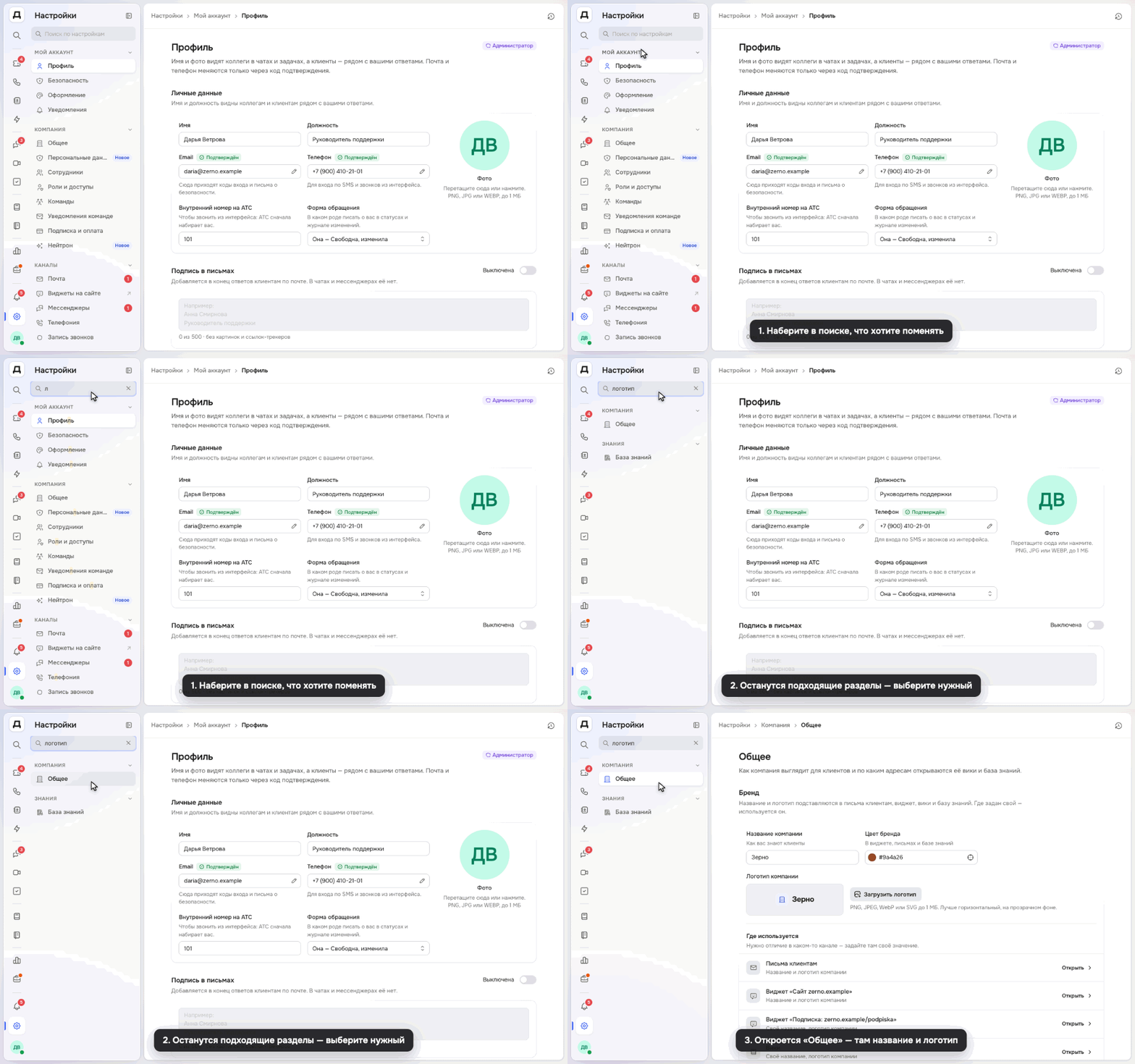
Поиск по настройкам: «логотип» → раздел «Общее» Нажмите на раздел или
Enter— откроется первый найденный.⌘↵(в Windows —Ctrl+Enter) откроет его в новой вкладке,Escочистит поиск.Поменяйте значения. Поля и списки сохраняются панелью внизу: «Есть несохранённые изменения» → «Сохранить» или
⌘S. Передумали — «Отменить». Выключатели сохраняются сразу — в таких разделах в шапке написано «Сохраняется сразу».Если уйти из раздела, не сохранив, Дескус спросит «Сохранить изменения?»: «Сохранить и перейти», «Остаться» или «Не сохранять». Это работает и для ссылок на рейке.
Что получится
Сохранённые изменения разделов «Компании», «Каналов» и «Поддержки» касаются всех сотрудников и записываются в «Историю изменений» с именем того, кто менял, и временем. Адрес раздела виден в строке браузера: правый клик по разделу на панели → «Скопировать ссылку на раздел» — и коллега откроет тот же раздел.
История изменений
Нажмите значок «История изменений» справа в шапке настроек. Откроется журнал: «Кто и когда менял настройки компании. Записи хранятся год, удалить их нельзя.»
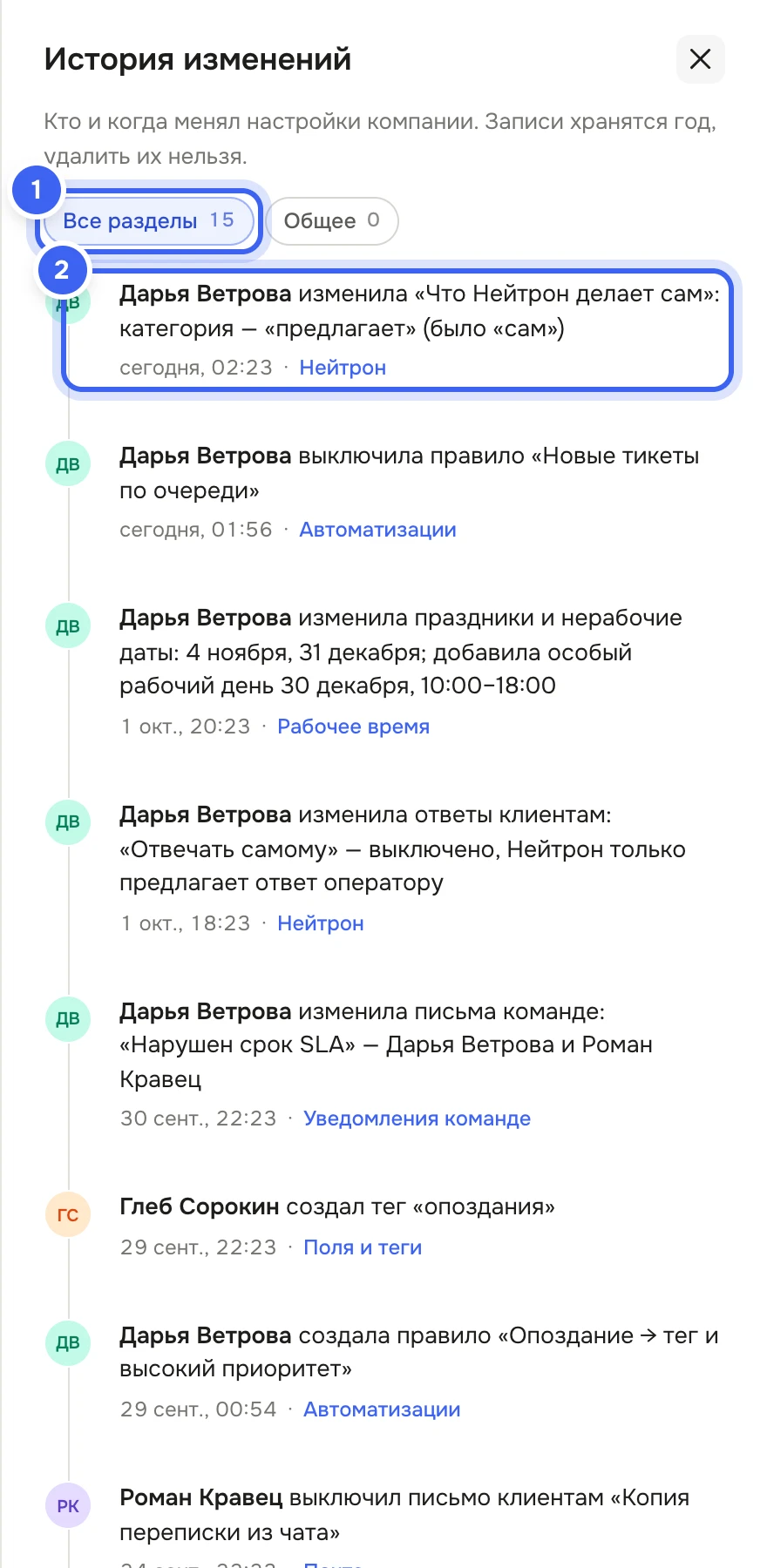
«История изменений»: 1 — все разделы или только текущий, 2 — запись: кто, что и когда поменял Переключите «Все разделы» или текущий раздел — рядом видно, сколько записей. Ссылка под записью открывает раздел, где меняли.
Чтобы сохранить журнал, нажмите «Скачать журнал за год» — скачается файл CSV: когда, кто, в каком разделе и что изменилось.
Полезно знать
Кто | Какие разделы «Компании» видит |
|---|---|
Администратор | Все разделы настроек. «Общее», «Персональные данные», «Сотрудники», «Роли и доступы» и «Команды» — только он: роль их не открывает. |
Право «Настройки → Просмотр» | «Уведомления команде», «Подписка и оплата» и «Нейтрон» — посмотреть. Менять «Уведомления команде» — с правом «Настройки → Изменение». |
Право «Нейтрон → Изменение» | Раздел «Нейтрон»: выключатели функций, ответы клиентам, лимиты сотрудников. |
Остальные группы открываются по правам на модули: «Поддержка» — «Тикетная система», «Мессенджеры» и «Формы и API» — «Интеграции», «Виджеты на сайте» — «Виджеты». Права настраиваются ролями — см. Роли и доступы.
Открыли раздел по ссылке без прав — увидите «Нет доступа». Для разделов только администратора: «Раздел доступен только администратору компании — роль его не открывает.»
В «Истории изменений» вы видите записи тех разделов, которые открыты вам. Записи «Моего аккаунта» видят сам сотрудник и администраторы.
Метка «Новое» отмечает новые разделы. Цветная точка у «Подписки и оплаты» — пробный период (жёлтая) или подписка истекла (красная). Число у «Почты», «Мессенджеров», «Телефонии» или «Форм и API» — сколько подключений с ошибкой.
Если подписка истекла, открыты только «Мой аккаунт» и в «Компании» — «Общее», «Сотрудники», «Роли и доступы», «Команды», «Подписка и оплата». Подробнее — Что будет, если не оплатить.
Настройки ищутся и в общем поиске
⌘K, группа «Настройки» — см. Поиск и команды ⌘K.В мобильной версии настроек нет: откройте «Профиль» → «Полная версия». На узком экране полной версии сначала показывается список разделов, раздел открывается поверх.