Поиск и команды ⌘K
Поиск ⌘K находит тикеты, клиентов, задачи, статьи базы знаний и страницы вики из любого раздела. Здесь же — быстрые действия и переход в любой раздел или настройку: не нужно помнить, где что лежит.
Где найти
Рейка разделов → значок поиска вверху — или ⌘K на Mac, Ctrl+K в Windows — в любом разделе
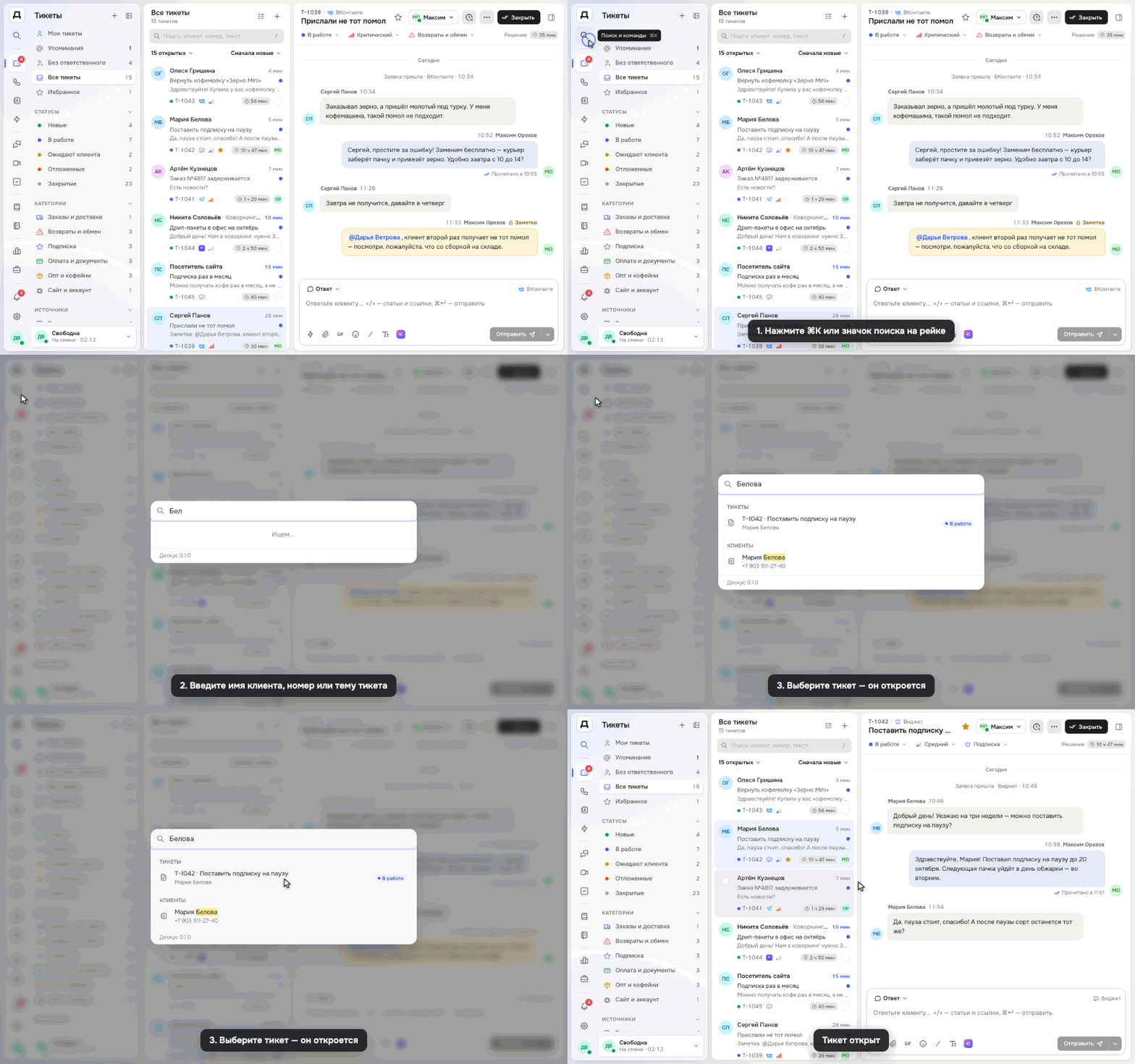
Как найти тикет или клиента
Нажмите
⌘Kна Mac илиCtrl+Kв Windows — или значок поиска вверху рейки. Откроется окно с полем «Тикеты, клиенты, статьи, команды…».Начните вводить номер или тему тикета, имя, почту или телефон клиента. Тикеты и клиенты ищутся со второго символа.
Найденное разложено по группам: «Тикеты», «Клиенты», «Задачи», «Статьи», «Вики». У тикета видно номер, тему, клиента и статус.
Выберите результат мышью или стрелками
↑↓иEnter— откроется тикет, карточка клиента, задача, статья или страница вики.Escзакрывает окно.
Как запустить команду или открыть настройку
Откройте поиск. Пока поле пустое, в окне — быстрые действия, разделы и настройки.
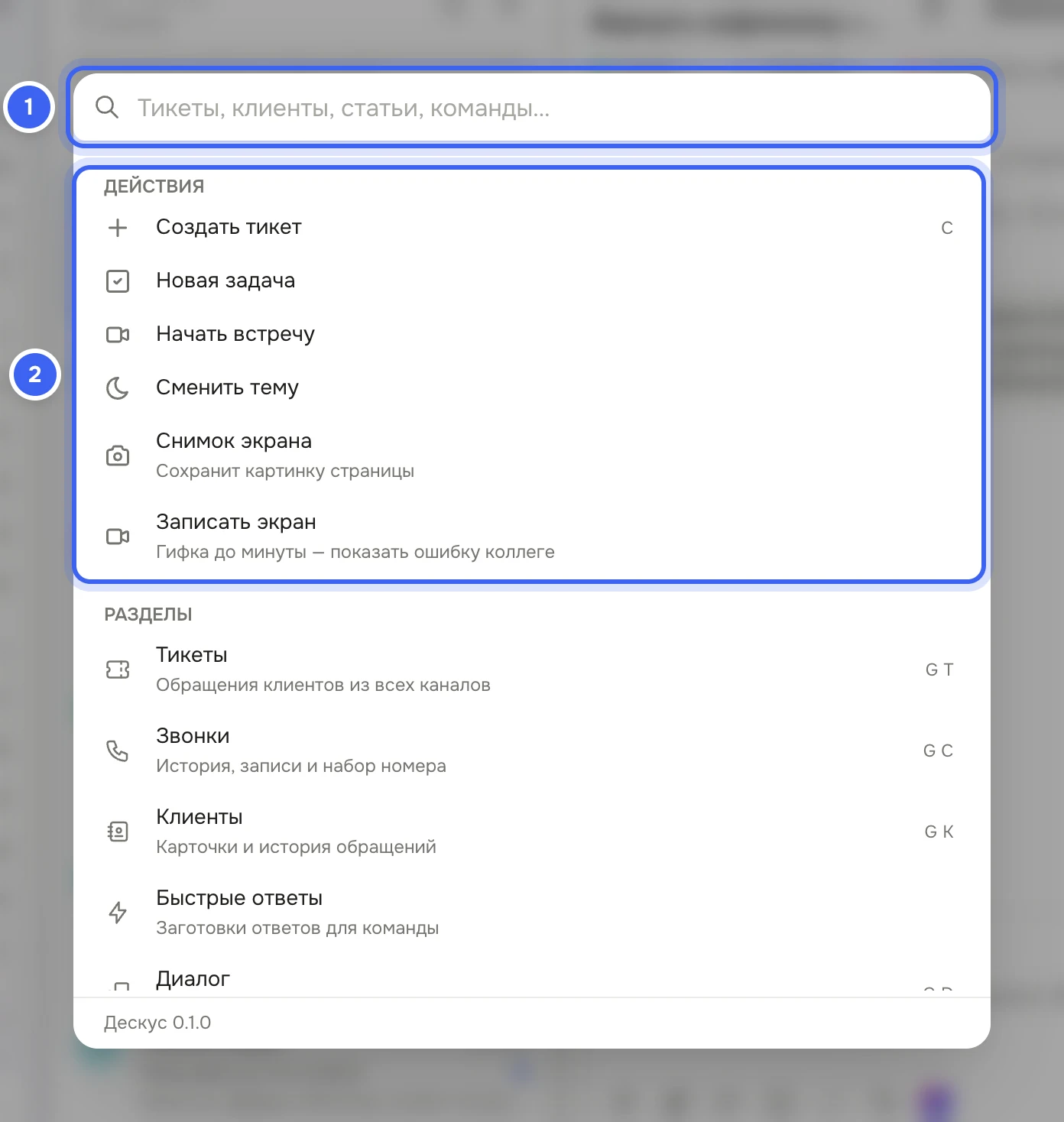
Окно поиска: 1 — поле поиска, 2 — быстрые действия; ниже — разделы и настройки Наберите слово — останутся подходящие команды, разделы и настройки. Настройки ищутся и по смыслу: «пароль» найдёт «Безопасность».
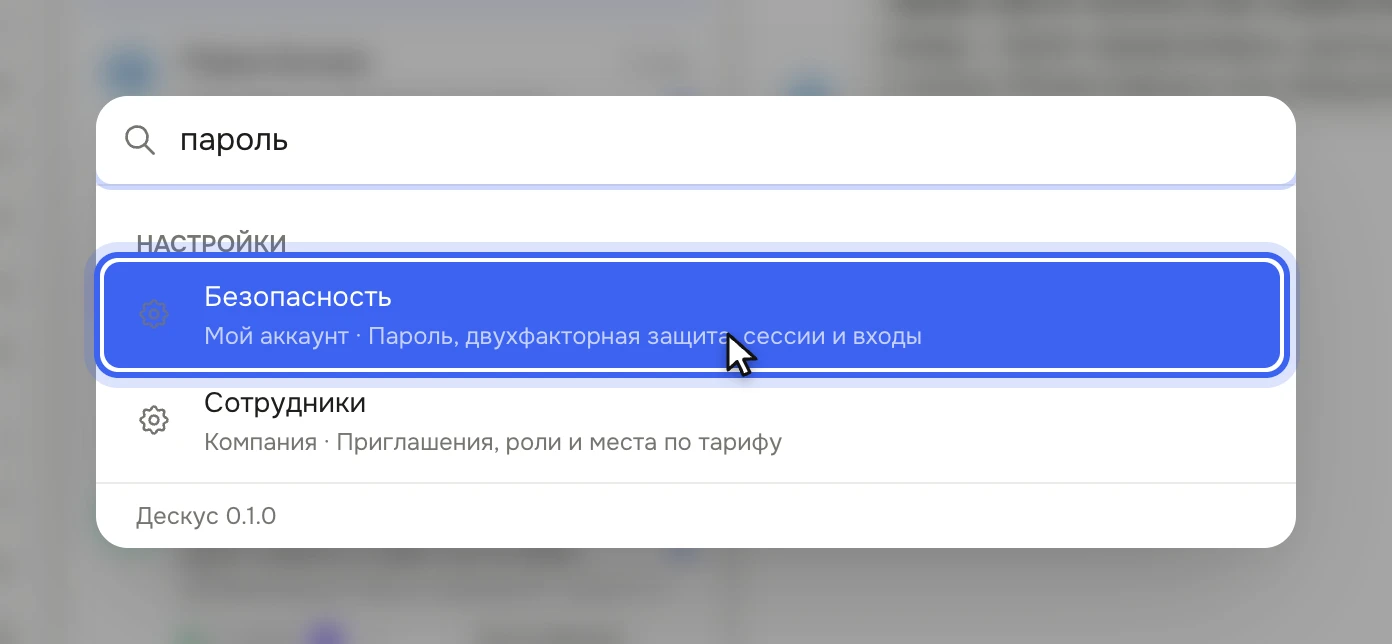
Настройки находятся по смыслу: «пароль» → «Безопасность» Выберите команду: «Создать тикет», «Новая задача», «Начать встречу», «Сменить тему», «Снимок экрана» или «Записать экран» — гифка до минуты, чтобы показать ошибку коллеге.
Что получится
Нужный тикет, клиент или настройка открываются в один шаг из любого раздела. Раздел, из которого вы ушли, остаётся как был — вернуться можно по рейке.
Полезно знать
Группа | По чему ищет |
|---|---|
«Тикеты» | Номер и тема тикета, имя, почта и телефон клиента |
«Клиенты» | Имя, почта, телефон и компания |
«Задачи» | Номер и название задачи |
«Статьи» | Заголовок и описание статьи базы знаний |
«Вики» | Заголовок страницы |
Поиск показывает только то, что доступно вашей роли: без доступа к клиентам их не будет и в результатах.
В каждой группе — до 5 результатов, сначала самые свежие по активности. Не нашли — уточните запрос.
⌘K не ищет по тексту переписки. Найти слово из сообщения клиента — в поиске по списку тикетов, см. Поиск тикетов.
Пока курсор в поле ввода — например, в ответе клиенту, —
⌘Kне срабатывает. Щёлкните мимо поля или нажмите значок поиска на рейке.«Создать тикет» есть и на клавише
C— см. Создать тикет вручную. Остальные сочетания — в статье Горячие клавиши и правый клик.Внизу окна — номер версии Дескуса. Назовите его, если пишете в поддержку.