Профиль, оформление и безопасность
В «Моём аккаунте» каждый сотрудник настраивает себя: имя и фото, которые видят коллеги и клиенты, пароль и двухфакторную защиту, тему и часовой пояс. Эти настройки только ваши — коллег они не касаются.
Где найти
Настройки → Мой аккаунт — профиль открывается и из меню аккаунта — аватар внизу левой панели → «Мой профиль»
Как заполнить профиль
Откройте «Настройки → Мой аккаунт → Профиль». Справа от заголовка видна ваша роль в компании.
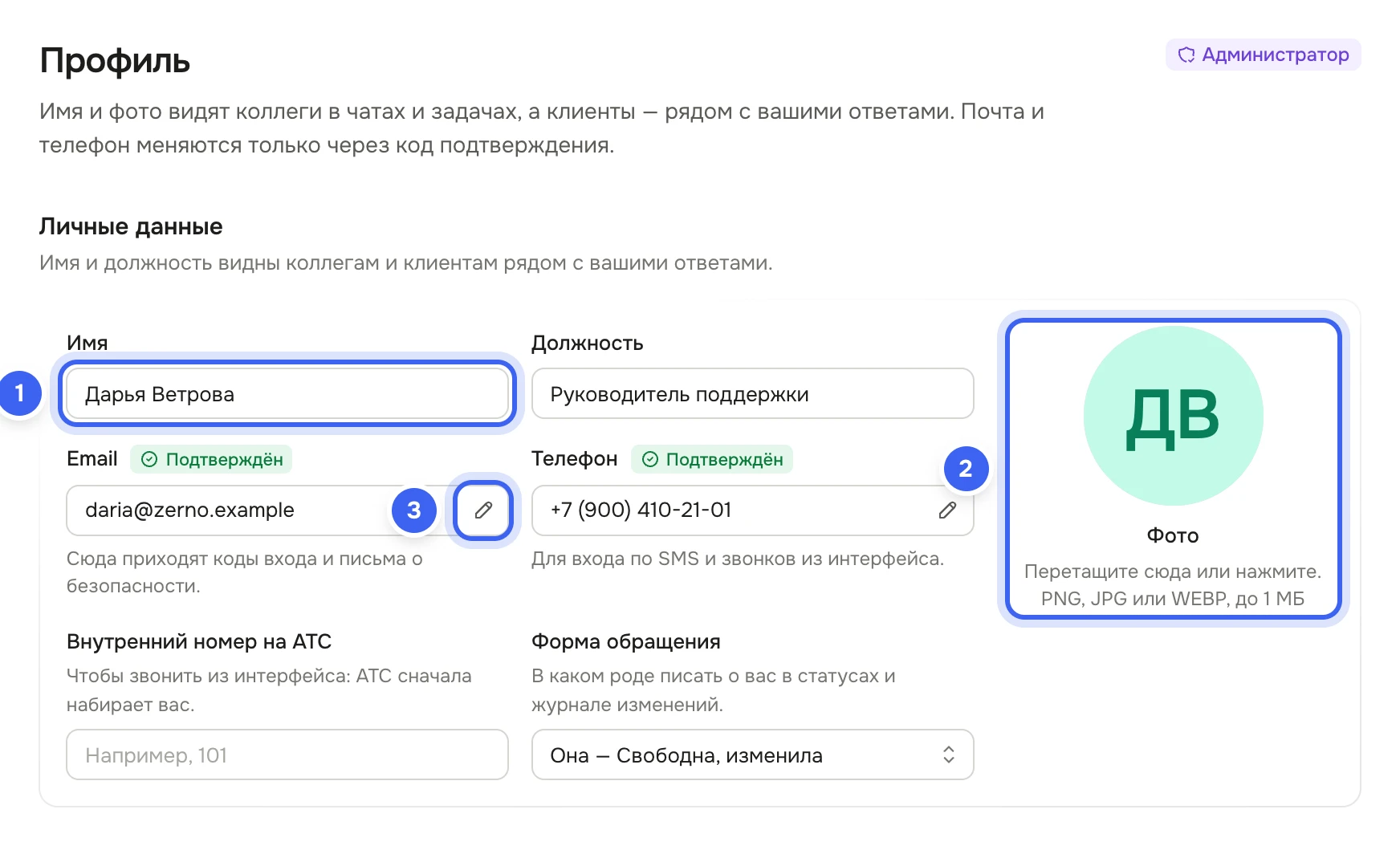
Профиль: 1 — имя, 2 — фото, 3 — смена почты с подтверждением кодом В блоке «Личные данные» укажите «Имя» и «Должность» — их видят коллеги и клиенты рядом с вашими ответами. В «Форме обращения» выберите, как писать о вас в статусах и журнале: «Она — Свободна, изменила» или «Он — Свободен, изменил».
Чтобы поставить фото, перетащите картинку на круг с инициалами или нажмите на него. Выделите нужную часть в окне «Обрезка фото» и нажмите «Сохранить фото» — фото сохранится сразу.
Почту и телефон меняют карандашом в поле — «Изменить адрес» и «Изменить номер». Новый адрес или номер подтверждается кодом.
Если отвечаете клиентам по почте, включите «Подпись в письмах» и впишите текст: он добавится в конец писем. В чатах и мессенджерах подписи нет.
Нажмите «Сохранить» на панели внизу или
⌘S.
Как защитить вход
Откройте «Настройки → Мой аккаунт → Безопасность».
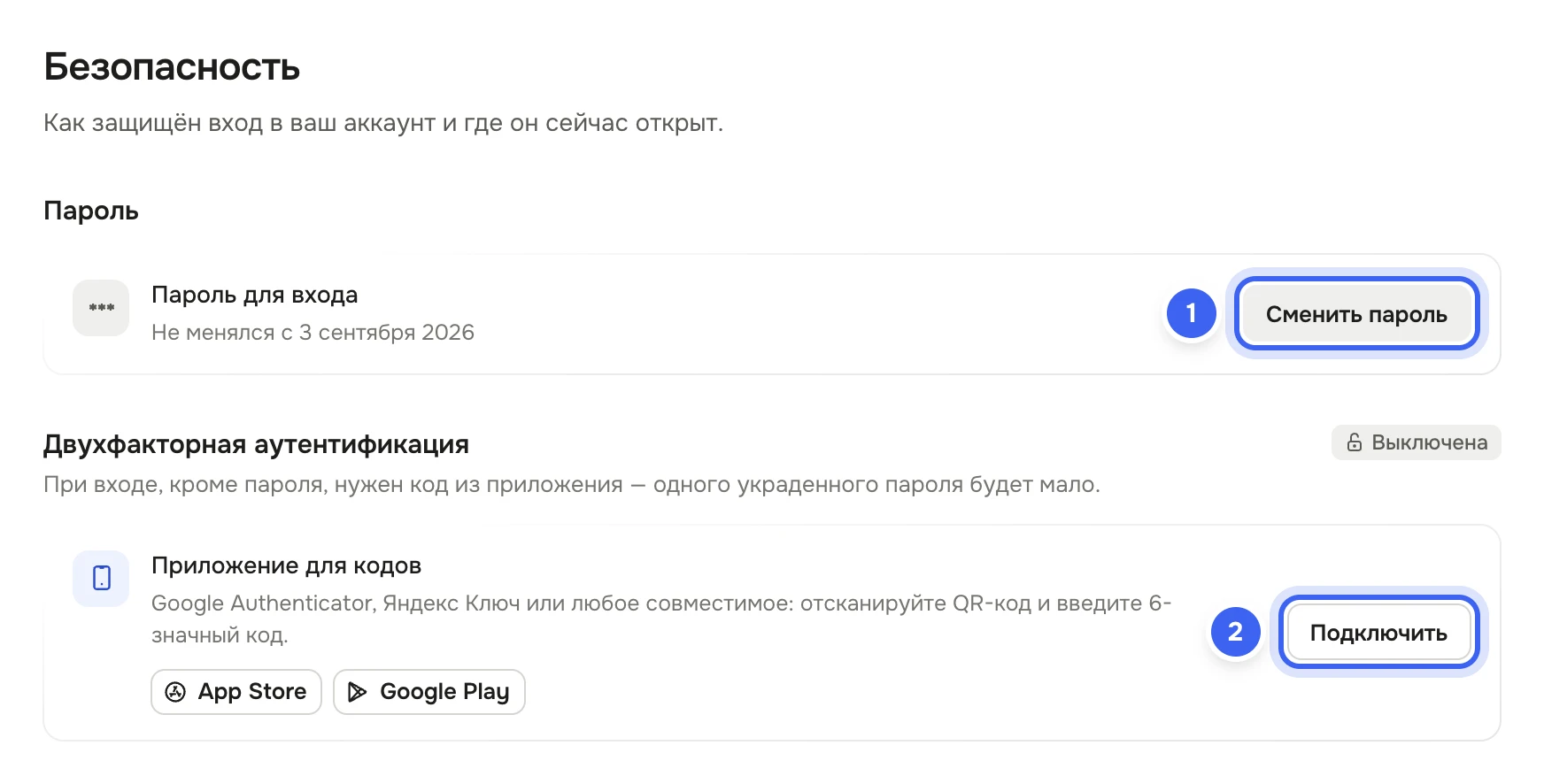
Безопасность: 1 — «Сменить пароль», 2 — подключить двухфакторную защиту Чтобы сменить пароль, нажмите «Сменить пароль», введите текущий и новый. Подозреваете, что пароль узнал кто-то ещё, — отметьте «Выйти на всех других устройствах».
В блоке «Двухфакторная аутентификация» нажмите «Подключить». Отсканируйте QR-код в приложении для кодов — Google Authenticator, Яндекс Ключ или любом совместимом — и введите 6 цифр, которые оно покажет.
Сохраните резервные коды из окна «Резервные коды» — «Скопировать все» или «Скачать .txt». По ним вы войдёте, если потеряете телефон. Коды показываются один раз.
Проверьте «Открытые сессии». Незнакомое устройство завершите кнопкой «Завершить сессию» или правым кликом — «Не узнаю — завершить и сменить пароль».
Как входить с двухфакторной защитой и что делать, если пароль забыт, — в статье Вход, двухфакторная защита и восстановление пароля.
Как выбрать тему
Откройте «Настройки → Мой аккаунт → Оформление».
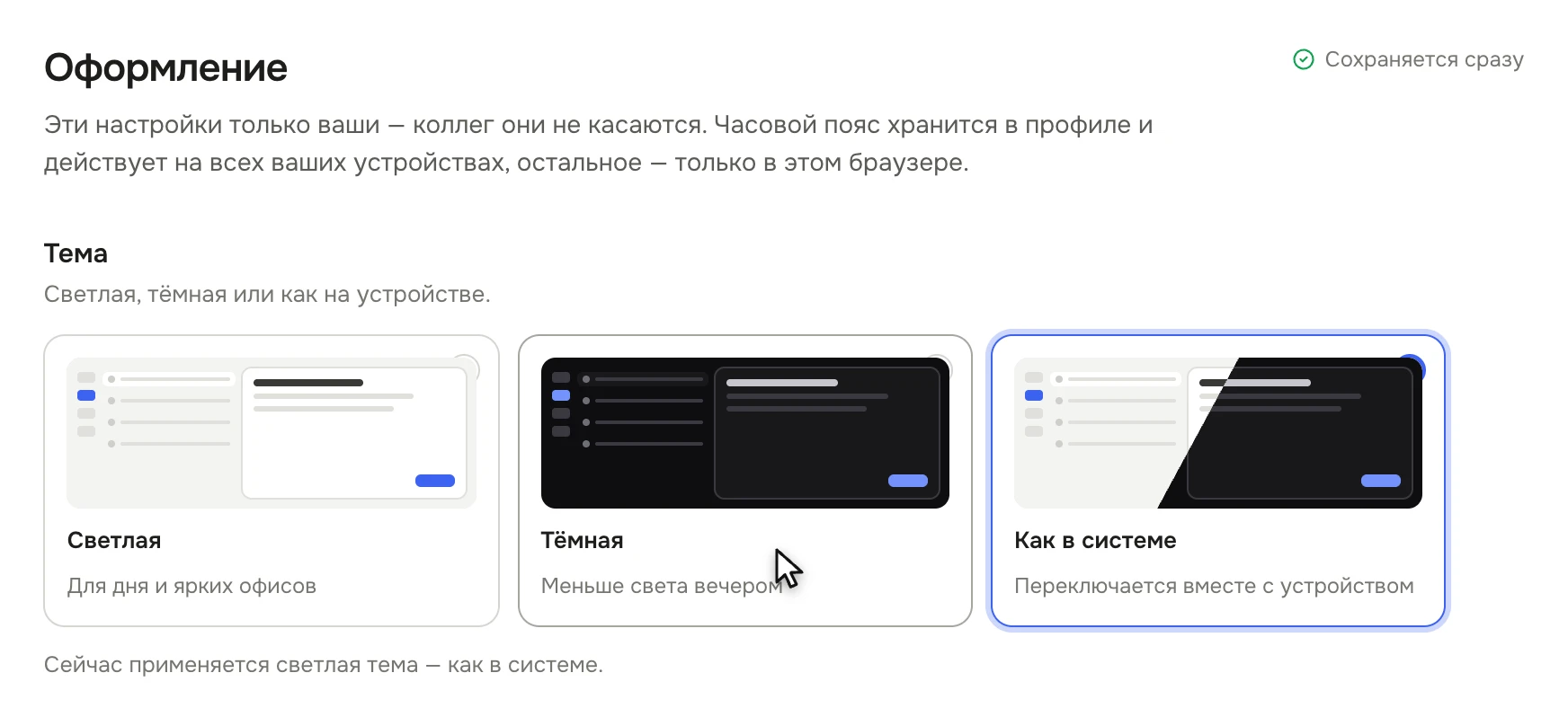
Оформление: светлая, тёмная тема или как в системе В блоке «Тема» выберите «Светлая», «Тёмная» или «Как в системе» — тогда тема переключается вместе с устройством. Быстрее — из меню аккаунта: «Оформление» → нужная тема.
Ниже можно выбрать «Плотность списков» — «Обычная» или «Компактная» (она меняет список бесед «Диалога»), а в блоке «Язык и время» — «Часовой пояс», «Формат даты» и с какого дня начинается неделя.
Что получится
Коллеги сразу видят новое имя и фото, клиенты — рядом с вашими ответами. С двухфакторной защитой при входе понадобится код из приложения: одного украденного пароля будет мало. Тема меняется сразу, без перезагрузки.
Полезно знать
Потеряли телефон и резервные коды
Войти поможет администратор компании: в «Настройки → Компания → Сотрудники» у него в меню сотрудника есть «Сбросить двухфакторную защиту».
Тема, плотность списков, формат даты и блок «Удобство» хранятся в этом браузере — на другом компьютере выберите их снова. Часовой пояс хранится в профиле и действует на всех ваших устройствах.
По часовому поясу показывается время в разделах, работают тихие часы и утренняя сводка. Вариант «По устройству» — время по часам того устройства, где вы сейчас.
«История входов» показывает последние входы: устройство, IP и город, результат. Вход не ваш — щёлкните его правой кнопкой и выберите «Это был не я»: Дескус пришлёт на почту, что делать дальше.
Письмо о каждом входе в аккаунт включается в «Мой аккаунт → Уведомления», блок «Письма» — см. Уведомления.
«Внутренний номер на АТС» нужен, чтобы звонить из интерфейса: АТС сначала набирает вас.
Горячие клавиши выключаются в «Оформлении», блок «Удобство» — см. Горячие клавиши и правый клик.